บทนำ
ไคลเอนต์มือถือ
นี่คือคู่มือสำหรับ Anki เวอร์ชันคอมพิวเตอร์ มีคู่มือแยกต่างหากสำหรับไคลเอนต์มือถือ:
- คู่มือ AnkiDroid (Android)
- คู่มือ AnkiMobile (iPhone/iPad)
เริ่มต้นอย่างรวดเร็ว
รีบใช่ไหม? ไปที่ เริ่มต้นใช้งาน ได้เลย
ขอความช่วยเหลือ
กำลังมองหาความช่วยเหลืออยู่ใช่ไหม? โปรดดูที่ ขอความช่วยเหลือ
การแปล
อาสาสมัครได้ช่วยแปลคู่มือนี้ การแปลอาจไม่ได้รับการอัปเดตอยู่เสมอ
- Bahasa Indonesia
- Deutsch
- Español
- Français
- Italiano
- Polski
- Português Brasileiro
- русский язык
- Українська
- العربية
- فارسى
- 日本語
- 简体中文
หากคุณต้องการช่วยแปลคู่มือเป็นภาษาอื่น โปรดดูที่ เอกสารการแปล
เอกสารเก่า
ไม่ได้ใช้ Anki เวอร์ชันล่าสุดใช่ไหม? ค้นหาเอกสารเก่าของคู่มือนี้ได้ที่ Internet Archive
สำหรับข้อมูลเกี่ยวกับเวอร์ชันตัวจัดตารางเวลาเก่า โปรดดู คำถามที่พบบ่อยนี้
พื้นฐาน
Anki คือโปรแกรมที่ช่วยให้การจดจำข้อมูลเป็นเรื่องง่าย เนื่องจากมีประสิทธิภาพมากกว่าวิธีการเรียนแบบดั้งเดิม คุณจึงสามารถลดเวลาที่ใช้ในการเรียนได้อย่างมาก หรือเรียนรู้ข้อมูลได้มากขึ้นในเวลาเท่าเดิม
ใครก็ตามที่ต้องจดจำข้อมูลในชีวิตประจำวันสามารถได้รับประโยชน์จาก Anki เนื่องจากไม่จำกัดเนื้อหา และรองรับรูปภาพ เสียง วิดีโอ และสัญลักษณ์ทางวิทยาศาสตร์ ความเป็นไปได้จึงไม่มีที่สิ้นสุด ตัวอย่างเช่น:
- เรียนรู้ภาษา
- เตรียมสอบทางการแพทย์และกฎหมาย
- จดจำชื่อและใบหน้าผู้คน
- ทบทวนภูมิศาสตร์
- ท่องบทกวีที่ยาว
- แม้กระทั่งฝึกเล่นคอร์ดกีตาร์!
มีแนวคิดง่าย ๆ สองประการที่อยู่เบื้องหลัง Anki: การทดสอบแบบเรียกคืนเชิงรุก (Active Recall) และ การเว้นระยะการทบทวน (Spaced Repetition) แนวคิดเหล่านี้ยังไม่เป็นที่รู้จักในหมู่นักเรียนทั่วไป แม้จะมีการวิจัยทางวิทยาศาสตร์จำนวนมากที่สนับสนุน การเข้าใจหลักการเหล่านี้จะทำให้คุณเรียนรู้ได้อย่างมีประสิทธิภาพมากขึ้น
การทดสอบแบบเรียกคืนเชิงรุก
การทดสอบแบบเรียกคืนเชิงรุก หมายถึงการถูกตั้งคำถามและพยายามนึกคำตอบ ซึ่งแตกต่างจาก การเรียนแบบรับรู้ ที่เราเพียงแค่อ่าน ดู หรือฟัง โดยไม่หยุดคิดว่าเรารู้คำตอบหรือไม่ งานวิจัยแสดงให้เห็นว่า การทดสอบแบบเรียกคืนเชิงรุกช่วยเสริมความจำได้ดีกว่าการเรียนแบบรับรู้ด้วยเหตุผลสองประการ:
- การพยายามนึกคำตอบช่วย เสริมสร้าง ความจำ ทำให้มีโอกาสจำได้ในอนาคตมากขึ้น
- หากเรานึกคำตอบไม่ออก จะทำให้รู้ว่าเราต้องกลับไปทบทวนหรือเรียนรู้เนื้อหานั้นใหม่
คุณอาจเคยเผชิญกับการทดสอบแบบนี้ในช่วงเรียน โดยไม่รู้ตัว เช่น ครูที่ดีจะให้คุณตอบคำถามหลังอ่านบทความ หรือสอบย่อยประจำสัปดาห์ ไม่ใช่เพียงเพื่อตรวจความเข้าใจ แต่เพื่อเพิ่มโอกาสที่คุณจะจำเนื้อหาได้ในระยะยาว
วิธีที่ดีในการใช้แนวคิดนี้คือ การ์ดช่วยจำ (flashcards) การ์ดกระดาษแบบดั้งเดิมจะมีคำถามด้านหนึ่งและคำตอบอีกด้านหนึ่ง โดยไม่ดูคำตอบจนกว่าจะนึกออก จะช่วยให้เรียนรู้ได้ดีกว่าการอ่านเฉย ๆ
ใช้หรือจะลืม
สมองของเราทำงานอย่างมีประสิทธิภาพ และจะลืมข้อมูลที่ไม่มีประโยชน์อย่างรวดเร็ว คุณอาจจำไม่ได้ว่ากินอะไรเย็นวันจันทร์เมื่อสองสัปดาห์ก่อน เพราะมันไม่สำคัญนัก แต่ถ้าคุณไปทานร้านอาหารที่ยอดเยี่ยมในวันนั้น และบอกเล่าให้คนอื่นฟังตลอดสองสัปดาห์ที่ผ่านมา คุณก็น่าจะยังจำรายละเอียดได้ชัดเจน
นโยบาย “ใช้หรือจะลืม” ของสมองใช้กับทุกสิ่งที่เราเรียนรู้ หากคุณใช้เวลาช่วงบ่ายเพื่อจำคำศัพท์วิทยาศาสตร์ แล้วไม่แตะต้องมันอีกเลยสองสัปดาห์ คุณอาจลืมเกือบหมด งานวิจัยชี้ว่าเราลืมเนื้อหาที่เรียนไปราว 75% ภายใน 48 ชั่วโมง ฟังดูน่าหดหู่หากคุณต้องเรียนข้อมูลจำนวนมาก!
แต่ทางแก้ก็ง่ายมาก: ทบทวน การทบทวนข้อมูลใหม่จะช่วยลดการหลงลืมได้มาก
ปัญหาคือ การทบทวนแบบเดิมไม่ค่อยสะดวก หากคุณมีการ์ด 30 ใบ ยังพอไล่ดูได้หมด แต่ถ้าเป็น 300 หรือ 3000 ใบ จะควบคุมได้ยากมาก
การเว้นระยะการทบทวน
“spacing effect” ถูกค้นพบในปี 1885 โดยนักจิตวิทยาชาวเยอรมันชื่อ Hermann Ebbinghaus เขาพบว่าเราจำข้อมูลได้ดีขึ้นเมื่อทบทวนแบบเว้นระยะ แทนที่จะเรียนซ้ำในช่วงเวลาเดียวกัน ตั้งแต่ปี 1930 เป็นต้นมา มีหลายแนวคิดในการประยุกต์ใช้ spacing effect เพื่อพัฒนา spaced repetition
ในปี 1972 นักวิทยาศาสตร์ชาวเยอรมันชื่อ Sebastian Leitner ได้เผยแพร่วิธีใช้การ์ดกระดาษแบบเว้นระยะ โดยแยกการ์ดใส่กล่องตามระดับความเข้าใจ และย้ายการ์ดระหว่างกล่องตามผลการทดสอบ ช่วยให้ประเมินระดับความเข้าใจได้คร่าว ๆ และกำหนดเวลาทบทวนถัดไปได้ แม้จะไม่แม่นยำหรือเหมาะกับเนื้อหาที่ยากง่ายต่างกัน
พัฒนาการที่สำคัญที่สุดในช่วง 30 ปีที่ผ่านมา มาจากผู้พัฒนา SuperMemo โปรแกรมแฟลชการ์ดเชิงพาณิชย์ที่ใช้ระบบ spaced repetition อย่างจริงจัง SuperMemo คิดค้นระบบที่ติดตามเวลาที่เหมาะสมในการทบทวน และปรับปรุงตามประสิทธิภาพของผู้ใช้
ในระบบของ SuperMemo ทุกครั้งที่คุณตอบคำถาม คุณจะให้คะแนนว่าคุณจำได้ดีแค่ไหน เช่น ลืมสนิท ผิดเล็กน้อย จำได้ยาก หรือจำได้ง่าย โปรแกรมจะใช้ข้อมูลนี้คำนวณเวลาที่เหมาะสมที่สุดในการทบทวนอีกครั้ง ความจำจะแข็งแรงขึ้นทุกครั้งที่จำได้สำเร็จ ดังนั้นช่วงเวลาระหว่างการทบทวนจะยาวขึ้นเรื่อย ๆ เช่น วันนี้, อีก 3 วัน, 15 วัน, 45 วัน ฯลฯ
นี่คือการปฏิวัติวงการเรียนรู้ เพราะช่วยให้เรียนได้อย่างมีประสิทธิภาพสูงสุด ด้วยความพยายามน้อยที่สุด คำขวัญของ SuperMemo คือ: “ลืมการลืมไปได้เลย”
ทำไมต้อง Anki?
แม้ SuperMemo จะมีบทบาทสำคัญในวงการนี้ แต่ก็มีข้อจำกัด เช่น โปรแกรมมีบั๊ก ใช้งานยาก รองรับแค่ Windows เป็นซอฟต์แวร์ปิด ผู้ใช้ไม่สามารถแก้ไขหรือดูข้อมูลได้ และแม้จะมีเวอร์ชันเก่าให้ใช้ฟรี ก็ล้าสมัยเกินไป
Anki แก้ปัญหาเหล่านี้ มีโปรแกรมให้ใช้ฟรีในหลายแพลตฟอร์ม นักเรียนหรือนักการศึกษาที่มีงบจำกัดก็ใช้ได้ Anki เป็นโอเพนซอร์ส และมีส่วนเสริมมากมายที่พัฒนาโดยผู้ใช้ รองรับหลายระบบ: Windows, macOS, Linux/FreeBSD และอุปกรณ์พกพาบางชนิด และใช้ง่ายกว่า SuperMemo มาก
ระบบ spaced repetition ของ Anki ใช้ อัลกอริทึม SM-2 ซึ่งเป็นเวอร์ชันเก่าของ SuperMemo และปัจจุบันมีการเพิ่มอัลกอริทึมใหม่ FSRS เป็นอีกทางเลือกแทน SM-2
หมายเหตุสำหรับแต่ละแพลตฟอร์ม
ส่วนนี้จะอธิบายวิธีการติดตั้ง Anki และปัญหาที่อาจเกิดขึ้นได้ โดยขึ้นอยู่กับระบบปฏิบัติการของคุณ:
หากคุณติดตั้ง Anki แล้ว คุณสามารถข้ามไปที่ส่วน การเริ่มต้นใช้งาน ได้เลย
Windows
การติดตั้งและอัปเกรด Anki บน Windows
สำหรับคำแนะนำเกี่ยวกับวิธีการติดตั้งหรืออัปเกรด Anki บน Windows โปรดดู:
ปัญหา
หากคุณพบปัญหาใด ๆ ในระหว่างการติดตั้งหรือเริ่ม Anki โปรดดู หัวข้อย่อยในสารบัญ
การติดตั้งและอัปเกรด Anki บน Windows
ข้อกำหนด
Anki รุ่นล่าสุดต้องการคอมพิวเตอร์ที่ใช้ Windows 10 หรือ 11 เวอร์ชัน 64 บิต
- Anki รุ่นล่าสุดที่รองรับ Windows 7 และ 8.1 คือ Anki 2.1.49
- Anki รุ่นล่าสุดที่รองรับ Windows 32 บิตคือ Anki 2.1.35-alternate
หากคุณใช้เครื่องเก่า คุณสามารถรับรุ่นเก่าได้จาก หน้าเผยแพร่
การติดตั้ง
ในการติดตั้ง Anki:
- ดาวน์โหลด Anki จาก https://apps.ankiweb.net
- บันทึกโปรแกรมติดตั้งลงในเดสก์ท็อปหรือโฟลเดอร์ดาวน์โหลดของคุณ
- ดับเบิลคลิกที่โปรแกรมติดตั้งเพื่อเรียกใช้ หากคุณเห็นข้อความแสดงข้อผิดพลาด โปรดดู หน้าปัญหาการติดตั้ง
- เมื่อติดตั้ง Anki แล้ว ให้ดับเบิลคลิกที่ไอคอนรูปดาวใหม่บน เดสก์ท็อปของคุณเพื่อเริ่ม Anki
การอัปเกรด
หากอัปเกรดจาก Anki 2.1.6+ ไม่จำเป็นต้องถอนการติดตั้งเวอร์ชันก่อนหน้า ก่อน สิ่งที่คุณต้องทำคือปิด Anki หากเปิดอยู่ จากนั้นทำตาม ขั้นตอนการติดตั้งข้างต้น การ์ดของคุณจะถูกเก็บรักษาไว้เมื่อคุณอัปเกรด
หากอัปเกรดจาก Anki เวอร์ชันก่อน 2.1.6 หรือเปลี่ยนจากเวอร์ชันมาตรฐาน เป็นเวอร์ชันทางเลือกหรือในทางกลับกัน เราขอแนะนำให้ถอนการติดตั้งเวอร์ชันเก่า ก่อน ซึ่งจะลบข้อมูลโปรแกรมของ Anki แต่จะไม่ลบข้อมูลการ์ดของคุณ
หากคุณต้องการดาวน์เกรดเป็นเวอร์ชันก่อนหน้า โปรดตรวจสอบให้แน่ใจว่าคุณ ดาวน์เกรดก่อน
ความเข้ากันได้ของส่วนเสริม
ส่วนเสริมบางตัวอาจไม่ทำงานกับ Anki รุ่นล่าสุดเสมอไป หากคุณอัปเกรดเป็น Anki เวอร์ชันล่าสุดและพบว่าส่วนเสริมที่คุณขาดไม่ได้หยุดทำงาน คุณสามารถดาวน์โหลด Anki เวอร์ชันเก่าได้จาก หน้าเผยแพร่
ปัญหา
หากคุณพบปัญหาใด ๆ ในระหว่างการติดตั้งหรือเริ่ม Anki โปรดดู หน้าต่อไปนี้:
หากคุณพบปัญหาเกี่ยวกับอินเทอร์เฟซเมื่อใช้ Anki โปรดดูหน้าต่อไปนี้:
ปัญหาการติดตั้ง Windows
ข้อความแสดงข้อผิดพลาดบางอย่างที่คุณอาจพบเมื่อติดตั้ง Anki:
โปรดดู ปัญหาการเริ่มต้นระบบ ด้วย
“เกิดข้อผิดพลาดในการเปิดไฟล์เพื่อเขียน”
หากการปิด Anki และเบราว์เซอร์ของคุณไม่ช่วย โปรดลองรีสตาร์ท คอมพิวเตอร์ของคุณ จากนั้นเรียกใช้โปรแกรมติดตั้งอีกครั้ง
ปัญหาโปรแกรมป้องกันไวรัส
บางครั้งโปรแกรมป้องกันไวรัสอาจรายงาน ผลบวกลวง
ปัญหาการเริ่มต้นระบบ Windows
- ไม่มีข้อผิดพลาด แต่แอปไม่ปรากฏ
- การอัปเดต Windows
- Windows 7/8
- ปัญหาไดรเวอร์วิดีโอ
- จอแสดงผลหลายจอ
- ซอฟต์แวร์ป้องกันไวรัส/ไฟร์วอลล์
- การเข้าถึงของผู้ดูแลระบบ
- มีการติดตั้ง Anki หลายครั้งหลังจากการอัปเดต
- การดีบัก
- หากวิธีอื่นทั้งหมดล้มเหลว
ไม่มีข้อผิดพลาด แต่แอปไม่ปรากฏ
หากคุณเริ่ม Anki แล้วไม่ปรากฏขึ้น โดยไม่มี ข้อความแสดงข้อผิดพลาดใด ๆ คุณสามารถลองทำสิ่งต่อไปนี้:
- ถอดจอแสดงผลหลายจอ/ภายนอก
- ติดตั้ง Anki เวอร์ชันล่าสุด
- ปรับ ตัวคั่นทศนิยมของคุณ หากไม่ใช่เครื่องหมายจุด
- ติดตั้ง Anki บิลด์ 2.1.35-alternate รุ่นเก่า
การอัปเดต Windows
เมื่อเริ่ม Anki คุณอาจได้รับข้อความดังต่อไปนี้:
- ข้อผิดพลาดในการโหลด Python DLL
- โปรแกรมไม่สามารถเริ่มทำงานได้เนื่องจาก api-ms-win…. หายไป
- ไม่สามารถเรียกใช้สคริปต์ runanki
- ไม่สามารถเรียกใช้สคริriปต์ pyi_rth_multiprocessing
- ไม่สามารถเรียกใช้สคริปต์ pyi_rth_win32comgenpy
ข้อผิดพลาดเหล่านี้มักเกิดจากคอมพิวเตอร์ของคุณไม่มีการอัปเดต Windows หรือไลบรารีของ Windows
โปรดเปิด Windows update และตรวจสอบให้แน่ใจว่าระบบของคุณได้ติดตั้งการอัปเดตทั้งหมดแล้ว หากจำเป็นต้องติดตั้ง โปรดรีสตาร์ทอุปกรณ์ของคุณหลังจากการติดตั้ง
Windows 7/8
บน Windows 7/8 คุณอาจต้องติดตั้งการอัปเดตเพิ่มเติมด้วยตนเอง โปรดลอง:
- https://www.microsoft.com/en-us/download/details.aspx?id=48234
- https://aka.ms/vs/15/release/vc_redist.x64.exe
- http://www.catalog.update.microsoft.com/Search.aspx?q=kb4474419
- http://www.catalog.update.microsoft.com/Search.aspx?q=kb4490628
ปัญหาไดรเวอร์วิดีโอ
โปรดดู ปัญหาการแสดงผล
จอแสดงผลหลายจอ
หากคุณได้รับ LoadLibrary failed with error 126 อาจเกิดจาก ชุดเครื่องมือที่ Anki สร้างขึ้นมีปัญหากับ จอแสดงผลหลายจอ
ซอฟต์แวร์ป้องกันไวรัส/ไฟร์วอลล์
ซอฟต์แวร์ของบุคคลที่สามบนเครื่องของคุณอาจป้องกันไม่ให้ Anki โหลด คุณสามารถ ลองเพิ่มข้อยกเว้นสำหรับ Anki หรือปิดใช้งานโปรแกรมป้องกันไวรัส/ไฟร์วอลล์ของคุณชั่วคราว เพื่อดูว่าจะช่วยได้หรือไม่
การเข้าถึงของผู้ดูแลระบบ
ผู้ใช้บางรายรายงานว่า Anki ไม่ทำงานสำหรับพวกเขาจนกว่าพวกเขาจะคลิกขวา บนไอคอน Anki แล้วเลือก “เรียกใช้ในฐานะผู้ดูแลระบบ” Anki จัดเก็บข้อมูลทั้งหมดไว้ใน โฟลเดอร์ผู้ใช้ของคุณ และไม่ควรต้องใช้สิทธิ์ของผู้ดูแลระบบ แต่เป็นสิ่งที่คุณ สามารถลองได้หากคุณได้ลองใช้ตัวเลือกอื่น ๆ หมดแล้ว
มีการติดตั้ง Anki หลายครั้งหลังจากการอัปเดต
หากกระบวนการอัปเดตทำให้คุณมีการติดตั้ง Anki หลายครั้ง (เช่นภายใน
C:\Program Files\Anki และ C:\Program Files (x86)\Anki) อาจถูกทิ้งไว้ใน
สถานะที่ไม่ทำงาน และ Anki อาจปฏิเสธที่จะเริ่มทำงานโดยไม่แสดงข้อความแสดงข้อผิดพลาด
ลองถอนการติดตั้งสำเนา Anki ทั้งหมดออกจากคอมพิวเตอร์ของคุณ ในการทำเช่นนี้ ให้ค้นหาใน Windows Settings > Apps & features (หรือ Apps > Installed apps) แล้วถอนการติดตั้ง หรือเรียกใช้ uninstall.exe ในแต่ละโปรแกรม Anki
โฟลเดอร์ หลังจากนั้นให้ติดตั้ง Anki อีกครั้ง
การดีบัก
การเริ่ม Anki จากเทอร์มินัลอาจเปิดเผยข้อมูลเพิ่มเติมเกี่ยวกับบางอย่าง
ข้อผิดพลาด หลังจากติดตั้ง Anki เวอร์ชันล่าสุดและตรวจสอบให้แน่ใจว่า Windows ทั้งหมด
ติดตั้งการอัปเดตแล้ว แทนที่จะเรียกใช้ Anki โดยตรง ให้กดปุ่ม Windows (หรือเปิดเมนู Start) พิมพ์ cmd แล้วเปิด Command Prompt เมื่อหน้าต่างเทอร์มินัลเปิดขึ้น ให้วางคำสั่งต่อไปนี้ แล้วกด Enter (เส้นทางจะแตกต่างกันหากติดตั้ง Anki ในตำแหน่งที่ไม่ใช่ค่าเริ่มต้น)
%LocalAppData%\Programs\Anki\anki-console.bat
สันนิษฐานว่า Anki จะไม่สามารถเปิดได้เหมือนเมื่อก่อน แต่ผลลัพธ์ในหน้าต่างเทอร์มินัลอาจเปิดเผยบางอย่างเกี่ยวกับ สาเหตุของปัญหา
หากวิธีอื่นทั้งหมดล้มเหลว
หากคุณไม่สามารถเริ่ม Anki ได้หลังจากลองวิธีแก้ปัญหาข้างต้นแล้ว คุณมี สองทางเลือกที่เหลือ:
- คุณสามารถลอง เรียกใช้จาก Python
- คุณสามารถลองใช้ Anki เวอร์ชันเก่าที่สร้างด้วยชุดเครื่องมือเก่ากว่า เช่น 2.1.35-alternate หรือ 2.1.15
ปัญหาการแสดงผลของ Windows
บน Windows มีสามวิธีในการแสดงเนื้อหาบนหน้าจอ ค่าเริ่มต้น คือ ซอฟต์แวร์ ซึ่งช้ากว่า แต่เข้ากันได้มากที่สุด มีอีกสอง ตัวเลือกที่เร็วกว่า: OpenGL และ ANGLE ซึ่งเร็วกว่า แต่ อาจไม่ทำงาน หรืออาจทำให้เกิดปัญหาการแสดงผล เช่น แถบเมนูหายไป หน้าต่างว่างเปล่า และอื่นๆ ตัวเลือกใดจะทำงานได้ดีที่สุดขึ้นอยู่กับคอมพิวเตอร์ของคุณ
การเปลี่ยนไดรเวอร์จากหน้าจอการตั้งค่า
ใน Anki 23.10+ คุณสามารถเปลี่ยนไดรเวอร์กราฟิกได้จากหน้าจอการตั้งค่าโดย ไปที่ เครื่องมือ → การตั้งค่า จากนั้นเลือกไดรเวอร์จาก เมนูแบบเลื่อนลง
การเปลี่ยนไดรเวอร์จากบรรทัดคำสั่ง
หากคุณประสบปัญหาการแสดงผล คุณสามารถลองเปลี่ยนเป็นโหมดซอฟต์แวร์ผ่าน cmd:
echo software > %APPDATA%\Anki2\gldriver6
หรือคุณสามารถทำได้ผ่าน PowerShell:
echo software > $env:APPDATA\Anki2\gldriver6
มันจะไม่พิมพ์อะไรออกมา จากนั้นคุณสามารถเริ่ม Anki ได้อีกครั้ง
หากต้องการเปลี่ยนกลับไปใช้ลักษณะการทำงานเริ่มต้น ให้เปลี่ยน software เป็น auto หรือลบไฟล์นั้นทิ้ง
เต็มจอ
Anki 2.1.50+ มาพร้อมกับโหมดเต็มหน้าจอ แต่เนื่องจากปัญหาต่างๆ จึงต้อง
ปิดใช้งานในขณะที่ใช้ OpenGL การเปิดใช้งานการเรนเดอร์ซอฟต์แวร์ตามที่อธิบายไว้
ข้างต้นจะทำให้สามารถใช้ตัวเลือกเต็มหน้าจอได้ แต่โปรดทราบว่า
ประสิทธิภาพการเรนเดอร์อาจลดลง
ใน Anki 23.10+ โหมดเต็มหน้าจอรองรับไดรเวอร์ Direct3D เริ่มต้น
ปัญหาการคัดลอกและวาง
หากคุณกำลังประสบปัญหาเกี่ยวกับการคัดลอกและวาง โปรดตรวจสอบว่าคุณ กำลังใช้โปรแกรมอื่นบนคอมพิวเตอร์ของคุณที่ตรวจสอบคลิปบอร์ด เช่น โปรแกรมพจนานุกรม โปรแกรมจัดการคลิปบอร์ด หรือเครื่องมือตัดคลิป ชุดเครื่องมือที่ Anki ใช้ อาจมีปัญหาเมื่อโปรแกรมดังกล่าวทำงาน
ขนาดข้อความ
หากคุณพบว่าขนาดของข้อความไม่ถูกต้อง มีตัวแปรสภาพแวดล้อม สองตัวที่คุณสามารถลองใช้ได้:
-
ANKI_NOHIGHDPI=1จะปิดการรองรับ high dpi บางส่วนของ Qt -
ANKI_WEBSCALE=1จะเปลี่ยนขนาดของมุมมองเว็บของ Anki (เช่น รายการสำรับ, หน้าจอเรียน, ฯลฯ) โดยปล่อยให้องค์ประกอบอินเทอร์เฟซเช่น แถบเมนูไว้ตามเดิม แทนที่ 1 ด้วยขนาดที่ต้องการ เช่น 1.5 หรือ 0.75
บน Windows คุณสามารถเพิ่มสิ่งเหล่านี้ลงในไฟล์แบตช์เพื่อให้ง่ายต่อการเริ่ม Anki ตัวอย่างเช่น สร้างไฟล์ชื่อ startanki.bat บนเดสก์ท็อปของคุณ ด้วยข้อความต่อไปนี้:
set ANKI_WEBSCALE=0.75
start "Anki" "%LocalAppData%\Programs\Anki\anki.exe"
หลังจากบันทึกแล้ว คุณสามารถดับเบิลคลิกที่ไฟล์เพื่อเริ่ม Anki ด้วย การตั้งค่านั้นได้
ปัญหาการอนุญาตของ Windows
ปัญหาการอนุญาต
หากคุณได้รับข้อความ “ปฏิเสธการเข้าถึง” ไฟล์บางไฟล์ของ Anki อาจถูกตั้งค่าเป็นโหมดอ่านอย่างเดียว ซึ่งหมายความว่า Anki ไม่สามารถเขียนไฟล์เหล่านั้นได้
ในการแก้ไขปัญหา คุณสามารถทำสิ่งต่อไปนี้:
- ในพื้นที่ค้นหาของแถบเริ่มต้น พิมพ์
cmd.exeแล้วกด Enter - ในหน้าต่างที่เปิดขึ้น ให้พิมพ์ข้อความต่อไปนี้แล้วกด Enter เพื่อดูชื่อผู้ใช้ของคุณ:
whoami
- พิมพ์ข้อความต่อไปนี้ กด Enter หลังแต่ละบรรทัด และแทนที่ ____ (และคงส่วน :F ไว้) ด้วยชื่อผู้ใช้ของคุณจากคำสั่งก่อนหน้า
cd %APPDATA%
icacls Anki2 /grant ____:F /t
คำสั่งนั้นควรแก้ไขการอนุญาตในโฟลเดอร์ข้อมูลของ Anki และตอนนี้คุณควรจะสามารถเริ่มโปรแกรมได้
โปรแกรมป้องกันไวรัส/ไฟร์วอลล์/โปรแกรมป้องกันมัลแวร์
ผู้ใช้บางรายประสบข้อผิดพลาด “ปฏิเสธการอนุญาต” หรือ “อ่านอย่างเดียว” ซึ่งเกิดจากซอฟต์แวร์ความปลอดภัยที่ติดตั้งบนเครื่องของตน คุณอาจต้องเพิ่มข้อยกเว้นสำหรับ Anki หรือลองปิดใช้งานซอฟต์แวร์ชั่วคราวเพื่อตัดออกจากการเป็นสาเหตุ ผู้ใช้บางรายรายงานว่าเพียงแค่ปิดซอฟต์แวร์ของตนก็ไม่สามารถแก้ไขปัญหาได้ และพวกเขาต้องเพิ่มข้อยกเว้นสำหรับ Anki หรือถอนการติดตั้งซอฟต์แวร์
การดีบักปัญหาการอนุญาต
หากปัญหายังคงมีอยู่หลังจากที่คุณได้ตัดโปรแกรมป้องกันไวรัสและโปรแกรมที่เกี่ยวข้องออกไปแล้ว ได้ทำตามขั้นตอนข้างต้นเพื่อแก้ไขการอนุญาต และไม่ได้ใช้ OneDrive โปรดเรียกใช้คำสั่งต่อไปนี้ใน cmd.exe โดยกด Enter หลังแต่ละคำสั่ง
whoami
cd %APPDATA%
icacls Anki2 /t
จากนั้นโปรดคัดลอกและวางหรือจับภาพหน้าจอสิ่งที่คุณเห็น แล้วโพสต์ให้เราในตั๋วสนับสนุน
macOS
การติดตั้งและอัปเกรด Anki บน macOS
สำหรับคำแนะนำเกี่ยวกับวิธีการติดตั้งหรืออัปเกรด Anki บน macOS โปรดดู:
ปัญหา
หากคุณพบปัญหาใด ๆ ในระหว่างการติดตั้งหรือเริ่ม Anki โปรดดูหัวข้อย่อยในสารบัญ
การติดตั้งและอัปเกรด Anki บน macOS
ข้อกำหนด
ข้อกำหนดเวอร์ชัน macOS อยู่ในหน้าดาวน์โหลด
หากคุณใช้เครื่องเก่า คุณสามารถรับเวอร์ชันเก่าได้จาก หน้าเผยแพร่ บิลด์ Qt5 บน 24.11 และก่อนหน้ารองรับ macOS 10.14 และใหม่กว่า หาก macOS ของคุณ อยู่ระหว่าง 10.10 ถึง 10.13 คุณจะต้องใช้ Anki 2.1.35-alternate
การติดตั้ง
- ดาวน์โหลด Anki จาก https://apps.ankiweb.net
- บันทึกไฟล์ลงในเดสก์ท็อปหรือโฟลเดอร์ดาวน์โหลดของคุณ
- เปิดไฟล์แล้วลาก Anki ไปยังโฟลเดอร์ Applications หรือเดสก์ท็อปของคุณ
- ดับเบิลคลิกที่ Anki ในตำแหน่งที่คุณวางไว้
การอัปเกรด
ในการอัปเกรด ให้ปิด Anki หากเปิดอยู่ จากนั้นทำตามขั้นตอนข้างต้น ลาก ไอคอน Anki ไปยังตำแหน่งเดียวกับที่คุณเคยเก็บไว้ และเมื่อได้รับแจ้ง ให้เขียนทับเวอร์ชันเก่า ข้อมูลบัตรของคุณจะถูกเก็บรักษาไว้
Homebrew
ผู้ใช้ Homebrew สามารถติดตั้ง Anki โดยใช้
brew install --cask anki ในแอปพลิเคชันเทอร์มินัลที่ต้องการ
การอัปเกรดสามารถทำได้โดยใช้ brew upgrade และสำหรับการถอนการติดตั้ง: brew uninstall --cask anki
ความเข้ากันได้ของส่วนเสริม
ส่วนเสริมบางตัวอาจไม่ทำงานกับ Anki รุ่นล่าสุดเสมอไป หากคุณอัปเกรดเป็น Anki เวอร์ชันล่าสุดและพบว่าส่วนเสริมที่คุณขาดไม่ได้หยุดทำงาน คุณสามารถดาวน์โหลด Anki เวอร์ชันเก่าได้จาก หน้าเผยแพร่
ปัญหา
หากคุณพบปัญหาใด ๆ ในระหว่างการติดตั้งหรือเริ่ม Anki โปรดดู:
ปัญหาการแสดงผลบน macOS
เปลี่ยนไดรเวอร์วิดีโอ
การเปลี่ยนไดรเวอร์จากหน้าจอการตั้งค่า
หากคุณประสบปัญหาการแสดงผลหรือโปรแกรมขัดข้องใน Anki 23.10+ คุณสามารถลอง เปลี่ยนไดรเวอร์วิดีโอได้ในหน้าจอการตั้งค่าโดยไปที่ Anki → การตั้งค่า จากนั้นเลือกไดรเวอร์จากเมนูแบบเลื่อนลง หลังจากนั้น จำเป็นต้องรีสตาร์ท Anki
การเปลี่ยนไดรเวอร์จาก Terminal.app
Anki เวอร์ชันเก่าไม่มีตัวเลือกในการตั้งค่า แต่ให้คุณ ปรับไดรเวอร์ได้โดยการเปิด Terminal.app จากนั้นวางข้อความต่อไปนี้แล้วกด Enter:
echo software > ~/Library/Application\ Support/Anki2/gldriver6
มันจะไม่พิมพ์อะไรออกมา จากนั้นคุณสามารถเริ่ม Anki ได้อีกครั้ง
หากคุณต้องการสลับกลับไปใช้ค่าเริ่มต้น ให้เปลี่ยน software เป็น auto หรือ
ลบไฟล์นั้น
eGPU
หากคุณพบหน้าจอว่างเปล่าเมื่อใช้การ์ดจอภายนอกบน Mac คุณสามารถ Ctrl-คลิกที่แอป Anki คลิก รับข้อมูล และเปิดใช้งานตัวเลือก ต้องการ eGPU
จอภาพที่มีความละเอียดต่างกัน
โปรดดู โพสต์ในฟอรัมนี้
Linux
การติดตั้งและอัปเกรด Anki บน Linux
สำหรับคำแนะนำเกี่ยวกับวิธีการติดตั้งหรืออัปเกรด Anki บน Linux โปรดดู:
ปัญหา
หากคุณพบปัญหาใด ๆ ในระหว่างการติดตั้งหรือเริ่ม Anki โปรดดูหัวข้อย่อยในสารบัญ
การติดตั้งและอัปเกรด Anki บน Linux
ข้อกำหนด
เวอร์ชันที่จัดทำเป็นแพ็กเกจต้องการ Linux 64 บิตสำหรับ Intel/AMD รุ่นล่าสุดที่มี glibc 2.36+ และไลบรารีทั่วไป เช่น libwayland-client และ systemd หากคุณใช้สถาปัตยกรรมอื่น (เช่น ARM/AArch64) หรือ Linux distro แบบ barebones คุณจะไม่สามารถใช้เวอร์ชันที่จัดทำเป็นแพ็กเกจได้ แต่คุณอาจสามารถใช้ Python wheels แทนได้
สำหรับ Debian และอนุพันธ์ เช่น Ubuntu และ Chromebooks ที่เปิดใช้งาน Linux โปรดใช้คำสั่งต่อไปนี้ก่อน การติดตั้ง:
sudo apt install libxcb-xinerama0 libxcb-cursor0 libnss3
หาก Anki ไม่สามารถเริ่มทำงานได้หลังจากการติดตั้ง คุณอาจ ขาดไลบรารีอื่น ๆ
หากคุณใช้ Ubuntu 24.04 และ Anki ไม่เริ่มทำงาน โปรดดู กระทู้นี้
ระบบบิลด์ของ Anki รองรับเฉพาะ glibc ดังนั้น distro ที่ใช้ musl จึงไม่รองรับในขณะนี้
การติดตั้ง
ในการติดตั้ง Anki:
- ดาวน์โหลด Anki จาก https://apps.ankiweb.net ไปยังโฟลเดอร์ดาวน์โหลดของคุณ
- หากยังไม่ได้ติดตั้ง zstd บนระบบของคุณ คุณจะต้องติดตั้ง (เช่น
sudo apt install zstd) - เปิดเทอร์มินัลและเรียกใช้คำสั่งต่อไปนี้ โดยแทนที่ชื่อไฟล์ตามความเหมาะสม
tar xaf Downloads/anki-2XXX-linux-qt6.tar.zst
cd anki-2XXX-linux-qt6
sudo ./install.sh
ในบางระบบ Linux คุณอาจต้องใช้ tar xaf --use-compress-program=unzstd
- จากนั้นคุณสามารถเริ่ม Anki ได้โดยพิมพ์
ankiแล้วกด Enter หากคุณพบ ปัญหาใด ๆ โปรดดูลิงก์ทางด้านซ้าย
การอัปเกรด
หากคุณเคยใช้ Anki จาก .deb/.rpm/etc มาก่อน โปรดตรวจสอบให้แน่ใจว่า ได้ลบเวอร์ชันของระบบออกก่อนที่จะติดตั้งแพ็กเกจ ที่ให้ไว้ที่นี่
หากคุณกำลังอัปเกรดจากแพ็กเกจก่อนหน้า เพียงทำซ้ำขั้นตอน การติดตั้งเพื่ออัปเกรดเป็นเวอร์ชันล่าสุด ข้อมูลผู้ใช้ของคุณ จะถูกเก็บรักษาไว้
หากคุณต้องการดาวน์เกรดเป็นเวอร์ชันก่อนหน้า โปรดตรวจสอบให้แน่ใจว่าคุณ ดาวน์เกรดก่อน
ความเข้ากันได้ของส่วนเสริม
ส่วนเสริมบางตัวอาจไม่ทำงานกับ Anki รุ่นล่าสุดเสมอไป หากคุณอัปเกรดเป็น Anki เวอร์ชันล่าสุดและพบว่าส่วนเสริมที่คุณขาดไม่ได้หยุดทำงาน คุณสามารถดาวน์โหลด Anki เวอร์ชันเก่าได้จาก หน้าเผยแพร่
เวอร์ชัน Qt ของระบบ
ตัวเรียกใช้งานของ Anki ใช้บิลด์ PyQt อย่างเป็นทางการเป็นค่าเริ่มต้น ซึ่งจะทำให้ง่ายต่อการ ติดตั้ง Anki บน distro ที่ไม่มีเวอร์ชัน Python/Qt ที่เกี่ยวข้อง แต่หมายความว่า คุณอาจไม่สามารถเข้าถึงคุณสมบัติบางอย่างของ Qt ที่ Linux distro ของคุณมีให้ เช่น ธีม Qt บางอย่าง การรองรับวิธีการป้อนข้อมูล FCITX เป็นต้น
หาก Linux distro ของคุณมีแพ็กเกจ Anki ที่ทันสมัย คุณอาจพบว่าการใช้งานนั้นง่ายที่สุด
หากไม่มี ผู้ใช้ขั้นสูงอาจต้องการรวมตัวเรียกใช้งานของ Anki เข้ากับเวอร์ชัน Qt ของระบบ ในการทำเช่นนี้ ระบบของคุณต้องมีเวอร์ชัน Python ที่ Anki รองรับ (เร็ว ๆ นี้จะเป็น 3.11+) และไลบรารี PyQt ที่เหมาะสม (6.2+)
คำเตือน: นี่เป็นคุณสมบัติทดลอง และ Qt ของระบบของคุณอาจแก้ไขข้อบกพร่องบางอย่างในขณะที่ แนะนำข้อบกพร่องอื่น ๆ
-
ติดตั้ง Python และแพ็กเกจ PyQt ที่เกี่ยวข้อง บน Ubuntu:
sudo apt install python3-pyqt6.qtwebengine
-
หากคุณเคยใช้ตัวเรียกใช้งานมาก่อน
rm -rf ~/.local/share/AnkiProgramFiles -
แตกไฟล์ตัวเรียกใช้งาน และ cd ไปยังโฟลเดอร์ของมัน
-
เรียกใช้
touch system_qtเพื่อสร้างไฟล์ system_qt ในโฟลเดอร์นั้น -
ติดตั้ง Anki ผ่าน ./anki หรือ ./install.sh ในรายการแพ็กเกจที่ติดตั้ง คุณไม่ควรเห็นการกล่าวถึง PyQt6 ใด ๆ
ปัญหา
หากคุณพบปัญหาใด ๆ ในระหว่างการติดตั้งหรือเริ่ม Anki โปรดดู หน้าต่อไปนี้:
- ไลบรารีที่ขาดหายไป
- ปัญหาการแสดงผล
- หน้าต่างหลักว่างเปล่า
- แพ็คเกจ Linux Distro
- ธีม GTK ไม่ถูกต้อง
- Wayland
- วิธีการป้อนข้อมูล
ไลบรารีที่ขาดหายไป
หาก Anki ไม่สามารถเริ่มทำงานได้ โปรดเรียกใช้จากเทอร์มินัลด้วย anki หากมีข้อความแจ้งว่า
ไลบรารีหายไป โปรดติดตั้งแล้วลองอีกครั้ง
หากมีข้อความร้องเรียนว่าไม่มีแพลตฟอร์ม โปรดเริ่ม Anki ด้วย บรรทัดคำสั่งต่อไปนี้ ซึ่งจะแสดงไลบรารีที่ขาดหายไป:
QT_DEBUG_PLUGINS=1 anki
หลังจากติดตั้งไลบรารีด้วย apt-get หรือคล้ายกันแล้ว ให้ทำซ้ำขั้นตอน คุณ อาจต้องทำเช่นนี้สองสามครั้งก่อนที่จะติดตั้งไลบรารีที่จำเป็นทั้งหมด
ปัญหาการแสดงผลบน Linux
การเร่งฮาร์ดแวร์จะเปิดอยู่เป็นค่าเริ่มต้น หากคุณพบหน้าจอว่างเปล่า หรือปัญหาการแสดงผล คุณสามารถลองเปิดใช้งานการเรนเดอร์ซอฟต์แวร์ได้
การเปลี่ยนไดรเวอร์จากหน้าจอการตั้งค่า
ใน Anki 23.10+ คุณสามารถเปลี่ยนไดรเวอร์กราฟิกได้จากหน้าจอการตั้งค่าโดย ไปที่ เครื่องมือ → การตั้งค่า จากนั้นเลือกไดรเวอร์จาก เมนูแบบเลื่อนลง
การเปลี่ยนไดรเวอร์จากเทอร์มินัล
echo software > ~/.local/share/Anki2/gldriver6
หากคุณต้องการเปลี่ยนกลับไปเป็นค่าเริ่มต้น ให้เปลี่ยน software เป็น auto หรือ
ลบไฟล์นั้นทิ้ง
หน้าต่างหลักว่างเปล่า
Linux บางรุ่นมีการอัปเดต glibc เวอร์ชันล่าสุดทำให้ชุดเครื่องมือเว็บที่ Anki สร้างขึ้นเสียหาย ส่งผลให้หน้าต่างหลักของ Anki ว่างเปล่า
มีสองวิธีในการแก้ไขปัญหานี้:
- ติดตั้ง Anki เวอร์ชัน Qt6 ล่าสุดซึ่งใช้ชุดเครื่องมือที่อัปเดตแล้ว:
- ใช้วิธีแก้ปัญหาชั่วคราววิธีใดวิธีหนึ่งที่โพสต์ในกระทู้ต่อไปนี้:
- https://forums.ankiweb.net/t/another-blank-main-window-solution-for-linux/32835
- https://forums.ankiweb.net/t/please-use-file-import-popup-on-startup/14695
- https://forums.ankiweb.net/t/setting-disable-seccomp-filter-sandbox-by-default-on-linux/13765
- https://forums.ankiweb.net/t/fedora-35-and-anki-2-1-47-updates-with-blank-anki-window/13431/11
แพ็คเกจที่แจกจ่ายโดย Linux Distributions
เราพบปัญหามากมายที่เกิดจาก Anki เวอร์ชันที่กำหนดเองซึ่งจัดจำหน่ายโดย Linux distributions:
- Anki ขึ้นอยู่กับไลบรารีของบุคคลที่สามเช่น Qt และ Linux distributions มักจะ แทนที่ไลบรารีเหล่านั้นด้วยเวอร์ชันอื่นโดยไม่ได้ทดสอบผลกระทบ ของการเปลี่ยนแปลงเหล่านั้น
- บางครั้ง Anki เวอร์ชันที่พวกเขาแจกจ่ายนั้นเก่าเป็นปีหรือเป็นเวอร์ชัน อัลฟ่า/เบต้าที่ไม่ได้มีไว้สำหรับรุ่นที่เสถียร Distributions มักจะ ปิดการใช้งานการตรวจสอบการอัปเดตในตัวด้วยเพื่อป้องกันไม่ให้คุณได้รับการแจ้งเตือน ของเวอร์ชันที่ใหม่กว่า
บิลด์ที่คอมไพล์แล้วของ Anki มีให้ที่ https://apps.ankiweb.net ไลบรารีที่จำเป็นส่วนใหญ่จะรวมอยู่ด้วยและ Anki ได้รับการทดสอบแล้วว่าทำงานร่วมกับไลบรารีเวอร์ชันเหล่านี้ได้ หากคุณกำลังประสบปัญหากับเวอร์ชันของ distro ของคุณ สิ่งแรกที่คุณควรลองคือเปลี่ยนไปใช้เวอร์ชันแพ็คเกจล่าสุดที่เรามีให้
คุณสามารถใช้ Anki เวอร์ชันของ distro ของคุณต่อไปได้หากต้องการ แต่หากคุณประสบปัญหาใดๆคุณจะต้องรายงานปัญหาเหล่านั้นไปยังผู้ดูแลแพ็คเกจของ distribution ของคุณ
Anki ไม่เลือกธีม GTK บน Gnome/Linux
คุณสามารถแก้ไขปัญหานี้ได้โดยบอก Anki อย่างชัดเจนว่าธีม GTK คืออะไร เรียกใช้คำสั่งต่อไปนี้ในเทอร์มินัล:
theme=$(gsettings get org.gnome.desktop.interface gtk-theme)
echo "gtk-theme-name=$theme" >> ~/.gtkrc-2.0
echo "export GTK2_RC_FILES=$HOME/.gtkrc-2.0" >> ~/.profile
จากนั้นออกจากระบบและกลับเข้าสู่ระบบคอมพิวเตอร์ของคุณอีกครั้ง และ Anki ควรจะเลือกธีม GTK
Wayland
ตั้งแต่ Anki 2.1.48 คุณสามารถบังคับให้ Anki ใช้ Wayland ได้โดยกำหนด ANKI_WAYLAND=1 ก่อนเริ่ม Anki Wayland อาจให้การเรนเดอร์ที่ดีกว่าบนจอแสดงผลหลายจอ แต่ปัจจุบันปิดอยู่โดยค่าเริ่มต้น เนื่องจากปัญหาต่อไปนี้:
- ในบาง distro หน้าต่างจะถูกเรนเดอร์โดยไม่มีเส้นขอบ
- ไม่สามารถนำหน้าต่างมาไว้ข้างหน้าได้ ดังนั้น ตัวอย่างเช่น การคลิกที่ เพิ่ม เพื่อแสดงหน้าต่าง เพิ่มการ์ด ที่มีอยู่จะใช้ไม่ได้ผล
วิธีการป้อนข้อมูลบน Linux
Fcitx
บิลด์มาตรฐานของ Anki รองรับ fcitx แต่อาจไม่ทำงานบน ทุก distribution หากคุณไม่สามารถใช้ fcitx ได้ คุณอาจต้องการเรียกใช้ Anki จาก Python wheels แทน
การเริ่มต้นใช้งาน
การติดตั้งและอัปเกรด
ระบบนิเวศของ Anki ประกอบด้วย Anki, AnkiMobile, AnkiDroid และ AnkiWeb ซึ่งทั้งหมดเชื่อมโยงจาก เว็บไซต์อย่างเป็นทางการ ของเรา
สำหรับคำแนะนำเกี่ยวกับวิธีการติดตั้งและอัปเกรด Anki สำหรับคอมพิวเตอร์ของคุณ โปรด อ่านลิงก์ด้านล่าง:
วิดีโอ
สำหรับวิธีที่รวดเร็วในการเริ่มต้นใช้งาน Anki โปรดดูวิดีโอแนะนำ เหล่านี้ บางวิดีโอสร้างด้วย Anki เวอร์ชันก่อนหน้า แต่แนวคิด ยังคงเหมือนเดิม
แนวคิดหลัก
การ์ด
คู่ของคำถามและคำตอบเรียกว่า การ์ด ซึ่งคล้ายกับบัตรคำกระดาษ ที่มีคำถามอยู่ด้านหน้าและคำตอบอยู่ด้านหลัง อย่างไรก็ตาม ใน Anki การ์ดไม่ได้ดูเหมือนการ์ดจริง และเมื่อคุณ แสดงคำตอบ คำถามจะยังคงมองเห็นได้โดยค่าเริ่มต้น ตัวอย่างเช่น หาก คุณกำลังเรียนวิชาเคมีพื้นฐาน คุณอาจเห็นคำถามเช่น:
Q: สัญลักษณ์ทางเคมีของออกซิเจน?
หลังจากตัดสินใจว่าคำตอบคือ O คุณคลิกปุ่ม แสดงคำตอบ และ Anki จะแสดงให้คุณเห็น:
Q: สัญลักษณ์ทางเคมีของออกซิเจน?
A: O
หลังจากยืนยันว่าคุณตอบถูก คุณบอก Anki ว่าคุณ จำคำตอบได้ดีเพียงใด และ Anki จะเลือกเวลาที่จะแสดงการ์ดให้คุณอีกครั้ง ตัวอย่างเช่น Anki อาจตัดสินใจแสดงการ์ดให้คุณอีกครั้งใน 3 วัน ในกรณีนี้ เราจะกล่าวว่าการ์ดมีช่วงเวลา 3 วัน
สถานะการ์ด
-
ใหม่: การ์ดที่คุณดาวน์โหลดหรือสร้างขึ้นเอง แต่ไม่เคยเรียนมาก่อน
-
กำลังเรียนรู้: การ์ดที่เพิ่งเห็นเป็นครั้งแรก และยังอยู่ในระหว่างการเรียนรู้
-
ทบทวน: การ์ดที่คุณเรียนจบแล้ว การ์ดเหล่านี้จะแสดงอีกครั้งหลังจากที่การหน่วงเวลา (ช่วงเวลา) ผ่านไปแล้ว การ์ดทบทวนมีสองประเภท:
- อายุน้อย: การ์ดอายุน้อยคือการ์ดที่มีช่วงเวลาน้อยกว่า 21 วัน
- โตเต็มที่: การ์ดโตเต็มที่คือการ์ดที่มีช่วงเวลา 21 วันหรือมากกว่า
-
เรียนรู้ซ้ำ: การ์ดที่คุณลืมในขั้นตอนการทบทวน การ์ดเหล่านี้จะกลับสู่สถานะเรียนรู้ซ้ำเพื่อเรียนรู้อีกครั้ง
สำรับ
สำรับ คือกลุ่มของการ์ด คุณสามารถวางการ์ดในสำรับต่างๆ เพื่อ เรียนส่วนต่างๆ ของคอลเล็กชันการ์ดของคุณแทนที่จะเรียนทุกอย่าง พร้อมกัน แต่ละสำรับสามารถมีการตั้งค่าที่แตกต่างกันได้ เช่น จำนวนการ์ดใหม่ ที่จะแสดงในแต่ละวัน หรือระยะเวลาที่จะรอก่อนที่การ์ดจะแสดงอีกครั้ง
สำรับสามารถบรรจุสำรับอื่นได้ ซึ่งช่วยให้คุณสามารถจัดระเบียบสำรับเป็น โครงสร้างต้นไม้ได้ Anki ใช้เครื่องหมายทวิภาคคู่ (“::”) เพื่อแสดงระดับต่างๆ ภายในโครงสร้างต้นไม้ของสำรับ ตัวอย่างเช่น สำรับที่ชื่อว่า “Chinese::Hanzi” หมายถึงสำรับ “Hanzi” ซึ่งเป็นส่วนหนึ่งของสำรับ “Chinese” หากคุณเลือก “Hanzi” เฉพาะการ์ด Hanzi เท่านั้นที่จะแสดง หาก คุณเลือก “Chinese” การ์ดภาษาจีนทั้งหมดจะแสดง รวมถึงการ์ด Hanzi ด้วย
ในการวางสำรับภายในโครงสร้างต้นไม้ คุณสามารถตั้งชื่อโดยใช้เครื่องหมายทวิภาคคู่ระหว่าง แต่ละระดับ หรือลากและวางภายในรายการสำรับได้ สำรับที่ ถูกวางไว้ในสำรับอื่นมักเรียกว่า “สำรับย่อย” และสำรับระดับบนสุดเรียกว่า “สำรับหลัก”
Anki เริ่มต้นด้วยสำรับที่ชื่อว่า “ค่าเริ่มต้น”; การ์ดใดๆ ที่ แยกออกจากสำรับอื่นจะไปอยู่ที่นี่ Anki จะซ่อน สำรับค่าเริ่มต้นหากไม่มีการ์ดและคุณได้เพิ่มสำรับอื่นแล้ว หรือคุณอาจเปลี่ยนชื่อสำรับนี้และใช้สำหรับการ์ดอื่นๆ ได้
สำรับในรายการสำรับจะเรียงตามตัวอักษร ซึ่งอาจส่งผลให้ ลำดับน่าประหลาดใจหากชื่อสำรับของคุณมีตัวเลข ตัวอย่างเช่น “สำรับของฉัน 10” จะมาก่อน “สำรับของฉัน 9” เนื่องจาก 1 มาก่อน 9 หากคุณต้องการให้ “สำรับของฉัน 9” ปรากฏก่อนหน้านี้ คุณสามารถเปลี่ยนชื่อเป็น “สำรับของฉัน 09” ซึ่งจะปรากฏก่อน “สำรับของฉัน 10”
สำรับเหมาะที่สุดสำหรับใช้เก็บการ์ดประเภทกว้างๆ แทนที่จะเป็น หัวข้อเฉพาะ เช่น “คำกริยาเกี่ยวกับอาหาร” หรือ “บทเรียนที่ 1” สำหรับข้อมูลเพิ่มเติม เกี่ยวกับเรื่องนี้ โปรดดูส่วน การใช้สำรับอย่างเหมาะสม
สำหรับข้อมูลเกี่ยวกับลำดับของสำรับส่งผลต่อลำดับการเรียนการ์ดอย่างไร โปรดดูส่วน ลำดับการแสดงผล
บันทึกย่อและฟิลด์
เมื่อทำบัตรคำศัพท์ มักเป็นที่ต้องการที่จะสร้างการ์ดมากกว่าหนึ่งใบ ที่เกี่ยวข้องกับข้อมูลเดียวกัน ตัวอย่างเช่น หากคุณกำลังเรียน ภาษาฝรั่งเศส และคุณเรียนรู้ว่าคำว่า bonjour หมายถึง สวัสดี คุณอาจ ต้องการสร้างการ์ดหนึ่งใบที่แสดง “bonjour” และขอให้คุณ จำ “สวัสดี” และอีกการ์ดหนึ่งที่แสดง “สวัสดี” และขอให้คุณ จำ “bonjour” การ์ดหนึ่งใบกำลังทดสอบความสามารถในการจดจำ คำภาษาฝรั่งเศส และอีกการ์ดหนึ่งกำลังทดสอบความสามารถในการผลิตคำ
เมื่อใช้บัตรคำศัพท์กระดาษ ตัวเลือกเดียวของคุณในกรณีนี้คือการเขียน ข้อมูลสองครั้ง ครั้งละหนึ่งใบสำหรับแต่ละการ์ด โปรแกรมบัตรคำศัพท์ บางโปรแกรมช่วยให้ชีวิตง่ายขึ้นโดยมีคุณสมบัติในการพลิกด้านหน้าและ ด้านหลัง ซึ่งเป็นการปรับปรุงจากสถานการณ์กระดาษ แต่มี ข้อเสียที่สำคัญสองประการ:
-
เนื่องจากโปรแกรมดังกล่าวไม่ได้ติดตามประสิทธิภาพการจดจำ และการผลิตของคุณแยกจากกัน การ์ดจึงมักจะไม่แสดงให้คุณเห็นใน เวลาที่เหมาะสมที่สุด ซึ่งหมายความว่าคุณจะลืมมากกว่าที่คุณต้องการ หรือคุณ เรียนมากกว่าที่จำเป็น
-
การย้อนกลับคำถามและคำตอบใช้ได้เฉพาะเมื่อคุณต้องการ เนื้อหาเดียวกันทุกประการในแต่ละด้าน ซึ่งหมายความว่าไม่สามารถ แสดงข้อมูลเพิ่มเติมที่ด้านหลังของแต่ละการ์ดได้ ตัวอย่างเช่น
Anki แก้ปัญหาเหล่านี้โดยให้คุณสามารถแบ่งเนื้อหาของ การ์ดออกเป็นส่วนๆ ของข้อมูลได้ จากนั้นคุณสามารถบอก Anki ได้ว่าคุณต้องการข้อมูลส่วนใดในแต่ละการ์ด และ Anki จะดูแล การสร้างการ์ดให้คุณ และอัปเดตหากคุณทำการ แก้ไขใดๆ ในอนาคต
ลองนึกภาพว่าเราต้องการเรียนคำศัพท์ภาษาฝรั่งเศส และเราต้องการรวมหมายเลขหน้าตำราเรียน ไว้ที่ด้านหลังของการ์ดแต่ละใบ เราต้องการให้การ์ดของเรามีลักษณะดังนี้:
Q: Bonjour
A: สวัสดี
   หน้า #12
และสิ่งนี้:
Q: สวัสดี
A: Bonjour
   หน้า #12
ในการ์ดทั้งสองใบ เรามีข้อมูลที่เกี่ยวข้องกันสามชิ้น: คำภาษาฝรั่งเศส ความหมายภาษาอังกฤษ และหมายเลขหน้า หากเรารวมเข้าด้วยกัน ก็จะมีลักษณะดังนี้:
ภาษาฝรั่งเศส: Bonjour
ภาษาอังกฤษ: สวัสดี
หน้า: 12
ใน Anki การรวบรวมข้อมูลที่เกี่ยวข้องกันนี้เรียกว่า บันทึกย่อ และข้อมูลแต่ละชิ้นจะอยู่ใน ฟิลด์ ในตัวอย่างนี้ บันทึกย่อ มีสามฟิลด์: “ภาษาฝรั่งเศส”, “ภาษาอังกฤษ” และ “หน้า”
หากต้องการเพิ่มและแก้ไขฟิลด์ ให้คลิกปุ่ม ฟิลด์… ขณะเพิ่มหรือ แก้ไขบันทึกย่อ สำหรับข้อมูลเพิ่มเติมเกี่ยวกับฟิลด์ โปรดดู ส่วน การปรับแต่งฟิลด์
ประเภทการ์ด
เพื่อให้ Anki สร้างการ์ดตามบันทึกย่อของเรา เราต้องให้ พิมพ์เขียวที่ระบุว่าฟิลด์ใดควรแสดงที่ด้านหน้าหรือ ด้านหลังของการ์ดแต่ละใบ พิมพ์เขียวนี้เรียกว่า ประเภทการ์ด แต่ละประเภทของ บันทึกย่อสามารถมีประเภทการ์ดได้อย่างน้อยหนึ่งประเภท เมื่อคุณเพิ่มบันทึกย่อ Anki จะ สร้างการ์ดหนึ่งใบสำหรับแต่ละประเภทการ์ด
ประเภทการ์ดทั้งหมดมี เทมเพลต สองแบบ แบบหนึ่งสำหรับคำถามและอีกแบบหนึ่งสำหรับ คำตอบ ในตัวอย่างภาษาฝรั่งเศสก่อนหน้านี้ เราต้องการให้ด้านหลังของการ์ดจดจำของเรา มีลักษณะดังนี้:
Q: Bonjour
A: สวัสดี
   หน้า #12
ในการทำเช่นนี้ เราสามารถตั้งค่าเทมเพลตคำตอบเป็น:
Q: {{French}}
A: {{English}}<br>
   หน้า #{{Page}}
ในเทมเพลตการ์ด ชื่อฟิลด์จะอยู่ในวงเล็บปีกกาสองชั้น เช่น {{French}} หรือ {{English}} Anki จะแทนที่สิ่งเหล่านั้นด้วยข้อความจริงที่ฟิลด์มีอยู่ ซึ่งเรียกว่า “การแทนที่ฟิลด์” ข้อความที่ไม่อยู่ในวงเล็บปีกกาสองชั้นจะปรากฏเหมือนกันในแต่ละการ์ด ตัวอย่างเช่น เราไม่จำเป็นต้องเพิ่ม “หน้า #” ในทุกบันทึกย่อ เพราะเทมเพลตจะเพิ่มให้โดยอัตโนมัติในทุกการ์ด แท็ก <br> เป็น
รหัสพิเศษที่บอกให้ Anki ย้ายไปบรรทัดถัดไป สำหรับรายละเอียด โปรดดูส่วน เทมเพลต
เทมเพลตของการ์ดผลิตผลก็จะทำงานในลักษณะเดียวกัน:
Q: {{English}}
A: {{French}}<br>
   หน้า #{{Page}}
หลังจากสร้างประเภทการ์ดแล้ว ทุกครั้งที่คุณเพิ่มบันทึกย่อใหม่ การ์ด จะถูกสร้างขึ้นตามประเภทการ์ดนั้น ประเภทการ์ดทำให้ง่ายต่อการรักษา ความสอดคล้องของรูปแบบการ์ดของคุณ และสามารถลด ความพยายามในการเพิ่มข้อมูลได้อย่างมาก นอกจากนี้ยังหมายความว่า Anki สามารถ รับรองได้ว่าการ์ดที่เกี่ยวข้องกันจะไม่ปรากฏใกล้กันเกินไป และ ช่วยให้คุณสามารถแก้ไขข้อผิดพลาดในการพิมพ์หรือข้อผิดพลาดทางข้อเท็จจริงเพียงครั้งเดียวและให้ การ์ดที่เกี่ยวข้องทั้งหมดอัปเดตพร้อมกัน
หากต้องการเพิ่มและแก้ไขประเภทการ์ด ให้คลิกปุ่ม การ์ด… ขณะเพิ่มหรือ แก้ไขบันทึกย่อ สำหรับข้อมูลเพิ่มเติมเกี่ยวกับประเภทการ์ด โปรดดูส่วน การ์ดและเทมเพลต
ประเภทบันทึกย่อ
Anki ช่วยให้คุณสามารถสร้างบันทึกย่อประเภทต่างๆ สำหรับเนื้อหาที่แตกต่างกันได้ แต่ละประเภทของบันทึกย่อมีชุดฟิลด์และประเภทการ์ดของตัวเอง เป็นความคิดที่ดีที่จะสร้างประเภทบันทึกย่อแยกต่างหากสำหรับแต่ละหัวข้อกว้างๆ ที่คุณกำลังศึกษา ในตัวอย่างภาษาฝรั่งเศสก่อนหน้านี้ เราอาจสร้าง ประเภทบันทึกย่อที่เรียกว่า “ภาษาฝรั่งเศส” สำหรับสิ่งนั้น หากเราต้องการเรียนรู้เมืองหลวง เราสามารถสร้างประเภทบันทึกย่อสำหรับสิ่งนั้นได้เช่นกัน โดยมีฟิลด์ต่างๆ เช่น “ประเทศ” และ “เมืองหลวง”
Anki มาพร้อมกับประเภทบันทึกย่อมาตรฐานบางอย่างรวมอยู่ด้วย ประเภทบันทึกย่อเหล่านี้มีไว้เพื่อให้ Anki ใช้งานง่ายขึ้นสำหรับ ผู้ใช้ใหม่ แต่ในระยะยาว ขอแนะนำให้คุณสร้าง ประเภทบันทึกย่อของคุณเองโดยเฉพาะสำหรับเนื้อหาที่คุณกำลังเรียนรู้ ประเภทบันทึกย่อมาตรฐานคือ:
-
พื้นฐาน มีฟิลด์ “ด้านหน้า” และ “ด้านหลัง” และจะสร้างการ์ดหนึ่งใบ ข้อความที่คุณป้อนใน “ด้านหน้า” จะปรากฏที่ด้านหน้าของการ์ด และข้อความที่คุณป้อนใน “ด้านหลัง” จะปรากฏที่ด้านหลังของการ์ด
-
พื้นฐาน (และการ์ดกลับด้าน) เหมือนกับ “พื้นฐาน” แต่สร้างการ์ดสองใบสำหรับข้อความที่คุณป้อน: หน้า→หลัง และ หลัง→หน้า
-
พื้นฐาน (การ์ดกลับด้านเสริม) เหมือนกับ “พื้นฐาน” แต่มีฟิลด์ที่สามชื่อว่า “เพิ่มการกลับด้าน” หากคุณป้อนข้อความใดๆ ลงใน ฟิลด์นั้น การ์ดกลับด้าน (หลัง→หน้า) จะถูกสร้างขึ้นด้วย สำหรับรายละเอียด โปรดดูส่วน การ์ดและเทมเพลต
-
พื้นฐาน (พิมพ์คำตอบ) โดยพื้นฐานแล้วคือ “พื้นฐาน” พร้อมกล่องข้อเท็จจริงเพิ่มเติมที่ด้านหน้าซึ่งคุณ สามารถพิมพ์คำตอบของคุณได้ เมื่อคุณเปิดเผยด้านหลัง Anki จะแสดงให้คุณเห็นความแตกต่างระหว่างอินพุตของคุณกับคำตอบจริง สำหรับรายละเอียด โปรดดู ส่วน การตรวจสอบคำตอบของคุณ
-
เติมคำในช่องว่าง (Cloze) ประเภทบันทึกย่อที่ให้คุณสามารถเลือกข้อความและเปลี่ยนเป็น การลบคำในช่องว่าง (เช่น “มนุษย์ลงจอดบนดวงจันทร์ใน […]” → “มนุษย์ลงจอดบน ดวงจันทร์ในปี 1969”) สำหรับรายละเอียด โปรดดูส่วน การลบคำในช่องว่าง
-
การบดบังรูปภาพ (Image Occlusion) เหมือนกับประเภทบันทึกย่อแบบเติมคำในช่องว่าง แต่ทำงานกับรูปภาพแทนข้อความ ซึ่งมีประโยชน์อย่างยิ่งเมื่อศึกษาเนื้อหาที่ต้องอาศัยรูปภาพอย่างมาก เช่น กายวิภาคศาสตร์และภูมิศาสตร์ สำหรับรายละเอียด โปรดดูส่วน การบดบังรูปภาพ ของคู่มือ
หากต้องการเพิ่มประเภทบันทึกย่อของคุณเองและแก้ไขประเภทที่มีอยู่ คุณสามารถใช้ เครื่องมือ > จัดการประเภทบันทึกย่อ จากหน้าต่างหลักของ Anki ได้
บันทึกย่อและประเภทบันทึกย่อเป็นเรื่องปกติสำหรับคอลเล็กชันทั้งหมดของคุณแทนที่จะ จำกัดอยู่แค่สำรับเดียว ซึ่งหมายความว่าคุณสามารถใช้ ประเภทบันทึกย่อที่แตกต่างกันในสำรับเดียว หรือมีการ์ดที่สร้างจาก บันทึกย่อเดียวกันใส่ในสำรับที่แตกต่างกันได้ เมื่อคุณเพิ่มบันทึกย่อโดยใช้ หน้าต่างเพิ่ม คุณสามารถเลือกประเภทบันทึกย่อที่จะใช้และสำรับที่จะใช้ได้ และตัวเลือกเหล่านี้เป็นอิสระจากกันโดยสิ้นเชิง คุณยังสามารถ เปลี่ยนประเภทบันทึกย่อของบันทึกย่อ หลังจากที่คุณสร้างขึ้นแล้วได้อีกด้วย
คอลเล็กชัน
คอลเล็กชัน ของคุณคือเนื้อหาทั้งหมดที่จัดเก็บไว้ใน Anki: การ์ดของคุณ บันทึกย่อ สำรับ ประเภทบันทึกย่อ ตัวเลือกสำรับ และอื่นๆ
สำรับที่แชร์
คุณสามารถดูวิดีโอเกี่ยวกับ สำรับที่แชร์และพื้นฐานการทบทวน บน YouTube ได้
วิธีที่ง่ายที่สุดในการเริ่มต้นใช้งาน Anki คือการดาวน์โหลดสำรับการ์ด ที่คนอื่นแชร์ไว้:
-
คลิกปุ่ม รับที่แชร์ ที่ด้านล่างของรายการสำรับ
-
เมื่อคุณพบสำรับที่คุณสนใจแล้ว ให้คลิกปุ่ม ดาวน์โหลด เพื่อดาวน์โหลดแพ็กเกจสำรับ
-
ดับเบิลคลิกที่แพ็กเกจที่ดาวน์โหลดมาเพื่อนำเข้าสู่ Anki หรือไปที่ ไฟล์ > นำเข้า
หมายเหตุ: ขณะนี้ยังไม่สามารถเพิ่มสำรับที่แชร์ โดยตรงไปยังบัญชี AnkiWeb ของคุณได้ คุณต้องนำเข้าสู่ แอปเดสก์ท็อป, AnkiMobile หรือ AnkiDroid ก่อน จากนั้น ซิงโครไนซ์ เพื่ออัปโหลดสำรับไปยัง AnkiWeb
การสร้างสำรับของคุณเองเป็นวิธีที่มีประสิทธิภาพที่สุดในการเรียนรู้ วิชาที่ซับซ้อน วิชาต่างๆ เช่น ภาษาและวิทยาศาสตร์ไม่สามารถเข้าใจได้ เพียงแค่การท่องจำข้อเท็จจริง — คุณต้องมีคำอธิบายและบริบทเพื่อ เรียนรู้อย่างมีประสิทธิภาพ นอกจากนี้ การป้อนข้อมูลด้วยตนเอง ยังบังคับให้คุณต้องตัดสินใจว่าประเด็นสำคัญคืออะไร ซึ่งนำไปสู่ ความเข้าใจที่ดีขึ้น
หากคุณเป็นผู้เรียนภาษา คุณอาจอยากจะดาวน์โหลด รายการคำศัพท์และการแปลที่ยาวเหยียด แต่นี่จะไม่สอน ภาษาให้คุณมากไปกว่าการท่องจำสมการทางวิทยาศาสตร์ที่จะสอน ฟิสิกส์ดาราศาสตร์ให้คุณได้ หากต้องการเรียนรู้อย่างถูกต้อง คุณอาจต้องใช้ตำราเรียน ครู หรือ การสัมผัสกับประโยคในชีวิตจริง
อย่าเรียนถ้าคุณไม่เข้าใจ
--SuperMemo
สำรับที่แชร์ส่วนใหญ่สร้างขึ้นโดยผู้ที่กำลังเรียนรู้เนื้อหา นอก Anki เช่น จากตำราเรียน ชั้นเรียน ทีวี ฯลฯ พวกเขาเลือก ประเด็นที่น่าสนใจจากสิ่งที่เรียนรู้และใส่ลงใน Anki พวกเขา อาจไม่ได้พยายามเพิ่มข้อมูลพื้นหลังหรือคำอธิบายลงใน การ์ด เพราะพวกเขาเข้าใจเนื้อหาอยู่แล้ว ดังนั้นเมื่อมีคนอื่น ดาวน์โหลดสำรับของพวกเขาและพยายามใช้ อาจพบว่ามัน ยากมากเนื่องจากขาดข้อมูลพื้นหลังและคำอธิบาย
นั่นไม่ได้หมายความว่าสำรับที่แชร์ไม่มีประโยชน์ หากคุณกำลังเรียนตำราเรียน ABC และ มีคนแชร์สำรับความคิดจาก ABC นั่นเป็นวิธีที่ยอดเยี่ยมในการประหยัด เวลา และสำหรับวิชาง่ายๆ ที่โดยพื้นฐานแล้วเป็นรายการข้อเท็จจริง เช่น ชื่อเมืองหลวงหรือธงชาติ คุณอาจไม่ต้องการ เนื้อหาภายนอกใดๆ อย่างไรก็ตาม สำหรับวิชาที่ซับซ้อน สำรับที่แชร์ควรใช้เป็น ส่วนเสริม ของเนื้อหาภายนอก ไม่ใช่ สิ่งทดแทน
การขอความช่วยเหลือ
การตั้งคำถามอย่างมีประสิทธิภาพ
ยกเว้น AnkiMobile แล้ว Anki และบริการสนับสนุนอื่น ๆ ล้วนให้บริการฟรีโดยอาสาสมัครผู้เสียสละเวลาของตนเอง โปรดคำนึงถึงข้อนี้เมื่อคุณโพสต์คำถาม — หากคุณหยาบคาย เรียกร้องมากเกินไป หรือไม่ได้พยายามแก้ปัญหาด้วยตนเองเลย ผู้คนก็จะไม่ค่อยอยากช่วยเหลือคุณนัก
โปรดเริ่มต้นด้วยการพยายามแก้ไขปัญหาด้วยตัวเอง:
- อ่านส่วน เริ่มต้นใช้งาน ของคู่มือ และดูวิดีโอแนะนำ
- หากคุณพบข้อผิดพลาด โปรดทำตาม ขั้นตอนเหล่านี้
- ใช้ปุ่มค้นหาในหน้านี้เพื่อค้นหาคำถามที่พบบ่อย
- ใช้ปุ่มค้นหาในคู่มือ
- ใช้ปุ่มค้นหาในฟอรัม
- ค้นหาปัญหาใน Google
หากคุณได้ลองทำตามข้างต้นแล้วและยังคงติดอยู่ ก็ถึงเวลาขอความช่วยเหลือ เมื่อเขียนโพสต์ โปรดอธิบายปัญหาที่คุณกำลังประสบอยู่ให้ชัดเจนและละเอียด
โปรดหลีกเลี่ยงคำถามคลุมเครือ เช่น:
“Anki ของฉันไม่ทำงาน ฉันควรทำอย่างไร?”
แต่โปรดให้รายละเอียดให้มากที่สุดเท่าที่จะทำได้ ตัวอย่างเช่น:
“เมื่อฉันดับเบิลคลิกที่ไอคอน Anki ข้อความแสดงข้อผิดพลาดจะปรากฏขึ้น ฉันพยายามค้นหาข้อผิดพลาดใน Google แต่ไม่พบสิ่งที่เป็นประโยชน์ ฉันได้คัดลอกและวางข้อความแสดงข้อผิดพลาดไว้ที่ด้านล่างของโพสต์ ฉันทำตามขั้นตอนในหน้า ‘เมื่อเกิดปัญหา’ แล้ว แต่ข้อความแสดงข้อผิดพลาดไม่หายไป ฉันควรทำอย่างไร?”
นี่เป็นคำถามที่ดีกว่ามาก มันบอกเราว่า:
- คุณได้ลองทำอะไรไปแล้ว
- คุณกำลังทำตามขั้นตอนใดเมื่อเกิดปัญหา
- คุณกำลังได้รับปัญหา/ข้อผิดพลาดอะไรเมื่อสิ่งต่างๆ ผิดพลาด
การรู้สิ่งเหล่านี้ทำให้การตอบคำถามของคุณง่ายขึ้นมาก
ฟอรัมผู้ใช้ใช้การเข้าสู่ระบบที่แตกต่างจาก AnkiWeb ดังนั้นโปรดสร้างบัญชีที่นั่นหากเป็นครั้งแรกของคุณ
Anki Desktop (เวอร์ชันคอมพิวเตอร์) และ AnkiWeb
หลังจากอ่านส่วนข้างต้นแล้ว โปรดโพสต์ใน ฟอรัมผู้ใช้ เพื่อขอความช่วยเหลือ
ฟอรัมผู้ใช้ใช้การเข้าสู่ระบบที่แตกต่างจาก AnkiWeb ดังนั้นโปรดสร้างบัญชีที่นั่นหากเป็นครั้งแรกของคุณ
AnkiDroid (อุปกรณ์ Android)
โปรดดู หน้าสนับสนุนของ AnkiDroid
AnkiMobile (iPhone/iPad)
โปรดดู หน้าสนับสนุนของ AnkiMobile
คำถามส่วนตัว
สำหรับการรายงานความปลอดภัยและการสอบถามทางธุรกิจ คุณสามารถส่งตั๋วส่วนตัวได้ ที่นี่ หากคุณมีคำถามเกี่ยวกับ Anki, AnkiWeb หรือ AnkiDroid โปรดใช้ ฟอรัมผู้ใช้ แทน
การเรียน
- สำรับไพ่
- ภาพรวมการเรียน
- คำถาม
- ปุ่มคำตอบ
- Fuzz Factor
- การแก้ไขและอื่นๆ
- ลำดับการแสดงผล
- พี่น้องและการซ่อน
- แป้นพิมพ์ลัด
- การตามหลัง
เมื่อคุณพบสำรับไพ่ที่คุณชอบหรือป้อนบันทึกบางส่วนแล้ว ก็ถึงเวลา เริ่มเรียน
สำรับไพ่
การเรียนใน Anki จะจำกัดอยู่แค่สำรับไพ่ที่เลือกในปัจจุบันและสำรับไพ่ย่อยใดๆ ที่มันมีอยู่
บนหน้าจอสำรับไพ่ สำรับไพ่และสำรับไพ่ย่อยของคุณจะแสดงในรายการ ใหม่, กำลังเรียน, และถึงกำหนด (ต้องทบทวน) การ์ดสำหรับวันนั้นจะแสดงที่นี่ด้วย
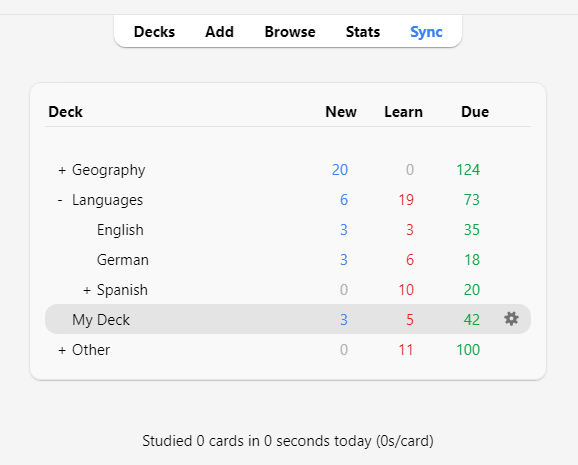
เมื่อคุณคลิกที่สำรับไพ่ มันจะกลายเป็น “สำรับไพ่ปัจจุบัน” และ Anki จะเปลี่ยนไปที่หน้าจอการเรียน คุณสามารถกลับไปที่รายการสำรับไพ่ได้ตลอดเวลาโดยคลิกที่ “สำรับไพ่” ที่ด้านบนสุดของหน้าต่างหลัก (คุณยังสามารถใช้การกระทำ Study Deck ในเมนูเพื่อเลือกสำรับไพ่ใหม่จากแป้นพิมพ์ หรือคุณ สามารถกดปุ่ม S เพื่อเรียนสำรับไพ่ที่เลือกในปัจจุบัน)
คุณสามารถคลิกปุ่มรูปเฟืองทางด้านขวาของสำรับไพ่เพื่อเปลี่ยนชื่อหรือ ลบสำรับไพ่ เปลี่ยน ตัวเลือก หรือ ส่งออก
ภาพรวมการเรียน
หลังจากคลิกที่สำรับไพ่เพื่อเรียน คุณจะเห็นหน้าจอที่แสดงให้คุณเห็น ว่าวันนี้มีการ์ดครบกำหนดกี่ใบ นี่เรียกว่าหน้าจอ “ภาพรวมสำรับไพ่”:
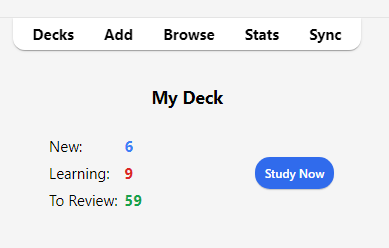
การ์ดแบ่งออกเป็น สามประเภท: ใหม่, กำลังเรียน, และต้องทบทวน หากคุณเปิดใช้งาน ซ่อนพี่น้อง ในตัวเลือกสำรับไพ่ของคุณ คุณ อาจเห็นจำนวนการ์ดที่จะถูกซ่อนเป็นสีเทา:
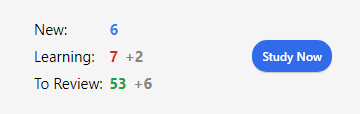
ในการเริ่มเซสชันการเรียน ให้คลิกปุ่ม เรียนตอนนี้ Anki จะ ดำเนินการแสดงการ์ดให้คุณจนกว่าการ์ดที่จะแสดงสำหรับวันนั้นจะ หมดไป
ขณะเรียน คุณสามารถกลับไปที่ภาพรวมได้โดยการกดปุ่ม S บนแป้นพิมพ์ของคุณ
คำถาม
เมื่อการ์ดปรากฏขึ้น จะแสดงเฉพาะคำถามในตอนแรก หลังจาก คิดเกี่ยวกับคำตอบแล้ว ให้คลิกปุ่ม แสดงคำตอบ หรือ กด Space จากนั้นคำตอบจะปรากฏขึ้น ไม่เป็นไรถ้ามันใช้เวลา คุณสักครู่ในการจำคำตอบ แต่ตามกฎทั่วไปถ้าคุณ ไม่สามารถตอบได้ภายในเวลาประมาณ 10 วินาที อาจจะดีกว่าที่จะไปต่อ และแสดงคำตอบแทนที่จะพยายามจำต่อไป
ปุ่มคำตอบ
หลังจากแสดงคำตอบแล้ว ให้เปรียบเทียบคำตอบที่คุณคิดไว้ กับคำตอบที่แสดงและเลือกปุ่มใดปุ่มหนึ่งต่อไปนี้
-
อีกครั้ง: เลือกปุ่มนี้เมื่อคำตอบของคุณไม่ถูกต้องหรือไม่สามารถจำคำตอบได้ หากคำตอบของคุณถูกต้องบางส่วน คุณควรเข้มงวดกับตัวเอง: หากถือว่าล้มเหลวในบริบทของชีวิตจริงนอก Anki ก็ถือว่าล้มเหลวใน Anki เช่นกัน โดยทั่วไปคุณจะใช้ปุ่มนี้ประมาณ 5-20% ของเวลาทั้งหมด
แป้นพิมพ์ลัด: 1
-
ยาก: เลือกปุ่มนี้เมื่อคำตอบของคุณถูกต้อง แต่คุณมีข้อสงสัยเกี่ยวกับมันหรือใช้เวลานานในการจำ
แป้นพิมพ์ลัด: 2
-
ดี: เลือกปุ่มนี้เมื่อคำตอบของคุณถูกต้อง แต่ต้องใช้ความพยายามทางจิตใจในการจำ เมื่อใช้ Anki อย่างถูกต้อง นี่ควรเป็นปุ่มที่ใช้บ่อยที่สุด โดยทั่วไปคุณจะใช้ปุ่มนี้ประมาณ 80-95% ของเวลาทั้งหมด
แป้นพิมพ์ลัด: 3, Space, Enter
-
ง่าย: เลือกปุ่มนี้หากคำตอบของคุณถูกต้องและไม่ต้องใช้ความพยายามทางจิตใจในการจำ
แป้นพิมพ์ลัด: 4
หากคุณพบว่าการใช้ปุ่มคำตอบสี่ปุ่มเป็นเรื่องยาก คุณสามารถใช้เฉพาะปุ่ม อีกครั้ง และ ดี ได้ ใช้ อีกครั้ง สำหรับคำตอบที่ไม่ถูกต้องและใช้ ดี สำหรับคำตอบที่ถูกต้อง
ปุ่มคำตอบแต่ละปุ่มจะแสดงเวลาถัดไปที่การ์ดจะถูกทบทวนอีกครั้งหากคุณเลือกปุ่มนั้น หากต้องการเรียนรู้เกี่ยวกับการตั้งค่าที่ควบคุมช่วงเวลาการทบทวนครั้งถัดไป โปรดดูหัวข้อ ขั้นตอนการเรียนรู้, การลืม, FSRS และ ขั้นสูง ในส่วนตัวเลือกสำรับไพ่
Fuzz Factor
เมื่อคุณเลือกปุ่มคำตอบบนการ์ดทบทวน Anki ยังใช้ “fuzz” แบบสุ่มเล็กน้อย เพื่อป้องกันไม่ให้การ์ดที่แนะนำในเวลาเดียวกันและได้รับการจัดอันดับเดียวกัน ติดกันและปรากฏขึ้นเพื่อทบทวนในวันเดียวกันเสมอ
การ์ดที่กำลังเรียนรู้ยังได้รับการหน่วงเวลาเพิ่มเติมสูงสุด 5 นาทีเพื่อให้ ไม่ปรากฏในลำดับเดียวกันเสมอไป แต่ปุ่มคำตอบจะไม่สะท้อนสิ่งนั้น มัน เป็นไปไม่ได้ที่จะปิดคุณสมบัตินี้
การแก้ไขและอื่นๆ
คุณสามารถคลิกปุ่ม แก้ไข ที่ด้านล่างซ้ายเพื่อแก้ไขบันทึกปัจจุบัน เมื่อคุณแก้ไขเสร็จแล้ว คุณจะกลับไปเรียน หน้าจอการแก้ไข ทำงานคล้ายกับหน้าจอ เพิ่มบันทึก มาก
ที่ด้านล่างขวาของหน้าจอการเรียนคือปุ่มที่มีข้อความว่า เพิ่มเติม ปุ่มนี้มีการดำเนินการอื่นๆ ที่คุณสามารถทำได้กับการ์ดปัจจุบัน หรือบันทึก:
-
ติดธงการ์ด: เพิ่มเครื่องหมายสีให้กับการ์ด หรือสลับปิด ธงจะปรากฏขึ้นระหว่าง การเรียน และคุณสามารถค้นหาการ์ดที่ติดธงได้ในหน้าจอเรียกดู สิ่งนี้มีประโยชน์ เมื่อคุณต้องการดำเนินการบางอย่างกับการ์ดในภายหลัง เช่น การค้นหา คำศัพท์เมื่อคุณกลับถึงบ้าน หากคุณใช้ Anki 2.1.45+ คุณยังสามารถเปลี่ยนชื่อธง จาก เบราว์เซอร์ ได้
-
ซ่อนการ์ด / บันทึก: ซ่อนการ์ดหรือการ์ดทั้งหมดของบันทึกจากการทบทวนจนถึงวันถัดไป (หากคุณต้องการยกเลิกการซ่อนการ์ดก่อนหน้านั้น คุณสามารถคลิกปุ่ม “ยกเลิกการซ่อน” บนหน้าจอ ภาพรวมสำรับไพ่) สิ่งนี้มีประโยชน์หาก คุณไม่สามารถตอบการ์ดได้ในขณะนี้หรือคุณต้องการกลับมาดูอีกครั้ง ในเวลาอื่น การซ่อนยังสามารถ เกิดขึ้นโดยอัตโนมัติ สำหรับ การ์ดของบันทึกเดียวกัน
-
รีเซ็ตการ์ด: ย้ายการ์ดปัจจุบันไปที่ ท้ายคิวใหม่
ตัวเลือก “กู้คืนตำแหน่งเดิม” ช่วยให้คุณสามารถรีเซ็ตการ์ดกลับไปยังตำแหน่งเดิมเมื่อคุณรีเซ็ต
ตัวเลือก “รีเซ็ตการนับซ้ำและการลืม” หากเปิดใช้งาน จะตั้งค่าตัวนับการทบทวนและความล้มเหลว สำหรับการ์ดกลับเป็นศูนย์ มันไม่ได้ลบประวัติการทบทวนที่แสดงที่ด้านล่างของ หน้าจอข้อมูลการ์ด
-
ตั้งวันที่ครบกำหนด: ใส่การ์ดในคิวทบทวน และ ทำให้ครบกำหนดในวันที่กำหนด
-
ระงับการ์ด / บันทึก: ซ่อนการ์ดหรือการ์ดทั้งหมดของบันทึกจากการทบทวนจนกว่าจะ ยกเลิกการระงับด้วยตนเอง (โดยคลิกปุ่มระงับในเบราว์เซอร์) สิ่งนี้มีประโยชน์หากคุณต้องการหลีกเลี่ยงการทบทวนบันทึกเป็นระยะเวลาหนึ่ง แต่ไม่ต้องการลบ
-
ตัวเลือก: แก้ไข ตัวเลือก สำหรับสำรับไพ่ปัจจุบัน
-
ข้อมูลการ์ด: แสดง ข้อมูลทางสถิติ เกี่ยวกับการ์ด
-
ข้อมูลการ์ดก่อนหน้า: แสดง ข้อมูลทางสถิติ เกี่ยวกับการ์ดก่อนหน้า
-
ทำเครื่องหมายบันทึก: เพิ่มแท็ก “ทำเครื่องหมาย” ให้กับบันทึกปัจจุบัน เพื่อให้สามารถค้นหาได้ง่ายใน เบราว์เซอร์ สิ่งนี้คล้ายกับการติดธงการ์ดแต่ละใบ แต่ทำงานกับแท็ก แทน ดังนั้นหากบันทึกมีการ์ดหลายใบ การ์ดทั้งหมดจะปรากฏในการค้นหา สำหรับแท็กที่ทำเครื่องหมายไว้ ผู้ใช้ส่วนใหญ่จะต้องการใช้ธงแทน
-
สร้างสำเนา: เปิด สำเนาซ้ำ ของบันทึกปัจจุบัน ในโปรแกรมแก้ไข ซึ่งสามารถแก้ไขเล็กน้อยเพื่อให้ได้รูปแบบต่างๆ ของการ์ดของคุณได้อย่างง่ายดาย โดยค่าเริ่มต้น การ์ดที่ซ้ำกันจะถูกสร้างขึ้นในสำรับไพ่เดียวกับต้นฉบับ
-
ลบบันทึก: ลบบันทึกและการ์ดทั้งหมด
-
เล่นเสียงซ้ำ: หากการ์ดมีเสียงที่ด้านหน้าหรือด้านหลัง ให้เล่นอีกครั้ง
-
หยุดเสียงชั่วคราว: หยุดเสียงชั่วคราวหากกำลังเล่นอยู่
-
เสียง -5 วินาที / +5 วินาที: ข้ามไปข้างหลัง / ข้างหน้า 5 วินาทีในเสียงที่กำลังเล่นอยู่
-
บันทึกเสียงของตัวเอง: บันทึกจากไมโครโฟนของคุณเพื่อตรวจสอบ การออกเสียงของคุณ การบันทึกนี้เป็นแบบชั่วคราวและจะหายไปเมื่อคุณ ย้ายไปที่การ์ดถัดไป หากคุณต้องการเพิ่มเสียงลงในการ์ดอย่างถาวร คุณสามารถทำได้ในหน้าต่างแก้ไข
-
เล่นเสียงของตัวเองซ้ำ: เล่นการบันทึกเสียงของคุณก่อนหน้านี้ซ้ำ (สันนิษฐานว่าหลังจากแสดง คำตอบ)
ลำดับการแสดงผล
การเรียนจะแสดงการ์ดจากสำรับไพ่ที่เลือกและสำรับไพ่ใดๆ ที่มัน มีอยู่ ดังนั้น หากคุณเลือกสำรับไพ่ “ภาษาฝรั่งเศส” ของคุณ สำรับไพ่ย่อย “ภาษาฝรั่งเศส::คำศัพท์” และ “ภาษาฝรั่งเศส::ตำราเรียนของฉัน::บทที่ 1” จะแสดง เช่นกัน
โดยค่าเริ่มต้น สำหรับการ์ดใหม่ Anki จะรวบรวมการ์ดจากสำรับไพ่ตามลำดับ ตัวอักษร ดังนั้นในตัวอย่างข้างต้น คุณจะได้รับการ์ดก่อน จาก “ภาษาฝรั่งเศส” จากนั้น “ตำราเรียนของฉัน” และสุดท้าย “คำศัพท์” คุณสามารถใช้สิ่งนี้ เพื่อควบคุมลำดับที่การ์ดปรากฏ โดยวางการ์ดที่มีลำดับความสำคัญสูงไว้ใน สำรับไพ่ที่ปรากฏสูงกว่าในรายการ เมื่อคอมพิวเตอร์เรียงลำดับข้อความ ตามตัวอักษร อักขระ “-” จะมาก่อนอักขระตัวอักษร และ “~” จะมาหลังอักขระเหล่านั้น ดังนั้นคุณสามารถเรียกสำรับไพ่ว่า “-คำศัพท์” เพื่อให้ ปรากฏก่อน และคุณสามารถเรียกสำรับไพ่อื่นว่า “~ตำราเรียนของฉัน” เพื่อ บังคับให้ปรากฏหลังสิ่งอื่นทั้งหมด
การ์ดใหม่และการทบทวนจะถูกรวบรวมแยกกัน และ Anki จะไม่รอจนกว่า คิวทั้งสองจะว่างเปล่าก่อนที่จะไปยังสำรับไพ่ถัดไป ดังนั้นจึง เป็นไปได้ที่คุณจะเห็นการ์ดใหม่จากสำรับไพ่หนึ่งในขณะที่เห็น การทบทวนจากสำรับไพ่อื่น หรือในทางกลับกัน หากคุณไม่ต้องการสิ่งนี้ ให้คลิก โดยตรงบนสำรับไพ่ที่คุณต้องการเรียนแทนที่จะเป็นหนึ่งในสำรับไพ่หลัก
เนื่องจากการ์ดที่กำลังเรียนรู้ค่อนข้างมีความสำคัญต่อเวลา จึงถูกดึง มาจากสำรับไพ่ทั้งหมดในครั้งเดียวและแสดงตามลำดับที่ครบกำหนด
ในการควบคุมลำดับที่การ์ดปรากฏ โปรดดู ลำดับการแสดงผล สำหรับการเรียงลำดับการ์ดใหม่ที่ละเอียดขึ้น คุณ สามารถเปลี่ยนลำดับใน เบราว์เซอร์ ได้
พี่น้องและการซ่อน
จำได้จาก พื้นฐาน ว่า Anki สามารถสร้างการ์ดได้มากกว่าหนึ่งใบ สำหรับการป้อนข้อมูลแต่ละอย่างของคุณ เช่น การ์ดหน้า→หลัง และการ์ด หลัง→หน้า หรือการลบคำในประโยคสองแบบที่แตกต่างกันจากข้อความเดียวกัน การ์ดที่เกี่ยวข้องกันเหล่านี้เรียกว่า “พี่น้อง”
เมื่อคุณตอบการ์ดที่มีพี่น้อง Anki สามารถป้องกันไม่ให้พี่น้องของ การ์ดแสดงในเซสชันเดียวกันโดย “ซ่อน” โดยอัตโนมัติ การ์ดที่ถูกซ่อนจะถูกซ่อนจากการทบทวนจนกว่านาฬิกาจะหมุนไป สู่วันใหม่หรือคุณยกเลิกการซ่อนด้วยตนเองโดยใช้ปุ่ม “ยกเลิกการซ่อน” ที่ มองเห็นได้ที่ด้านล่างของหน้าจอ ภาพรวมสำรับไพ่ Anki จะซ่อนพี่น้องแม้ว่าพี่น้องจะไม่ได้อยู่ในสำรับไพ่เดียวกัน (ตัวอย่างเช่น หากคุณใช้คุณสมบัติ การแทนที่สำรับไพ่)
คุณสามารถเปิดใช้งานการซ่อนได้จากหน้าจอ ตัวเลือกสำรับไพ่ - มีการตั้งค่าแยกต่างหากสำหรับการ์ดใหม่และการทบทวน
Anki จะซ่อนเฉพาะพี่น้องที่เป็นการ์ดใหม่หรือการ์ดทบทวนเท่านั้น มันจะไม่ ซ่อนการ์ดที่กำลังเรียนรู้ เนื่องจากเวลามีความสำคัญสำหรับการ์ดเหล่านั้น บน ในทางกลับกัน เมื่อคุณเรียนการ์ดที่กำลังเรียนรู้ พี่น้องใหม่/ทบทวนใดๆ จะถูกซ่อน
โปรดทราบว่าการ์ดไม่สามารถถูกซ่อนและระงับได้ในเวลาเดียวกัน การระงับ การ์ดที่ถูกซ่อนจะยกเลิกการซ่อน การ์ดที่ถูกระงับไม่สามารถถูกซ่อนได้
แป้นพิมพ์ลัด
การดำเนินการทั่วไปส่วนใหญ่ใน Anki มีแป้นพิมพ์ลัด ส่วนใหญ่ สามารถค้นพบได้ในอินเทอร์เฟซ: รายการเมนูจะแสดงแป้นพิมพ์ลัด ถัดจากรายการ และการวางเมาส์เหนือปุ่มโดยทั่วไปจะ แสดงแป้นพิมพ์ลัดในคำแนะนำเครื่องมือ
เมื่อเรียน ให้กด Space หรือ Enter เพื่อแสดงคำตอบ เมื่อ คำตอบปรากฏขึ้น คุณสามารถใช้ Space หรือ Enter เพื่อเลือกปุ่ม ดี คุณสามารถใช้ปุ่ม 1-4 เพื่อเลือกปุ่มความง่ายที่ต้องการ หลายคน พบว่าสะดวกในการตอบการ์ดส่วนใหญ่ด้วย Space และวางนิ้วหนึ่ง บน 1 สำหรับเมื่อพวกเขาลืม
รายการ “เรียนสำรับไพ่” ในเมนูเครื่องมือช่วยให้คุณสามารถสลับไปยัง สำรับไพ่ด้วยแป้นพิมพ์ได้อย่างรวดเร็ว คุณสามารถเรียกใช้ได้ด้วยปุ่ม / เมื่อ เปิดขึ้น จะแสดงสำรับไพ่ทั้งหมดของคุณและแสดงพื้นที่ตัวกรองที่ ด้านบน ในขณะที่คุณพิมพ์อักขระ Anki จะแสดงเฉพาะสำรับไพ่ที่ตรงกับ อักขระที่คุณพิมพ์ คุณสามารถเพิ่มช่องว่างเพื่อแยกคำค้นหาหลายคำ และ Anki จะแสดงเฉพาะสำรับไพ่ที่ตรงกับทุกคำ ดังนั้น “ja 1” หรือ “on1 ja” จะตรงกับสำรับไพ่ที่ชื่อว่า “Japanese::Lesson1”
การตามหลัง
เมื่อคุณตามหลังในการทบทวนของคุณ Anki โดยค่าเริ่มต้นจะจัดลำดับความสำคัญของการ์ดที่ รอนานที่สุด การเรียงลำดับนี้ช่วยให้แน่ใจว่าจะไม่มีการ์ดใด ถูกทิ้งไว้รออย่างไม่มีกำหนด แต่นั่นหมายความว่าหากคุณแนะนำการ์ดใหม่ การทบทวนของพวกเขาจะไม่ปรากฏจนกว่าคุณจะผ่าน งานค้างของคุณ
เมื่อคุณตอบการ์ดที่รอมาสักพักแล้ว Anki จะคำนึงถึง ความล่าช้านั้นเมื่อพิจารณาเวลาถัดไปที่ควรแสดงการ์ด ซึ่งหมายความว่าหากคุณกลับมาที่ Anki หลังจากหยุดพักไปนาน คุณไม่จำเป็นต้องเริ่มต้นใหม่และสามารถเริ่มต้นจากจุดที่คุณจากไปได้เลย
การเพิ่ม/แก้ไข
- การเพิ่มการ์ดและบันทึกย่อ
- การเพิ่มประเภทบันทึกย่อ
- การปรับแต่งฟิลด์
- การเปลี่ยนสำรับ / ประเภทบันทึกย่อ
- การจัดระเบียบเนื้อหา
- คุณลักษณะการแก้ไข
- การลบคำในช่องว่าง (Cloze Deletion)
- การบดบังรูปภาพ (Image Occlusion)
- การแก้ไขบันทึกย่อ IO
- การป้อนอักขระที่ไม่ใช่ภาษาละตินและเครื่องหมายกำกับเสียง
- การทำให้เป็นมาตรฐาน Unicode
การเพิ่มการ์ดและบันทึกย่อ
จาก พื้นฐาน เราทราบว่าใน Anki เราจะเพิ่มบันทึกย่อแทน การ์ด และ Anki จะสร้างการ์ดให้เรา คลิก เพิ่ม ใน หน้าต่างหลัก และหน้าต่างเพิ่มบันทึกย่อจะปรากฏขึ้น
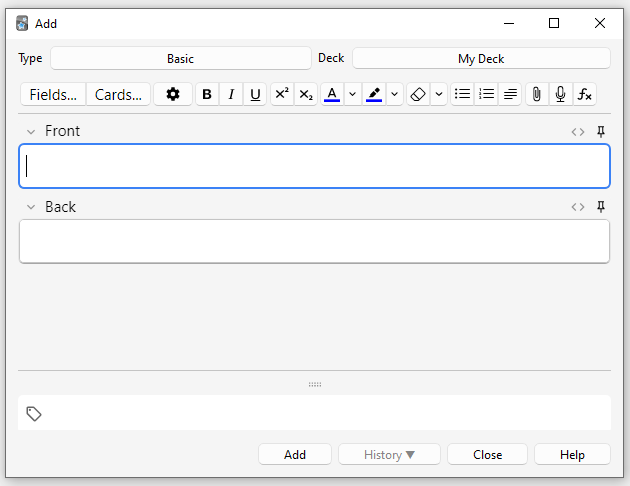
ด้านบนซ้ายของหน้าต่างจะแสดง ประเภทบันทึกย่อ ปัจจุบัน หากไม่ได้ ระบุว่า “พื้นฐาน” แสดงว่าคุณอาจได้เพิ่มประเภทบันทึกย่อบางประเภทเมื่อคุณ ดาวน์โหลดสำรับที่แชร์ ข้อความด้านล่างนี้จะถือว่า “พื้นฐาน” ถูกเลือกอยู่
ด้านบนขวาของหน้าต่างจะแสดง สำรับ ที่การ์ดจะถูกเพิ่มเข้าไป หาก คุณต้องการเพิ่มการ์ดลงในสำรับใหม่ คุณสามารถคลิกที่ปุ่มชื่อสำรับ แล้วคลิก เพิ่ม
ใต้ประเภทบันทึกย่อ คุณจะเห็นปุ่มบางปุ่ม และพื้นที่ที่มีป้ายกำกับว่า “ด้านหน้า” และ “ด้านหลัง” ด้านหน้าและด้านหลังเรียกว่า ฟิลด์ และคุณสามารถเพิ่ม ลบ และเปลี่ยนชื่อได้โดยคลิกปุ่ม “ฟิลด์…” ด้านบน
ใต้ฟิลด์คือพื้นที่อีกแห่งหนึ่งที่มีป้ายกำกับว่า “แท็ก” แท็กคือป้ายกำกับที่คุณ สามารถแนบไปกับบันทึกย่อของคุณ เพื่อให้การจัดระเบียบและค้นหาบันทึกย่อ ง่ายขึ้น คุณสามารถปล่อยให้แท็กว่างไว้ได้หากต้องการ หรือเพิ่มหนึ่งแท็กขึ้นไป แท็กจะถูกคั่นด้วยช่องว่าง หากพื้นที่แท็กระบุว่า
คำศัพท์ ตรวจสอบกับครูสอนพิเศษ
…จากนั้นบันทึกย่อที่คุณเพิ่มจะมีสองแท็ก
เมื่อคุณป้อนข้อความลงในด้านหน้าและด้านหลังแล้ว คุณสามารถคลิกปุ่ม เพิ่ม หรือกด Ctrl+Enter (Command+Enter บน Mac) เพื่อเพิ่ม บันทึกย่อลงในคอลเล็กชันของคุณ เมื่อคุณทำเช่นนั้น การ์ดจะถูกสร้างขึ้นด้วย และวางลงในสำรับที่คุณเลือก หากคุณต้องการแก้ไขการ์ดที่คุณ เพิ่มเข้าไป คุณสามารถคลิกปุ่มประวัติเพื่อค้นหาการ์ดที่เพิ่มล่าสุด ใน เบราว์เซอร์
สำหรับข้อมูลเพิ่มเติมเกี่ยวกับปุ่มระหว่างประเภทบันทึกย่อและ ฟิลด์ โปรดดูส่วน ตัวแก้ไข
การตรวจสอบรายการซ้ำ
Anki จะตรวจสอบฟิลด์แรกเพื่อหาความซ้ำซ้อน ดังนั้นระบบจะเตือนคุณหากคุณ ป้อนการ์ดสองใบที่มีฟิลด์ด้านหน้าเป็น “apple” (ตัวอย่างเช่น) การตรวจสอบความซ้ำซ้อนจะจำกัดอยู่เฉพาะประเภทบันทึกย่อปัจจุบัน ดังนั้นหากคุณ กำลังเรียนหลายภาษา การ์ดสองใบที่มีด้านหน้าเหมือนกันจะไม่ ถูกระบุว่าเป็นรายการซ้ำตราบใดที่คุณมีประเภทบันทึกย่อที่แตกต่างกันสำหรับแต่ละ ภาษา
Anki ไม่ได้ตรวจสอบหาความซ้ำซ้อนในฟิลด์อื่นๆ โดยอัตโนมัติเพื่อ ประสิทธิภาพ แต่เบราว์เซอร์มีฟังก์ชัน “ค้นหารายการซ้ำ” ซึ่งคุณสามารถเรียกใช้เป็นระยะๆ ได้
การเรียนรู้ที่มีประสิทธิภาพ
แต่ละคนชอบทบทวนในรูปแบบที่แตกต่างกัน แต่มี แนวคิดทั่วไปบางประการที่ควรคำนึงถึง บทนำที่ยอดเยี่ยมคือ บทความนี้ บนเว็บไซต์ SuperMemo โดยเฉพาะอย่างยิ่ง:
-
ทำให้ง่าย: ยิ่งการ์ดของคุณสั้นเท่าไหร่ ก็ยิ่งทบทวนง่ายขึ้นเท่านั้น คุณอาจอยากจะรวมข้อมูลจำนวนมากไว้ “เผื่อไว้” แต่การทบทวนจะกลายเป็นเรื่องน่าเบื่ออย่างรวดเร็ว
-
อย่าท่องจำโดยไม่เข้าใจ: หากคุณกำลังเรียน ภาษา พยายามหลีกเลี่ยงรายการคำศัพท์จำนวนมาก วิธีที่ดีที่สุดในการเรียน ภาษาคือในบริบท ซึ่งหมายถึงการเห็นคำเหล่านั้นถูกใช้ใน ประโยค ในทำนองเดียวกัน ลองนึกภาพว่าคุณกำลังเรียนหลักสูตรคอมพิวเตอร์ หาก คุณพยายามท่องจำตัวย่อจำนวนมาก คุณจะพบว่า มันยากมากที่จะก้าวหน้า แต่ถ้าคุณใช้เวลา ทำความเข้าใจแนวคิดเบื้องหลังตัวย่อ การเรียนรู้ตัวย่อ จะง่ายขึ้นมาก
การเพิ่มประเภทบันทึกย่อ
ในขณะที่ประเภทบันทึกย่อพื้นฐานเพียงพอสำหรับการ์ดง่ายๆ ที่มีเพียงคำ หรือวลีในแต่ละด้าน ทันทีที่คุณพบว่าตัวเองต้องการรวม ข้อมูลมากกว่าหนึ่งชิ้นไว้ด้านหน้าหรือด้านหลัง การแบ่ง ข้อมูลนั้นออกเป็นฟิลด์ย่อยๆ จะดีกว่า
คุณอาจจะคิดว่า “แต่ฉันต้องการแค่การ์ดใบเดียว ทำไมฉันจะ รวมเสียง รูปภาพ คำใบ้ และคำแปลไว้ใน ฟิลด์ด้านหน้าไม่ได้ล่ะ” หากคุณต้องการทำอย่างนั้น ก็ได้ แต่ ข้อเสียของแนวทางนั้นคือข้อมูลทั้งหมดจะติดกัน หากคุณต้องการจัดเรียงการ์ดของคุณตามคำใบ้ คุณจะไม่สามารถ ทำได้เนื่องจากมันปะปนอยู่กับเนื้อหาอื่นๆ คุณยัง ไม่สามารถทำสิ่งต่างๆ เช่น การย้ายเสียงจากด้านหน้าไปด้านหลัง ได้ เว้นแต่จะต้องคัดลอกและวางอย่างลำบากสำหรับทุกบันทึกย่อ การเก็บเนื้อหาไว้ในฟิลด์แยกกันจะทำให้การปรับเปลี่ยน เลย์เอาต์ของการ์ดของคุณในอนาคตง่ายขึ้นมาก
หากต้องการสร้างประเภทบันทึกย่อใหม่ ให้เลือก เครื่องมือ > จัดการประเภทบันทึกย่อ จาก หน้าต่างหลักของ Anki จากนั้นคลิก เพิ่ม เพื่อเพิ่มประเภทบันทึกย่อใหม่ ตอนนี้คุณจะเห็น หน้าจออีกหน้าจอหนึ่งที่ให้คุณเลือกประเภทบันทึกย่อที่จะใช้เป็นพื้นฐานสำหรับประเภทใหม่ “เพิ่ม” หมายถึงการสร้างประเภทใหม่โดยยึดตามประเภทที่มาพร้อมกับ Anki “โคลน” หมายถึงการสร้างประเภทใหม่โดยยึดตามประเภทที่มีอยู่แล้ว ในคอลเล็กชันของคุณ ตัวอย่างเช่น หากคุณสร้างประเภทคำศัพท์ภาษาฝรั่งเศส ไว้แล้ว คุณอาจต้องการโคลนประเภทนั้นเมื่อสร้างประเภทคำศัพท์ภาษาเยอรมัน
หลังจากเลือก ตกลง คุณจะถูกขอให้ตั้งชื่อประเภทใหม่ เนื้อหาวิชาที่คุณกำลังเรียนเป็นตัวเลือกที่ดีที่นี่ เช่น “ภาษาญี่ปุ่น” “เรื่องไม่สำคัญ” และอื่นๆ เมื่อคุณเลือกชื่อแล้ว ให้ปิดหน้าต่างประเภทบันทึกย่อ และคุณจะกลับไปที่หน้าต่างการเพิ่ม
การปรับแต่งฟิลด์
หากต้องการปรับแต่งฟิลด์ ให้คลิกปุ่ม ฟิลด์… เมื่อเพิ่มหรือแก้ไข บันทึกย่อ หรือในขณะที่เลือกประเภทบันทึกย่อในหน้าต่างจัดการประเภทบันทึกย่อ
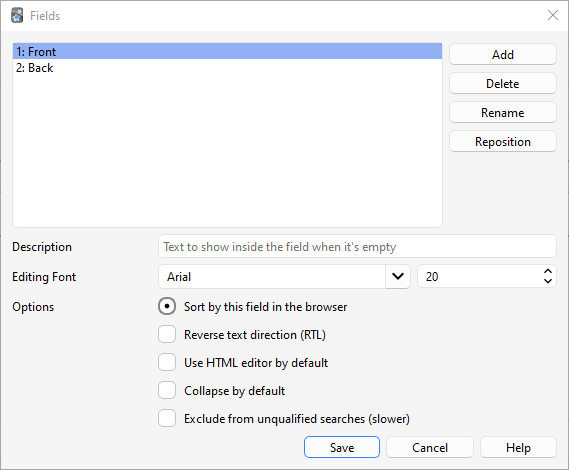
คุณสามารถเพิ่ม ลบ หรือเปลี่ยนชื่อฟิลด์ได้โดยคลิกที่ปุ่มที่เหมาะสม
ในการเปลี่ยนลำดับที่ฟิลด์ปรากฏในกล่องโต้ตอบนี้ และกล่องโต้ตอบเพิ่มบันทึกย่อ คุณสามารถใช้ปุ่มจัดตำแหน่งใหม่ ซึ่งจะถาม ตำแหน่งตัวเลขที่คุณต้องการให้ฟิลด์มี ดังนั้นหากคุณต้องการ เปลี่ยนฟิลด์ให้เป็นฟิลด์แรกใหม่ ให้ป้อน “1”
หรือคุณสามารถลากและวางชื่อฟิลด์เพื่อจัดลำดับใหม่ได้ ในการทำ เช่นนั้น ให้ใช้เมาส์หรือนิ้วของคุณลากฟิลด์ไปยังตำแหน่งที่ต้องการ ตัวบ่งชี้จะ แสดงให้คุณเห็นว่าฟิลด์จะถูกย้ายไปที่ใด
อย่าใช้ “Tags”, “Type”, “Deck”, “Card” หรือ “FrontSide” เป็นชื่อ ฟิลด์ เนื่องจากเป็น ฟิลด์พิเศษ และจะทำงาน ไม่ถูกต้อง
ตัวเลือกที่ด้านล่างของหน้าจอช่วยให้คุณสามารถแก้ไขคุณสมบัติต่างๆ ของฟิลด์ที่จะใช้เมื่อเพิ่มและแก้ไขการ์ด นี่ ไม่ใช่ ที่ที่คุณปรับแต่งสิ่งที่ปรากฏบนการ์ดของคุณเมื่อ ทบทวน; สำหรับสิ่งนั้น โปรดดู เทมเพลต
-
แบบอักษรแก้ไข ช่วยให้คุณปรับแต่งแบบอักษรและขนาดที่ใช้เมื่อ แก้ไขบันทึกย่อได้ ซึ่งมีประโยชน์หากคุณต้องการทำให้ข้อมูลที่ไม่สำคัญ เล็กลง หรือเพิ่มขนาดของอักขระที่ไม่ใช่ภาษาละตินซึ่ง อ่านยาก การเปลี่ยนแปลงที่คุณทำที่นี่ไม่มีผลต่อลักษณะที่การ์ด ปรากฏเมื่อทบทวน: หากต้องการทำเช่นนั้น โปรดดูส่วน เทมเพลต อย่างไรก็ตาม หากคุณเปิดใช้งานฟังก์ชัน “พิมพ์คำตอบ” ข้อความที่คุณพิมพ์จะใช้ขนาดแบบอักษรที่กำหนดไว้ที่นี่ (สำหรับข้อมูลเกี่ยวกับวิธีการเปลี่ยนแบบอักษรจริง เมื่อพิมพ์คำตอบ โปรดดูส่วน การตรวจสอบคำตอบของคุณ)
-
จัดเรียงตามฟิลด์นี้… บอกให้ Anki แสดงฟิลด์นี้ในคอลัมน์ฟิลด์จัดเรียง ของเบราว์เซอร์ คุณสามารถใช้สิ่งนี้เพื่อจัดเรียงการ์ดตามฟิลด์นั้นได้ สามารถมีฟิลด์จัดเรียงได้เพียงฟิลด์เดียวในแต่ละครั้ง
-
ย้อนกลับทิศทางข้อความ มีประโยชน์หากคุณกำลังเรียนภาษาที่ แสดงข้อความจากขวาไปซ้าย (RTL) เช่น ภาษาอาหรับหรือฮีบรู การตั้งค่านี้ควบคุมเฉพาะการแก้ไขเท่านั้น เพื่อให้แน่ใจว่าข้อความจะแสดง อย่างถูกต้องระหว่างการทบทวน คุณจะต้องปรับ เทมเพลต ของคุณ
-
ใช้ตัวแก้ไข HTML โดยค่าเริ่มต้น มีประโยชน์หากคุณต้องการแก้ไขฟิลด์ โดยตรงใน HTML
-
ยุบโดยค่าเริ่มต้น ฟิลด์สามารถยุบ/ขยายได้ สามารถปิดใช้งานภาพเคลื่อนไหวได้ใน การตั้งค่า
-
ไม่รวมในการค้นหาที่ไม่ระบุคุณสมบัติ (ช้าลง) สามารถใช้ได้หากคุณต้องการ ให้เนื้อหาของฟิลด์บางฟิลด์ไม่ปรากฏในการค้นหาที่ไม่ระบุคุณสมบัติ (ไม่จำกัดเฉพาะฟิลด์ที่ต้องการ)
หลังจากที่คุณเพิ่มฟิลด์แล้ว คุณอาจต้องการเพิ่มลงในด้านหน้า หรือด้านหลังของการ์ดของคุณ สำหรับข้อมูลเพิ่มเติมเกี่ยวกับเรื่องนั้น โปรดดู ส่วน เทมเพลต
การเปลี่ยนสำรับ / ประเภทบันทึกย่อ
ขณะเพิ่ม คุณสามารถคลิกที่ปุ่มบนซ้ายเพื่อเปลี่ยนประเภทบันทึกย่อ และปุ่มบนขวาเพื่อเปลี่ยนสำรับ หน้าต่างที่เปิดขึ้นมาจะไม่เพียงแต่ ให้คุณเลือกสำรับหรือประเภทบันทึกย่อเท่านั้น แต่ยังให้คุณเพิ่มสำรับใหม่ หรือจัดการประเภทบันทึกย่อของคุณได้อีกด้วย
การจัดระเบียบเนื้อหา
การใช้สำรับอย่างเหมาะสม
สำรับ ถูกออกแบบมาเพื่อแบ่งเนื้อหาของคุณออกเป็น หมวดหมู่กว้างๆ ที่คุณต้องการเรียนแยกกัน เช่น ภาษาอังกฤษ ภูมิศาสตร์ และอื่นๆ คุณอาจอยากจะสร้างสำรับเล็กๆ จำนวนมากเพื่อจัดระเบียบ เนื้อหาของคุณ เช่น “หนังสือภูมิศาสตร์ของฉัน บทที่ 1” หรือ “คำกริยาเกี่ยวกับอาหาร” แต่ ไม่แนะนำให้ทำเช่นนั้น ด้วยเหตุผลดังต่อไปนี้:
-
สำรับเล็กๆ จำนวนมากอาจหมายความว่าคุณจะเห็นการ์ดใน ลำดับที่จดจำได้ ในเวอร์ชันตัวจัดตารางเวลารุ่นเก่า การ์ดใหม่สามารถ นำเสนอได้ตามลำดับสำรับเท่านั้น และหากคุณวางแผนที่จะคลิกที่แต่ละสำรับ ตามลำดับ (ซึ่งช้า) คุณจะเห็นการทบทวน “บทที่ 1” หรือ “คำกริยาเกี่ยวกับอาหาร” ทั้งหมดพร้อมกัน ซึ่งทำให้ง่ายต่อการตอบ การ์ด เนื่องจากคุณสามารถเดาได้จากบริบท ซึ่งนำไปสู่ ความทรงจำที่อ่อนแอกว่า เมื่อคุณต้องการจำคำหรือวลี นอก Anki คุณจะไม่มีความหรูหราที่จะได้เห็นเนื้อหาที่เกี่ยวข้อง ก่อนเสมอไป!
-
แม้ว่าจะเป็นปัญหาน้อยกว่าใน Anki เวอร์ชันก่อนหน้า การเพิ่มสำรับหลายร้อยสำรับอาจทำให้การทำงานช้าลง และ โครงสร้างสำรับขนาดใหญ่ที่มีรายการหลายพันรายการอาจทำให้ การแสดงผลของรายการสำรับใน Anki เวอร์ชันก่อน 2.1.50 เสียหายได้
การใช้แท็ก
แทนที่จะสร้างสำรับเล็กๆ จำนวนมาก การใช้แท็ก และ/หรือฟิลด์เพื่อจำแนกเนื้อหาของคุณเป็นความคิดที่ดีกว่า แท็กเป็นวิธีที่มีประโยชน์ในการเพิ่ม ผลการค้นหา ค้นหาเนื้อหาที่ต้องการ และจัดระเบียบ คอลเล็กชันของคุณ มีหลายวิธีในการใช้แท็กและแฟล็กอย่างมีประสิทธิภาพ และ การคิดล่วงหน้าเกี่ยวกับวิธีที่คุณต้องการใช้จะช่วยให้คุณตัดสินใจได้ ว่าอะไรจะได้ผลดีที่สุดสำหรับคุณ
บางคนชอบใช้สำรับและสำรับย่อยเพื่อจัดระเบียบการ์ดของตน แต่การใช้แท็กมีข้อได้เปรียบเหนือกว่าสำรับในเรื่องนั้น: คุณสามารถเพิ่ม แท็กได้หลายแท็กในบันทึกย่อเดียว แต่การ์ดเดียวสามารถอยู่ในสำรับเดียวเท่านั้น ซึ่ง ทำให้แท็กเป็นระบบการจัดหมวดหมู่ที่มีประสิทธิภาพและยืดหยุ่นกว่า สำรับในกรณีส่วนใหญ่ คุณยังสามารถจัดระเบียบแท็กเป็นโครงสร้างต้นไม้ ได้เช่นเดียวกับที่คุณทำได้สำหรับสำรับ
ตัวอย่างเช่น แทนที่จะสร้างสำรับ “คำกริยาเกี่ยวกับอาหาร” คุณสามารถเพิ่ม การ์ดเหล่านั้นลงในสำรับเรียนภาษาหลักของคุณ และติดแท็กการ์ดด้วย “อาหาร” และ “คำกริยา” เนื่องจากแต่ละการ์ดสามารถมีได้หลายแท็ก คุณจึงสามารถทำสิ่งต่างๆ เช่น ค้นหา คำกริยาทั้งหมด หรือคำศัพท์ทั้งหมดที่เกี่ยวข้องกับอาหาร หรือคำกริยาทั้งหมดที่เกี่ยวข้องกับอาหารได้
คุณสามารถเพิ่มแท็กได้จากหน้าต่างแก้ไขและจาก เบราว์เซอร์ และคุณยังสามารถเพิ่ม ลบ เปลี่ยนชื่อ หรือจัดระเบียบแท็กได้ที่นั่น โปรดทราบว่า แท็กทำงานในระดับ บันทึกย่อ ซึ่งหมายความว่าเมื่อคุณติดแท็กการ์ดที่มีพี่น้อง พี่น้องทั้งหมดจะถูกติดแท็กด้วย หากคุณต้องการติดแท็กการ์ดใบเดียว แต่ไม่ใช่พี่น้องของมัน คุณควรพิจารณาใช้ธงแทน
การใช้ธง
ธงคล้ายกับแท็ก แต่จะปรากฏระหว่างการเรียนในหน้าต่างทบทวน โดยแสดงไอคอนธงสีที่บริเวณด้านบนขวาของหน้าจอ คุณยังสามารถค้นหาการ์ดที่ติดธงได้ในหน้าจอเรียกดู เปลี่ยนชื่อธง จากเบราว์เซอร์ และสร้างสำรับที่กรองจากการ์ดที่ติดธงได้ แต่ต่างจากแท็ก ตรงที่การ์ดใบเดียวสามารถมีธงได้เพียงธงเดียวในแต่ละครั้ง ข้อแตกต่างที่สำคัญอีกประการหนึ่ง คือธงทำงานในระดับ การ์ด ดังนั้นการติดธงการ์ดที่มีพี่น้อง จะไม่มีผลต่อพี่น้องของการ์ด
คุณสามารถติดธง/ยกเลิกการติดธงการ์ดได้โดยตรงขณะอยู่ในโหมดทบทวน (โดยกด Ctrl+1-7 บน Windows หรือ Cmd+1-7 บน Mac) และจาก เบราว์เซอร์
แท็ก “ทำเครื่องหมายแล้ว”
Anki จะปฏิบัติต่อแท็กที่ชื่อว่า “marked” เป็นพิเศษ มีตัวเลือกในหน้าจอทบทวน และหน้าจอเรียกดูเพื่อเพิ่มและลบแท็ก “marked” หน้าจอการเรียน จะแสดงดาวเมื่อบันทึกย่อของการ์ดปัจจุบันมีแท็กนั้น และการ์ดจะ แสดงด้วยสีที่แตกต่างกันในหน้าจอเรียกดูเมื่อบันทึกย่อของพวกเขาถูกทำเครื่องหมาย
หมายเหตุ: การทำเครื่องหมายส่วนใหญ่จะถูกคงไว้เพื่อความเข้ากันได้กับ Anki เวอร์ชันเก่า ผู้ใช้ส่วนใหญ่จะต้องการใช้ ธง แทน
การใช้ฟิลด์
สำหรับผู้ที่ชอบจัดระเบียบอย่างมาก คุณสามารถเพิ่มฟิลด์ลงใน
บันทึกย่อของคุณเพื่อจำแนกเนื้อหาของคุณ เช่น “หนังสือ” “หน้า” และอื่นๆ Anki
รองรับการค้นหาในฟิลด์เฉพาะ ซึ่งหมายความว่าคุณสามารถค้นหา
"book:my book" page:63 และค้นหาสิ่งที่คุณกำลัง
มองหาได้ทันที
การเรียนแบบกำหนดเองและสำรับที่กรองแล้ว
การใช้ การเรียนแบบกำหนดเองและสำรับที่กรองแล้ว คุณสามารถสร้าง สำรับชั่วคราวจากคำค้นหา ได้ ซึ่งช่วยให้คุณสามารถทบทวนเนื้อหาของคุณที่ผสมกันใน สำรับเดียวได้เกือบตลอดเวลา (เพื่อความจำที่ดีที่สุด) แต่ยังสามารถสร้าง สำรับชั่วคราวเมื่อคุณต้องการเน้นเนื้อหาเฉพาะ เช่น ก่อนการทดสอบ กฎทั่วไปคือหากคุณต้องการ ศึกษาเนื้อหาบางอย่างแยกกันเสมอ ควรอยู่ในสำรับปกติ หากคุณต้องการศึกษาแยกกันเป็นครั้งคราวเท่านั้น (สำหรับการทดสอบ เมื่อมีงานค้าง เป็นต้น) สำรับที่กรองแล้วที่สร้างจากแท็ก ธง เครื่องหมาย หรือฟิลด์จะดีกว่า
คุณลักษณะการแก้ไข
ตัวแก้ไขจะแสดงเมื่อ เพิ่มบันทึกย่อ แก้ไขบันทึกย่อ ระหว่างการทบทวน หรือ เรียกดู
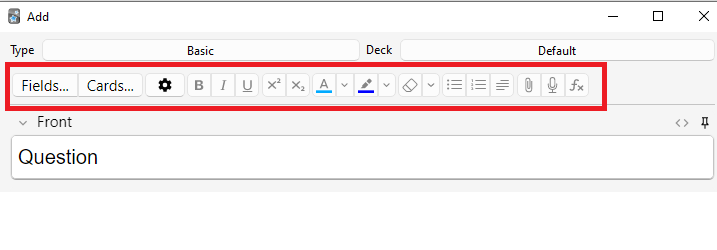
ที่ด้านบนซ้ายมีปุ่มสองปุ่ม ซึ่งจะเปิดหน้าต่าง ฟิลด์ และ การ์ด
ทางด้านขวามีปุ่มที่ควบคุมการจัดรูปแบบ ตัวหนา ตัวเอียง และ ขีดเส้นใต้ทำงานเหมือนกับในโปรแกรมประมวลผลคำ ปุ่มสองปุ่มถัดไป ช่วยให้คุณสามารถทำตัวห้อยหรือตัวยกข้อความได้ ซึ่งมีประโยชน์สำหรับ สารประกอบทางเคมี เช่น H2O หรือสมการทางคณิตศาสตร์อย่างง่าย เช่น x2 จากนั้น มีปุ่มสองปุ่มเพื่อให้คุณสามารถเปลี่ยนสีข้อความได้
ปุ่มยางลบจะล้างการจัดรูปแบบใดๆ ในข้อความที่เลือกในปัจจุบัน — รวมถึงสี ของข้อความ ไม่ว่าข้อความที่เลือกจะเป็นตัวหนาหรือไม่ เป็นต้น ปุ่มสามปุ่มถัดไปช่วยให้สามารถสร้างรายการ การจัดแนวข้อความ และการเยื้องข้อความ
คุณสามารถใช้ปุ่มคลิปหนีบกระดาษเพื่อเลือกเสียง รูปภาพ และวิดีโอจาก ฮาร์ดไดรฟ์ของคอมพิวเตอร์และแนบไปกับบันทึกย่อของคุณได้ หรือคุณ สามารถคัดลอกสื่อไปยังคลิปบอร์ดของคอมพิวเตอร์ของคุณ (ตัวอย่างเช่น โดย การคลิกขวาที่รูปภาพบนเว็บและเลือก “คัดลอกรูปภาพ”) และวาง ลงในฟิลด์ที่คุณต้องการวาง สำหรับข้อมูลเพิ่มเติม เกี่ยวกับสื่อ โปรดดูส่วน สื่อ
ไอคอนไมโครโฟนช่วยให้คุณสามารถบันทึกจากไมโครโฟนของคอมพิวเตอร์ และแนบการบันทึกไปกับบันทึกย่อได้
ปุ่ม Fx แสดงทางลัดเพื่อเพิ่ม MathJax หรือ LaTeX ลงในบันทึกย่อของคุณ
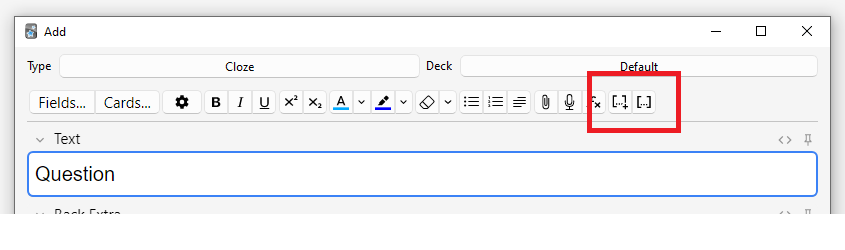
ปุ่ม […] จะมองเห็นได้เมื่อเลือกประเภทบันทึกย่อแบบเติมคำในช่องว่าง
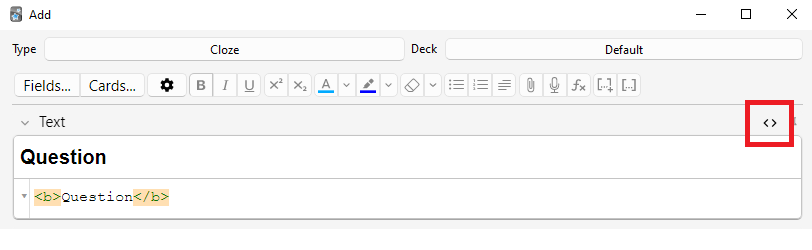
ปุ่ม </> ช่วยให้สามารถแก้ไข HTML พื้นฐานของฟิลด์ได้
Anki 2.1.45+ รองรับการปรับฟิลด์ที่ติดหนึบได้โดยตรงจากหน้าจอแก้ไข หากคุณคลิกที่ไอคอนหมุดทางด้านขวาของฟิลด์ Anki จะไม่ล้าง เนื้อหาของฟิลด์หลังจากเพิ่มบันทึกย่อแล้ว หากคุณพบว่าตัวเองป้อน เนื้อหาเดียวกันลงในบันทึกย่อหลายๆ ฉบับ คุณอาจพบว่าสิ่งนี้มีประโยชน์ ใน Anki เวอร์ชันก่อนหน้า ฟิลด์ที่ติดหนึบจะถูกสลับจากหน้าจอฟิลด์
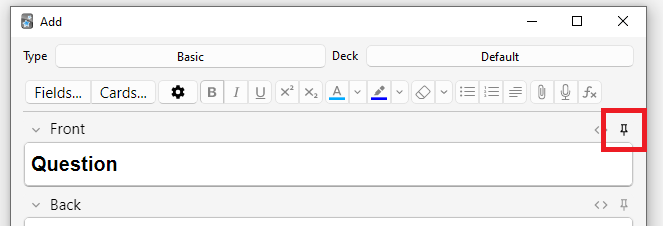
ปุ่มส่วนใหญ่มีแป้นพิมพ์ลัด คุณสามารถวางเคอร์เซอร์เมาส์ ไว้เหนือปุ่มเพื่อดูแป้นพิมพ์ลัดได้
เมื่อวางข้อความ Anki จะเก็บการจัดรูปแบบส่วนใหญ่ไว้โดยค่าเริ่มต้น หากคุณ กดแป้น Shift ค้างไว้ขณะวาง Anki จะลบ การจัดรูปแบบส่วนใหญ่ออก ภายใต้การตั้งค่า คุณสามารถสลับ “วางโดยไม่ใช้แป้น shift ลบการจัดรูปแบบ” เพื่อแก้ไขพฤติกรรมเริ่มต้นได้
การลบคำในช่องว่าง (Cloze Deletion)
การลบคำในช่องว่าง คือกระบวนการซ่อนคำหนึ่งคำหรือมากกว่าใน ประโยค ตัวอย่างเช่น หากคุณมีประโยคว่า:
แคนเบอร์ราก่อตั้งขึ้นในปี 1913
…และคุณสร้างการลบคำในช่องว่างบน “1913” ประโยคนั้นจะกลายเป็น:
แคนเบอร์ราก่อตั้งขึ้นในปี [...]
บางครั้งส่วนที่ถูกลบออกในลักษณะนี้เรียกว่า “ถูกบดบัง”
สำหรับข้อมูลเพิ่มเติมว่าทำไมคุณอาจต้องการใช้การลบคำในช่องว่าง โปรดดู กฎข้อที่ 5 ที่นี่
Anki มีประเภทบันทึกย่อแบบเติมคำในช่องว่างพิเศษ เพื่อให้การสร้าง การเติมคำในช่องว่างเป็นเรื่องง่าย หากต้องการสร้างบันทึกย่อแบบเติมคำในช่องว่าง ให้เลือกประเภทบันทึกย่อแบบเติมคำในช่องว่าง และพิมพ์ข้อความลงในฟิลด์ “ข้อความ” จากนั้นลากเมาส์ไปบน ข้อความที่คุณต้องการซ่อนเพื่อเลือก แล้วคลิกปุ่ม […] Anki จะแทนที่ข้อความด้วย:
แคนเบอร์ราก่อตั้งขึ้นในปี {{c1::1913}}
ส่วน “c1” หมายความว่าคุณได้สร้างการลบคำในช่องว่างหนึ่งครั้งใน ประโยค คุณสามารถสร้างการลบได้มากกว่าหนึ่งครั้งหากต้องการ ตัวอย่างเช่น หากคุณเลือก Canberra และคลิก […] อีกครั้ง ข้อความจะ ตอนนี้มีลักษณะดังนี้:
{{c2::แคนเบอร์รา}} ก่อตั้งขึ้นในปี {{c1::1913}}
เมื่อคุณเพิ่มบันทึกย่อข้างต้น Anki จะสร้างการ์ดสองใบ การ์ดใบแรก จะแสดง:
แคนเบอร์ราก่อตั้งขึ้นในปี [...]
…ในคำถาม พร้อมประโยคเต็มในคำตอบ การ์ดอีกใบ จะมีข้อความต่อไปนี้ในคำถาม:
[...] ก่อตั้งขึ้นในปี 1913
คุณยังสามารถตัดทอนหลายส่วนในการ์ดใบเดียวกันได้ ในตัวอย่างข้างต้น หากคุณเปลี่ยน c2 เป็น c1 จะมีการสร้างการ์ดเพียงใบเดียว โดยซ่อนทั้ง แคนเบอร์ราและ 1913 หากคุณกด Alt (Option บน Mac) ค้างไว้ ขณะสร้างการลบคำในช่องว่าง Anki จะใช้หมายเลขเดียวกันโดยอัตโนมัติ แทนที่จะเพิ่มขึ้น
การลบคำในช่องว่างไม่จำเป็นต้องอยู่ตรงขอบเขตของคำ ดังนั้นหากคุณเลือก “anberra” แทนที่จะเป็น “Canberra” ในตัวอย่างข้างต้น คำถาม จะปรากฏเป็น “C[…] ก่อตั้งขึ้นในปี 1913” ซึ่งเป็นการให้คำใบ้แก่คุณ
คุณยังสามารถให้คำใบ้ที่ไม่ตรงกับข้อความแก่ตัวเองได้ หากคุณ แทนที่ประโยคเดิมด้วย:
แคนเบอร์รา::เมือง ก่อตั้งขึ้นในปี 1913
…แล้วกด […] หลังจากเลือก “แคนเบอร์รา::เมือง” Anki จะ ถือว่าข้อความหลังเครื่องหมายทวิภาคสองตัวเป็นคำใบ้ โดยเปลี่ยนข้อความเป็น:
{{c1::แคนเบอร์รา::เมือง}} ก่อตั้งขึ้นในปี 1913
เมื่อการ์ดปรากฏขึ้นเพื่อทบทวน จะปรากฏเป็น:
[เมือง] ก่อตั้งขึ้นในปี 1913
สำหรับข้อมูลเกี่ยวกับการทดสอบความสามารถในการพิมพ์การลบคำในช่องว่าง อย่างถูกต้อง โปรดดูส่วน การพิมพ์คำตอบ
ตั้งแต่เวอร์ชัน 2.1.56 รองรับการลบคำในช่องว่างแบบซ้อนกัน ตัวอย่างเช่น ต่อไปนี้ถูกต้อง:
{{c1::แคนเบอร์รา {{c2::ก่อตั้งขึ้น}}}} ในปี 1913
การลบคำในช่องว่างด้านในซ้อนอยู่ภายในการลบคำในช่องว่างด้านนอกทั้งหมด ไม่มีการสนับสนุนการทับซ้อนบางส่วน เช่น:
[...] ก่อตั้งขึ้นในปี 1913 -> แคนเบอร์รา
แคนเบอร์รา [...] ในปี 1913 -> ก่อตั้งขึ้น
โดยมีคำว่า “ก่อตั้งขึ้น” ปรากฏในการลบทั้งสองครั้ง
การใช้งานปัจจุบันสามารถรองรับการซ้อนได้ในระดับที่จำกัด ใน Anki 24.11 อยู่ที่ 3 ระดับ ในเวอร์ชันอื่น ขีดจำกัดอยู่ที่ประมาณ 8 แต่ Anki อาจทำงานช้าลงเมื่อคุณเข้าใกล้ขีดจำกัด ไม่สามารถ ขยายขีดจำกัดได้ หากคุณใช้คุณสมบัตินี้ ขอแนะนำให้คุณจำกัดตัวเองอยู่ที่ ไม่กี่ระดับของการซ้อน
ก่อนเวอร์ชัน 2.1.56 หากคุณต้องการสร้างการลบคำในช่องว่างจากข้อความที่ทับซ้อนกัน ให้เพิ่มฟิลด์ข้อความ อีกฟิลด์ลงใน cloze ของคุณ เพิ่มลงใน เทมเพลต แล้วเมื่อ สร้างบันทึกย่อ ให้วางข้อความลงในสองฟิลด์แยกกัน ดังนี้:
ฟิลด์ Text1: {{c1::แคนเบอร์ราก่อตั้งขึ้น}} ในปี 1913

ฟิลด์ Text2: {{c2::แคนเบอร์รา}} ก่อตั้งขึ้นในปี 1913
ประเภทบันทึกย่อแบบเติมคำในช่องว่างเริ่มต้นมีฟิลด์ที่สองชื่อว่า Extra ซึ่ง แสดงอยู่ด้านคำตอบของการ์ดแต่ละใบ สามารถใช้สำหรับเพิ่ม บันทึกการใช้งานหรือข้อมูลเพิ่มเติมได้
ประเภทบันทึกย่อแบบเติมคำในช่องว่างได้รับการปฏิบัติเป็นพิเศษโดย Anki และไม่สามารถสร้าง ขึ้นจากประเภทบันทึกย่อปกติได้ หากคุณต้องการปรับแต่ง โปรดตรวจสอบให้ แน่ใจว่าได้โคลนประเภท Cloze ที่มีอยู่แทนที่จะเป็นประเภทบันทึกย่ออื่น สามารถปรับแต่งสิ่งต่างๆ เช่น การจัดรูปแบบได้ แต่ไม่สามารถเพิ่ม เทมเพลตการ์ดเพิ่มเติมลงในประเภทบันทึกย่อแบบเติมคำในช่องว่างได้
การบดบังรูปภาพ (Image Occlusion)
Anki 23.10+ รองรับการ์ด Image Occlusion (IO) โดยกำเนิด บันทึกย่อ Image Occlusion (IO) เป็นกรณีพิเศษของการลบคำในช่องว่างที่ใช้รูปภาพ แทนข้อความ และช่วยให้คุณสร้างการ์ดที่ซ่อนบางส่วน ของรูปภาพ เพื่อทดสอบความรู้ของคุณเกี่ยวกับข้อมูลที่ซ่อนอยู่นั้น
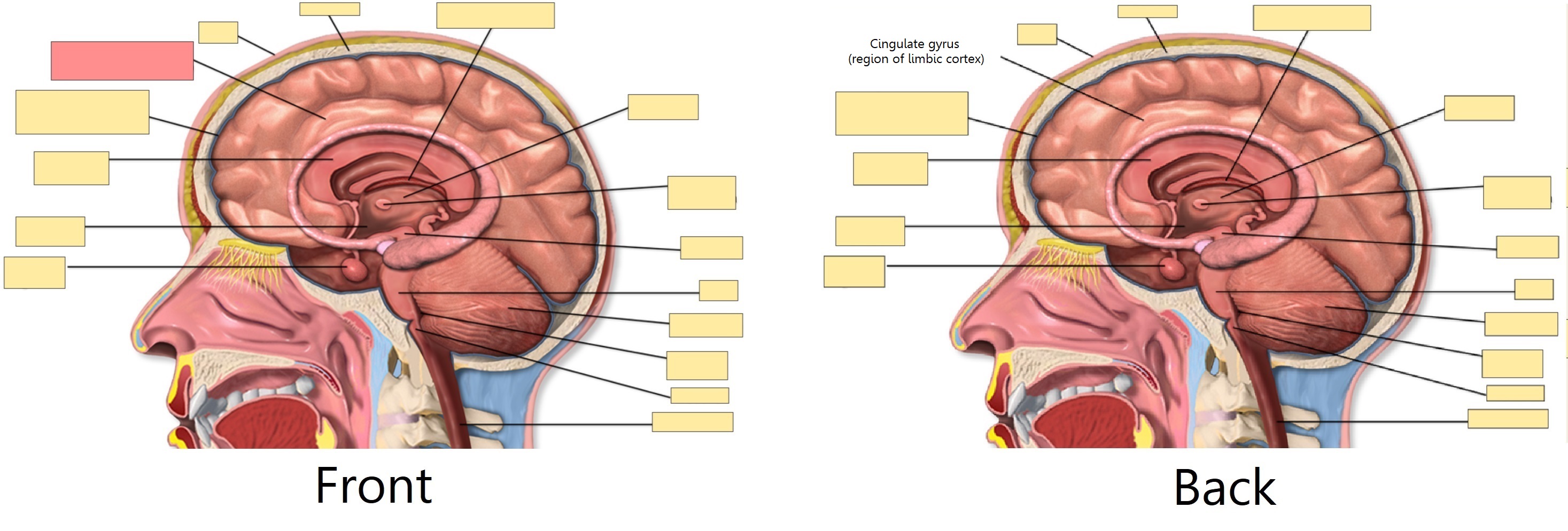
การเพิ่มรูปภาพ
หากต้องการเพิ่มการ์ด IO ลงในคอลเล็กชันของคุณ ให้เปิดหน้าจอเพิ่ม คลิกที่ “ประเภท” และเลือก “Image Occlusion” จากรายการประเภทบันทึกย่อในตัว จากนั้น คลิกที่ เลือกรูปภาพ เพื่อโหลดไฟล์รูปภาพที่บันทึกไว้บน ฮาร์ดไดรฟ์ของคอมพิวเตอร์ของคุณ หรือคลิกที่ วางรูปภาพจากคลิปบอร์ด หากคุณมีรูปภาพที่คัดลอกไว้ในคลิปบอร์ด
การเพิ่มการ์ด IO
หลังจากโหลดรูปภาพแล้ว ตัวแก้ไข IO จะเปิดขึ้น คลิกที่ ไอคอนทางด้านซ้ายเพื่อเพิ่มพื้นที่ให้กับรูปภาพของคุณได้มากเท่าที่คุณต้องการ มีรูปทรงพื้นฐานให้เลือกสามแบบ:
- สี่เหลี่ยมผืนผ้า
- วงรี
- รูปหลายเหลี่ยม
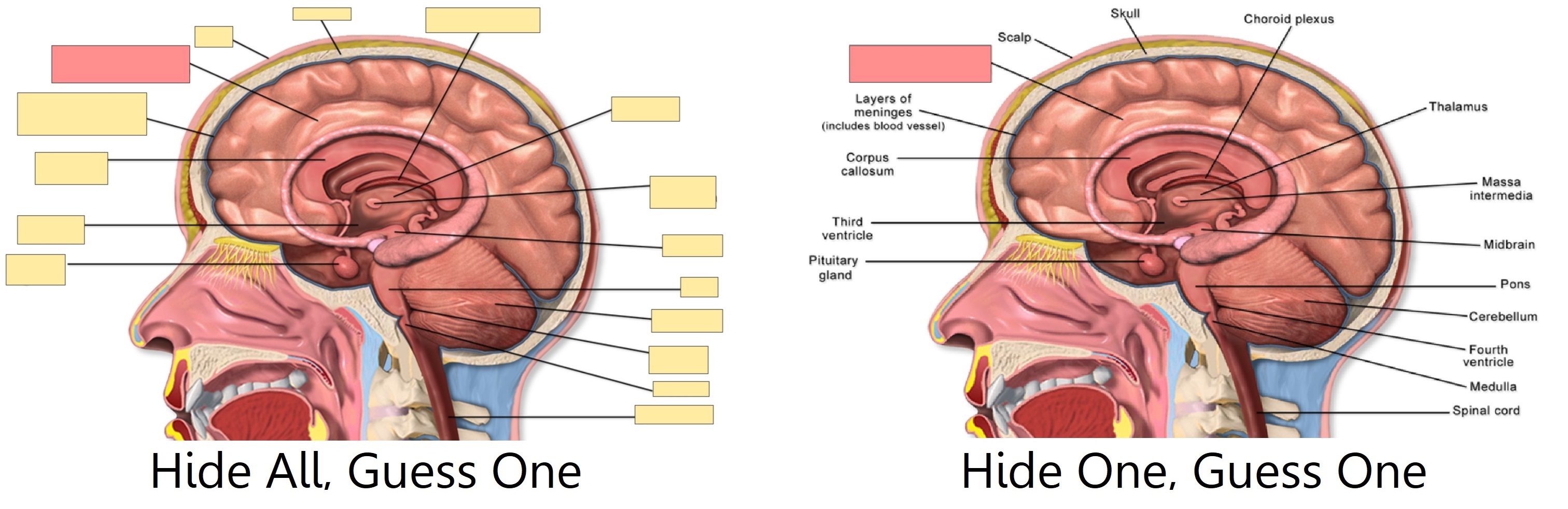
คุณยังสามารถเลือกโหมด IO ที่แตกต่างกันสองโหมดสำหรับแต่ละบันทึกย่อได้:
- ซ่อนทั้งหมด ทายหนึ่ง: ทุกพื้นที่จะถูกซ่อนและมีเพียง พื้นที่เดียวเท่านั้นที่จะถูกเปิดเผยในขณะเรียนรู้
- ซ่อนหนึ่ง ทายหนึ่ง: มีเพียงพื้นที่เดียวเท่านั้นที่จะถูกซ่อน และจะถูกเปิดเผยระหว่างการเรียนรู้ พื้นที่อื่นๆ จะมองเห็นได้
ประเภทบันทึกย่อ IO เริ่มต้นยังมีฟิลด์มาตรฐาน: หัวเรื่อง (แสดงอยู่เหนือรูปภาพที่ด้านหน้าและด้านหลังของการ์ดแต่ละใบ) ด้านหลังพิเศษ (แสดงอยู่ใต้รูปภาพที่ด้านหลังของการ์ดแต่ละใบ) และ ความคิดเห็น (ไม่แสดงบนการ์ด) หากต้องการเข้าถึงฟิลด์เหล่านี้จากตัวแก้ไข IO ให้คลิกปุ่ม สลับตัวแก้ไขหน้ากาก ที่นั่นคุณยังสามารถดูและแก้ไข แท็ก ของบันทึกย่อได้อีกด้วย
เมื่อคุณทำเสร็จแล้ว ให้คลิกที่ปุ่ม “เพิ่ม” ที่ด้านล่างของหน้าจอ Anki จะเพิ่มการ์ดสำหรับแต่ละรูปทรงหรือกลุ่มของรูปทรงที่คุณเพิ่มในขั้นตอนก่อนหน้า และคุณสามารถเริ่มทบทวนได้ตามปกติ
การแก้ไขบันทึกย่อ IO
คุณสามารถแก้ไขบันทึกย่อ IO ของคุณได้โดยคลิกที่ “แก้ไข” ขณะทบทวน หรือโดยตรงจากเบราว์เซอร์ มีเครื่องมือหลายอย่างที่คุณ สามารถใช้ได้ ที่น่าสนใจ:
- เลือก: ช่วยให้คุณสามารถเลือกรูปทรงอย่างน้อยหนึ่งรูปทรงเพื่อย้าย ปรับขนาด ลบ หรือจัดกลุ่มได้
- ซูม: คุณสามารถย้ายรูปภาพได้อย่างอิสระและซูมเข้าหรือออกโดยใช้ล้อเมาส์
- รูปทรง (สี่เหลี่ยมผืนผ้า วงรี หรือรูปหลายเหลี่ยม): ใช้เพื่อเพิ่มรูปทรง/การ์ดใหม่
- ข้อความ: เพิ่มพื้นที่ข้อความลงในรูปภาพของคุณ พื้นที่ข้อความเหล่านี้สามารถย้าย ปรับขนาด หรือลบได้ แต่จะไม่มีการสร้างการ์ดเมื่อคุณใช้เครื่องมือนี้
- เลิกทำ / ทำซ้ำ
- ซูมเข้า / ซูมออก - รีเซ็ตการซูม
- สลับความโปร่งแสง: ใช้เครื่องมือนี้เพื่อดูพื้นที่ที่ซ่อนอยู่ชั่วคราว
- ลบ: ใช้เครื่องมือนี้เพื่อลบรูปทรงและพื้นที่ข้อความที่เลือก โปรดทราบว่าการลบรูปทรงจะไม่ลบการ์ดที่เกี่ยวข้องโดยอัตโนมัติ คุณจะต้องใช้ เครื่องมือ>การ์ดเปล่า หลังจากนั้น เช่นเดียวกับ การลบ cloze ปกติ
- ทำซ้ำ
- จัดกลุ่มการเลือก: ใช้เครื่องมือนี้เพื่อสร้างกลุ่มของรูปทรง ซึ่งจะ ช่วยให้คุณสามารถย้าย ปรับขนาด หรือลบได้พร้อมกัน โปรดทราบว่า รูปทรงเดี่ยวตั้งแต่สองรูปขึ้นไปจะสร้างการ์ดเพียงใบเดียวเมื่อจัดกลุ่มแล้ว
- ยกเลิกการจัดกลุ่มการเลือก: เลือกกลุ่มแล้วคลิกปุ่มนี้เพื่อให้แต่ละรูปทรงเป็นอิสระอีกครั้ง
- การจัดแนว: เครื่องมือนี้สามารถใช้เพื่อจัดแนวรูปทรง/พื้นที่ข้อความของคุณตามต้องการ
ขณะทบทวนการ์ด IO ปุ่ม “สลับหน้ากาก” จะปรากฏขึ้นใต้รูปภาพ ปุ่มนี้จะล้างรูปทรงทั้งหมดของบันทึกย่อชั่วคราวเมื่อใช้โหมด “ซ่อนทั้งหมด ทายหนึ่ง”
การป้อนอักขระที่ไม่ใช่ภาษาละตินและเครื่องหมายกำกับเสียง
คอมพิวเตอร์สมัยใหม่ทั้งหมดมีการสนับสนุนในตัวสำหรับการพิมพ์เครื่องหมายกำกับเสียงและ อักขระที่ไม่ใช่ภาษาละติน และมีหลายวิธีในการทำเช่นนั้น วิธีที่เรา แนะนำคือการใช้รูปแบบแป้นพิมพ์สำหรับภาษาที่คุณต้องการเรียนรู้
ภาษาที่มีสคริปต์แยกต่างหาก เช่น ญี่ปุ่น จีน ไทย และอื่นๆ มีรูปแบบแป้นพิมพ์เฉพาะของตนเองสำหรับภาษานั้นๆ
ภาษาในยุโรปที่ใช้เครื่องหมายกำกับเสียงอาจมีรูปแบบแป้นพิมพ์ของตนเอง แต่บ่อยครั้ง สามารถพิมพ์ได้บนรูปแบบแป้นพิมพ์ “นานาชาติ” ทั่วไป สิ่งเหล่านี้ทำงาน โดยการพิมพ์เครื่องหมายกำกับเสียง จากนั้นตามด้วยอักขระที่คุณต้องการให้มีเครื่องหมายกำกับเสียง - เช่น อะพอสทรอฟี (´) แล้วตามด้วยตัวอักษร a (a) จะได้ á
การเพิ่มรูปแบบแป้นพิมพ์นานาชาติ
คำแนะนำเกี่ยวกับวิธีการใช้แป้นพิมพ์นานาชาติจะแตกต่างกันไปขึ้นอยู่กับระบบปฏิบัติการ และสภาพแวดล้อมเดสก์ท็อปที่คุณใช้ ในการเริ่มต้น โปรดดู ลิงก์ด้านล่าง
Windows:
Mac:
Linux:
- Gnome: https://help.gnome.org/users/gnome-help/stable/tips-specialchars.html.en
- KDE Plasma: https://userbase.kde.org/Tutorials/ComposeKey
การเพิ่มรูปแบบแป้นพิมพ์สำหรับภาษาเฉพาะ
แป้นพิมพ์สำหรับภาษาเฉพาะจะถูกเพิ่มในลักษณะเดียวกัน แต่เรา ไม่สามารถครอบคลุมทั้งหมดได้ที่นี่ สำหรับข้อมูลเพิ่มเติม โปรดลองค้นหา บนอินเทอร์เน็ตสำหรับ “input Japanese on a mac”, “type Chinese on Windows 10” และ อื่นๆ
สำหรับ Linux ควรดูหน้าวิกิของดิสโทรของคุณ เช่น
Arch Linux และ
Debian Linux
ตัวอย่างเช่น apt install ibus-anthy บน Debian ช่วยให้คุณสามารถพิมพ์อักษรฮิรางานะได้
ภาษาที่เขียนจากขวาไปซ้าย
หากคุณกำลังเรียนภาษาที่เขียนจากขวาไปซ้าย มีอีกหลายอย่าง ที่ต้องพิจารณา โปรดดู หน้านี้ สำหรับข้อมูลเพิ่มเติม
ข้อจำกัด
ชุดเครื่องมือที่ Anki สร้างขึ้นมีปัญหาในการจัดการกับวิธีการป้อนข้อมูลบางอย่าง เช่น การกดแป้นค้างไว้เพื่อเลือกอักขระที่มีเครื่องหมายกำกับเสียงบน macOS และการพิมพ์อักขระโดยการกดแป้น Alt ค้างไว้แล้วพิมพ์ รหัสตัวเลขบน Windows
การทำให้เป็นมาตรฐาน Unicode
ข้อความเช่น á สามารถแสดงได้หลายวิธีบนคอมพิวเตอร์ เช่น
การใช้รหัสเฉพาะสำหรับสัญลักษณ์นั้น หรือโดยการใช้ a มาตรฐานแล้วตามด้วย
รหัสอื่นสำหรับเครื่องหมายกำกับเสียงด้านบน ซึ่งทำให้เกิดปัญหาเมื่อผสมอินพุต
จากแหล่งต่างๆ หรือใช้คอมพิวเตอร์ที่แตกต่างกัน - หากคอมพิวเตอร์ของคุณ
จัดการอินพุตแป้นพิมพ์ในรูปแบบหนึ่ง แต่เนื้อหาถูกเก็บไว้ในรูปแบบที่แตกต่างกัน
มันจะไม่ตรงกันเมื่อค้นหา แม้ว่าผลลัพธ์สุดท้ายจะดู
เหมือนกันก็ตาม
เพื่อให้แน่ใจว่าเนื้อหาสามารถค้นหาได้ง่ายในการค้นหา Anki จะทำให้ข้อความ เป็นมาตรฐานในรูปแบบมาตรฐาน สำหรับผู้ใช้ส่วนใหญ่ กระบวนการนี้จะโปร่งใส แต่ถ้าคุณ กำลังศึกษาเนื้อหาบางอย่าง เช่น สัญลักษณ์ภาษาญี่ปุ่นโบราณ กระบวนการทำให้เป็นมาตรฐาน อาจลงเอยด้วยการแปลงเป็นรูปแบบที่ทันสมัยกว่า
หากคุณต้องการให้ตัวแปรอักขระถูกรักษาไว้ ต่อไปนี้ใน คอนโซลดีบัก จะปิดการทำให้เป็นมาตรฐาน:
mw.col.conf["normalize_note_text"] = False
เนื้อหาใดๆ ที่เพิ่มหลังจากนั้นจะยังคงไม่ถูกแตะต้อง ข้อแลกเปลี่ยนคือคุณอาจ พบว่าเป็นการยากที่จะค้นหาเนื้อหาหากคุณสลับไปมาระหว่างระบบปฏิบัติการ หรือวางเนื้อหาจากแหล่งผสม
เทมเพลตการ์ด
เทมเพลตการ์ดบอก Anki ว่าฟิลด์ใดควรปรากฏที่ด้านหน้าและด้านหลังของการ์ดของคุณ และควบคุมว่าจะสร้างการ์ดใดเมื่อฟิลด์บางฟิลด์มีข้อความอยู่ โดยการปรับเทมเพลตการ์ดของคุณ คุณสามารถเปลี่ยนการออกแบบและสไตล์ของ การ์ดจำนวนมากของคุณได้ในคราวเดียว
เทมเพลตการ์ดครอบคลุมอยู่ในวิดีโอแนะนำบางส่วน:
หน้าจอเทมเพลต
คุณสามารถแก้ไขเทมเพลตการ์ดได้โดยคลิกปุ่ม การ์ด… ภายใน หน้าจอแก้ไข
คุณสามารถสลับระหว่าง เทมเพลตด้านหน้า, เทมเพลตด้านหลัง และ การจัดรูปแบบ ด้วย Ctrl+1, Ctrl+2 และ Ctrl+3
ใน Anki เทมเพลตจะเขียนด้วย HTML ซึ่งเป็นภาษาที่ใช้เขียน หน้าเว็บ ส่วนการจัดรูปแบบคือ CSS ซึ่งเป็นภาษาที่ ใช้สำหรับจัดรูปแบบหน้าเว็บ
ทางด้านขวาคือการแสดงตัวอย่างด้านหน้าและด้านหลังของ การ์ดที่เลือกในปัจจุบัน หากคุณเปิดหน้าต่างขณะเพิ่มโน้ต การแสดงตัวอย่าง จะขึ้นอยู่กับข้อความที่คุณพิมพ์ในหน้าต่างเพิ่มโน้ต หาก คุณเปิดหน้าต่างขณะแก้ไขโน้ต การแสดงตัวอย่างจะขึ้นอยู่กับ เนื้อหาของโน้ตนั้น หากคุณเปิดหน้าต่างจาก เครื่องมือ → จัดการ ประเภทโน้ต Anki จะแสดงชื่อของแต่ละฟิลด์ในวงเล็บแทน เนื้อหา
ที่ด้านบนขวาของหน้าต่างคือปุ่มตัวเลือกที่ให้ ตัวเลือกในการเปลี่ยนชื่อหรือจัดลำดับการ์ดใหม่ รวมถึงสอง ตัวเลือกต่อไปนี้:
-
ตัวเลือก แทนที่สำรับ ช่วยให้คุณสามารถเปลี่ยนสำรับที่การ์ด ที่สร้างจากประเภทการ์ดปัจจุบันจะถูกวางลงไป โดย ค่าเริ่มต้น การ์ดจะถูกวางลงในสำรับที่คุณให้ไว้ในหน้าต่างเพิ่มโน้ต หากคุณตั้งค่าสำรับที่นี่ ประเภทการ์ดนั้นจะถูกวางลงใน สำรับที่คุณระบุ แทนที่จะเป็นสำรับที่ระบุไว้ในหน้าต่างเพิ่มโน้ต ซึ่งอาจมีประโยชน์หากคุณต้องการแยกการ์ดออกเป็น สำรับต่างๆ (ตัวอย่างเช่น เมื่อเรียนภาษา เพื่อใส่ การ์ดที่ต้องผลิตในสำรับหนึ่งและการ์ดที่ต้องจดจำในอีกสำรับหนึ่ง) คุณ สามารถตรวจสอบว่าการ์ดกำลังจะไปที่สำรับใดโดยเลือก แทนที่สำรับอีกครั้ง
-
ตัวเลือก ลักษณะที่ปรากฏของเบราว์เซอร์ ช่วยให้คุณสามารถตั้งค่าเทมเพลตที่แตกต่างกัน (อาจ ง่ายกว่า) สำหรับการแสดงผลในคอลัมน์คำถามและคำตอบ ของเบราว์เซอร์ โปรดดู ลักษณะที่ปรากฏของเบราว์เซอร์ สำหรับข้อมูล เพิ่มเติม
การแทนที่ฟิลด์
- การแทนที่พื้นฐาน
- การขึ้นบรรทัดใหม่
- การอ่านออกเสียงข้อความเป็นคำพูดสำหรับฟิลด์แต่ละฟิลด์
- การอ่านออกเสียงข้อความเป็นคำพูดสำหรับหลายฟิลด์และข้อความคงที่
- ฟิลด์พิเศษ
- ฟิลด์คำใบ้
- ลิงก์พจนานุกรม
- การลบ HTML
- ข้อความจากขวาไปซ้าย
- อักษรทับทิม (Ruby Characters)
- สื่อและ LaTeX
- การตรวจสอบคำตอบของคุณ
การแทนที่พื้นฐาน
เทมเพลตพื้นฐานที่สุดมีลักษณะดังนี้:
{{Front}}
เมื่อคุณใส่ข้อความในวงเล็บปีกกา Anki จะค้นหาฟิลด์ตาม ชื่อนั้น และแทนที่ข้อความด้วยเนื้อหาจริงของฟิลด์
ชื่อฟิลด์คำนึงถึงตัวพิมพ์ใหญ่-เล็ก หากคุณมีฟิลด์ชื่อ Front
การเขียน {{front}} จะไม่ทำงานอย่างถูกต้อง
เทมเพลตของคุณไม่จำกัดอยู่แค่รายการของฟิลด์ คุณยังสามารถรวม ข้อความตามอำเภอใจในเทมเพลตของคุณได้ ตัวอย่างเช่น หากคุณกำลังศึกษา เมืองหลวง และคุณได้สร้างประเภทบันทึกย่อที่มีฟิลด์ “Country” คุณอาจสร้างเทมเพลตด้านหน้าเช่นนี้:
เมืองหลวงของ {{Country}} คืออะไร?
เทมเพลตด้านหลังเริ่มต้นจะมีลักษณะดังนี้:
{{FrontSide}}

<hr id=answer>

{{Back}}
ซึ่งหมายความว่า “แสดงข้อความที่อยู่ด้านหน้า แล้วตามด้วยเส้นแบ่ง แล้วตามด้วยฟิลด์ Back”
ส่วน “id=answer” บอก Anki ว่าเส้นแบ่งระหว่าง คำถามและคำตอบอยู่ที่ไหน ซึ่งช่วยให้ Anki สามารถเลื่อนไปยัง จุดที่คำตอบเริ่มต้นได้โดยอัตโนมัติเมื่อคุณกด แสดงคำตอบ บนการ์ดที่ยาว (โดยเฉพาะอย่างยิ่งมีประโยชน์บนอุปกรณ์พกพาที่มีหน้าจอขนาดเล็ก) หากคุณไม่ ต้องการเส้นแนวนอนที่จุดเริ่มต้นของคำตอบ คุณสามารถใช้ องค์ประกอบ HTML อื่น เช่น ย่อหน้าหรือ div แทนได้
การขึ้นบรรทัดใหม่
เทมเพลตการ์ดเหมือนกับหน้าเว็บ ซึ่งหมายความว่าต้องใช้คำสั่งพิเศษ ในการสร้างบรรทัดใหม่ ตัวอย่างเช่น หากคุณเขียนสิ่งต่อไปนี้ในเทมเพลต:
หนึ่ง
สอง
ในตัวอย่าง คุณจะเห็น:
หนึ่ง สอง
ในการเพิ่มบรรทัดใหม่ คุณต้องเพิ่มโค้ด <br> ที่ท้าย บรรทัด ดังนี้:
หนึ่ง<br>
สอง
โค้ด br ย่อมาจาก “(line) br(eak)”
สิ่งเดียวกันนี้ใช้กับฟิลด์ หากคุณต้องการแสดงสองฟิลด์ โดยแต่ละฟิลด์อยู่คนละ บรรทัด คุณจะใช้
{{Field 1}}<br>
{{Field 2}}
การอ่านออกเสียงข้อความเป็นคำพูดสำหรับฟิลด์แต่ละฟิลด์
คุณลักษณะนี้ต้องใช้ Anki 2.1.20, AnkiMobile 2.0.56 หรือ AnkiDroid 2.17
เพื่อให้ Anki อ่านฟิลด์ Front ด้วยเสียงภาษาอังกฤษแบบสหรัฐอเมริกา คุณสามารถใส่ สิ่งต่อไปนี้ในเทมเพลตการ์ดของคุณ:
{{tts en_US:Front}}
บน Windows, macOS และ iOS Anki จะใช้เสียงในตัวของระบบปฏิบัติการ บน Linux ไม่มีเสียงในตัว แต่สามารถให้เสียงได้โดยส่วนเสริม เช่น อันนี้
หากต้องการดูรายการภาษา/เสียงทั้งหมดที่มี ให้ใส่ สิ่งต่อไปนี้ในเทมเพลตการ์ดของคุณ:
{{tts-voices:}}
หากมีเสียงหลายเสียงที่รองรับภาษาที่คุณเลือก คุณสามารถ ระบุเสียงที่ต้องการในรายการ และ Anki จะเลือก เสียงแรกที่มีอยู่ ตัวอย่างเช่น:
{{tts ja_JP voices=Apple_Otoya,Microsoft_Haruka:Field}}
สิ่งนี้จะใช้ Otoya เมื่ออยู่บนอุปกรณ์ Apple และ Haruka เมื่ออยู่บน พีซี Windows
การระบุความเร็วที่แตกต่างกันเป็นไปได้ในการใช้งาน TTS บางอย่าง:
{{tts fr_FR speed=0.8:SomeField}}
ทั้งความเร็วและเสียงเป็นทางเลือก แต่ต้องรวมภาษาด้วย
บน Mac คุณสามารถปรับแต่งเสียงที่มีอยู่ได้:
-
เปิดหน้าจอ System Preferences
-
คลิกที่ Accessibility
-
คลิกที่ Speech
-
คลิกที่เมนูแบบเลื่อนลงของ system voice แล้วเลือก Customize
เสียงบางเสียงฟังดูดีกว่าเสียงอื่น ดังนั้นให้ทดลองเพื่อเลือกเสียง ที่คุณชอบ โปรดทราบว่าเสียง Siri สามารถใช้ได้โดยแอปของ Apple เท่านั้น เมื่อคุณติดตั้งเสียงใหม่แล้ว คุณจะต้องรีสตาร์ท Anki เพื่อให้ เสียงใหม่พร้อมใช้งาน
บน Windows เสียงบางเสียงเช่น Cortana ไม่สามารถเลือกได้ เนื่องจาก Microsoft ไม่ได้ทำให้เสียงเหล่านั้นพร้อมใช้งานสำหรับแอปพลิเคชันอื่น
สำหรับประเภทบันทึกย่อแบบเติมคำในช่องว่าง คุณสามารถให้ Anki อ่านเฉพาะส่วนที่ถูกตัดออกได้
โดยใช้ตัวกรอง cloze-only ดังนี้:
{{tts en_US:cloze-only:Text}}
ตัวกรอง cloze-only ได้รับการสนับสนุนใน Anki 2.1.29+, AnkiMobile 2.0.65+ และ AnkiDroid 2.17+
การอ่านออกเสียงข้อความเป็นคำพูดสำหรับหลายฟิลด์และข้อความคงที่
คุณลักษณะนี้ต้องใช้ Anki 2.1.50+, AnkiMobile 2.0.84+ หรือ AnkiDroid 2.17+
หากคุณต้องการให้ TTS อ่านหลายฟิลด์หรือข้อความคงที่ที่รวมอยู่ในเทมเพลต คุณสามารถใช้สิ่งต่อไปนี้:
[anki:tts lang=en_US] ข้อความนี้ควรอ่าน นี่คือ {{Field1}} และ {{Field2}}[/anki:tts]

นี่คือข้อความอื่นบนเทมเพลต มันอยู่นอกแท็กดังนั้นจึงไม่ควรอ่าน
ฟิลด์พิเศษ
มีฟิลด์พิเศษบางอย่างที่คุณสามารถรวมไว้ในเทมเพลตของคุณได้:
แท็กของบันทึกย่อ: {{Tags}}

ประเภทของบันทึกย่อ: {{Type}}

สำรับของการ์ด: {{Deck}}

สำรับย่อยของการ์ด: {{Subdeck}}

ธงของการ์ด: {{CardFlag}}

ประเภทของการ์ด ("Forward" ฯลฯ): {{Card}}

เนื้อหาของเทมเพลตด้านหน้า
(ใช้ได้เฉพาะในเทมเพลตด้านหลัง): {{FrontSide}}
FrontSide จะไม่เล่นเสียงใดๆ ที่อยู่ด้านหน้าของการ์ดโดยอัตโนมัติ หากคุณต้องการให้เสียงเดียวกันเล่นโดยอัตโนมัติทั้ง ด้านหน้าและด้านหลังของการ์ด คุณจะต้องรวมฟิลด์เสียง ไว้ที่ด้านหลังด้วยตนเอง
เช่นเดียวกับฟิลด์อื่นๆ ชื่อฟิลด์พิเศษจะคำนึงถึงตัวพิมพ์ใหญ่-เล็ก - คุณต้องใช้
{{Tags}} แทนที่จะเป็น {{tags}} เป็นต้น
ฟิลด์คำใบ้
เป็นไปได้ที่จะเพิ่มฟิลด์ที่ด้านหน้าหรือด้านหลังของการ์ด แต่ซ่อนไว้ จนกว่าคุณจะแสดงอย่างชัดเจน เราเรียกสิ่งนี้ว่า ฟิลด์คำใบ้ ก่อน เพิ่มคำใบ้ โปรดทราบว่ายิ่งคุณทำให้การตอบ คำถามใน Anki ง่ายขึ้นเท่าไหร่ คุณก็จะยิ่งจำคำถามนั้นได้น้อยลง เมื่อคุณเจอในชีวิตจริง โปรดอ่านเกี่ยวกับ “หลักการข้อมูลขั้นต่ำ” ที่ https://super-memory.com/articles/20rules.htm ก่อนดำเนินการต่อ
ก่อนอื่น คุณจะต้องเพิ่มฟิลด์เพื่อเก็บคำใบ้ไว้หากคุณยังไม่ได้ ทำ โปรดดูส่วน ฟิลด์ หากคุณไม่แน่ใจว่า จะทำอย่างไร
สมมติว่าคุณได้สร้างฟิลด์ชื่อ MyField คุณสามารถบอก Anki ให้ รวมไว้ในการ์ดแต่ซ่อนไว้โดยค่าเริ่มต้นโดยเพิ่มสิ่งต่อไปนี้ ลงในเทมเพลตของคุณ:
{{hint:MyField}}
สิ่งนี้จะแสดงลิงก์ที่มีข้อความว่า “แสดงคำใบ้” เมื่อคุณคลิก เนื้อหา ของฟิลด์จะแสดงบนการ์ด (หาก MyField ว่างเปล่า จะไม่มีอะไรแสดง)
หากคุณแสดงคำใบ้ในคำถามแล้วเปิดเผยคำตอบ
คำใบ้จะถูกซ่อนอีกครั้ง หากคุณต้องการให้คำใบ้แสดง
เสมอเมื่อแสดงคำตอบ คุณจะต้องลบ {{FrontSide}}
ออกจากเทมเพลตด้านหลังและเพิ่มฟิลด์ที่คุณต้องการให้ปรากฏ
ด้วยตนเอง
ขณะนี้ยังไม่สามารถใช้ฟิลด์คำใบ้สำหรับเสียงได้ — เสียง จะเล่นโดยไม่คำนึงว่าคุณได้คลิกที่ลิงก์คำใบ้หรือไม่
หากคุณต้องการปรับแต่งลักษณะที่ปรากฏหรือพฤติกรรม คุณจะต้อง ใช้ฟิลด์คำใบ้ด้วยตนเอง เราไม่สามารถให้การสนับสนุนใดๆ ในการ ทำเช่นนั้นได้ แต่โค้ดต่อไปนี้จะช่วยให้คุณเริ่มต้นได้:
{{#Back}}
<a class=hint href="#"
onclick="this.style.display='none';document.getElementById('hint4753594160').style.display='inline-block';return false;">
แสดงด้านหลัง</a><div id="hint4753594160" class=hint style="display: none">{{Back}}</div>
{{/Back}}
ลิงก์พจนานุกรม
คุณยังสามารถใช้การแทนที่ฟิลด์เพื่อสร้างลิงก์พจนานุกรมได้ ลองนึกภาพ ว่าคุณกำลังเรียนภาษาและพจนานุกรมออนไลน์ที่คุณชื่นชอบช่วยให้ คุณค้นหาข้อความโดยใช้ URL ของเว็บเช่น:
http://example.com/search?q=myword
คุณสามารถเพิ่มลิงก์อัตโนมัติได้โดยทำดังต่อไปนี้ในเทมเพลตของคุณ:
{{Expression}}

<a href="http://example.com/search?q={{Expression}}">ตรวจสอบในพจนานุกรม</a>
เทมเพลตข้างต้นจะช่วยให้คุณสามารถค้นหานิพจน์ของแต่ละบันทึกย่อ ได้โดยการคลิกที่ลิงก์ขณะทบทวน อย่างไรก็ตาม มีข้อควรระวัง ดังนั้นโปรดดูส่วนถัดไป
การลบ HTML
เช่นเดียวกับเทมเพลต ฟิลด์จะถูกจัดเก็บในรูปแบบ HTML ในตัวอย่างลิงก์พจนานุกรม ข้างต้น หากนิพจน์มีคำว่า “myword” โดยไม่มี การจัดรูปแบบใดๆ HTML ก็จะเป็นเหมือนเดิม: “myword” แต่เมื่อคุณ รวมการจัดรูปแบบในฟิลด์ของคุณ จะมีการรวม HTML เพิ่มเติม หาก “myword” เป็นตัวหนา ตัวอย่างเช่น HTML จริงจะเป็น “<b>myword</b>”
สิ่งนี้อาจสร้างปัญหาสำหรับสิ่งต่างๆ เช่น ลิงก์พจนานุกรม ใน ตัวอย่างข้างต้น ลิงก์พจนานุกรมจะกลายเป็น:
<a href="http://example.com/search?q=<b>myword</b>">ตรวจสอบในพจนานุกรม</a>
อักขระเพิ่มเติมในลิงก์น่าจะทำให้ ไซต์พจนานุกรมสับสน และคุณอาจไม่ได้รับการจับคู่ใดๆ
เพื่อแก้ปัญหานี้ Anki มีความสามารถในการลบการจัดรูปแบบออกจากฟิลด์ เมื่อถูกแทนที่ หากคุณนำหน้าชื่อฟิลด์ด้วย text: Anki จะ ไม่รวมการจัดรูปแบบใดๆ ดังนั้นลิงก์พจนานุกรมที่ทำงานได้แม้กับ ข้อความที่จัดรูปแบบจะเป็น:
<a href="http://example.com/search?q={{text:Expression}}">ตรวจสอบในพจนานุกรม</a>
ข้อความจากขวาไปซ้าย
หากคุณใช้ภาษาที่อ่านจากขวาไปซ้าย คุณจะต้อง ปรับเทมเพลตดังนี้:
<div dir=rtl>{{FieldThatHasRTLTextInIt}}</div>
อักษรทับทิม (Ruby Characters)
บางภาษาใช้คำอธิบายประกอบเหนือข้อความเพื่อแสดง การออกเสียงของอักขระ คำอธิบายประกอบเหล่านี้เรียกว่า อักษรทับทิม ในภาษาญี่ปุ่น สิ่งเหล่านี้เรียกว่า ฟุริงานะ
ใน Anki คุณสามารถแสดงอักษรทับทิมได้โดยใช้ไวยากรณ์ต่อไปนี้:
Text[Ruby]
สมมติว่าข้อความข้างต้นเขียนอยู่ใน MyField โดยค่าเริ่มต้น หากคุณใช้
{{Myfield}} ฟิลด์จะแสดงตามที่เป็นอยู่ เพื่อจัดตำแหน่ง
อักษรทับทิมให้อยู่เหนือข้อความอย่างถูกต้อง ให้ใช้ตัวกรอง furigana ในเทมเพลต
ดังนี้:
{{furigana:MyField}}
นี่คือตัวอย่างบางส่วน:
| ข้อความดิบ | ข้อความที่แสดงผล |
|---|---|
Text[Ruby] | |
日本語[にほんご] | |
世[よ]の 中[なか] | |
世[よ]の中[なか] |
สังเกตว่าตัวอย่างที่สามมีช่องว่างก่อนอักขระ 中 ซึ่งจำเป็น เพื่อระบุว่าข้อความทับทิมใช้กับอักขระนั้นเท่านั้น หากไม่มีช่องว่าง ข้อความทับทิมจะถูกวางผิดตำแหน่งเหนืออักขระ の ดังที่แสดงในตัวอย่างที่สี่
ตัวกรองอักษรทับทิมเพิ่มเติม
นอกเหนือจากตัวกรอง furigana แล้ว คุณยังสามารถแสดงเฉพาะบางส่วน
ของข้อความทับทิมได้ด้วยตัวกรอง kana และ kanji ตัวกรอง kana จะ
แสดงเฉพาะข้อความทับทิม ในขณะที่ตัวกรอง kanji จะลบข้อความทับทิม
ทั้งหมด
| ข้อความดิบ | ตัวกรองฟิลด์ | ข้อความที่แสดงผล |
|---|---|---|
日本語[にほんご] | {{furigana:MyField}} | |
日本語[にほんご] | {{kana:MyField}} | にほんご |
日本語[にほんご] | {{kanji:MyField}} | 日本語 |
ชื่อเหล่านี้ก็ยืมมาจากภาษาญี่ปุ่นเช่นกัน คำว่า คานะ หมายถึงระบบสัทศาสตร์ ที่ใช้อธิบายวิธีการออกเสียงคำ ในขณะที่คำว่า คันจิ หมายถึงอักษรจีน
สื่อและ LaTeX
Anki ไม่ได้สแกนเทมเพลตเพื่อหาการอ้างอิงสื่อ เนื่องจากทำได้ช้า ซึ่งมีผลต่อการรวมสื่อในเทมเพลต
เสียง/ภาพนิ่ง
หากคุณต้องการรวมรูปภาพหรือเสียงในการ์ดของคุณที่เหมือนกัน สำหรับทุกการ์ด (เช่น โลโก้บริษัทที่ด้านบนของแต่ละการ์ด):
-
เปลี่ยนชื่อไฟล์เพื่อให้ขึ้นต้นด้วยขีดล่าง เช่น “_logo.jpg” ขีดล่างจะบอก Anki ว่าไฟล์นั้นถูกใช้โดยเทมเพลตและ ควรส่งออกเมื่อแชร์สำรับ
-
เพิ่มการอ้างอิงถึงสื่อในเทมเพลตด้านหน้าหรือด้านหลังของคุณ เช่น:
<img src="_logo.jpg">
การอ้างอิงฟิลด์
ไม่รองรับการอ้างอิงสื่อไปยังฟิลด์ อาจแสดงหรือไม่แสดง ระหว่างการทบทวน และจะไม่ทำงานเมื่อตรวจสอบหาสื่อที่ไม่ได้ใช้ การนำเข้า/ส่งออก และอื่นๆ ตัวอย่างที่จะไม่ทำงาน:
<img src="{{Expression}}.jpg">

[sound:{{Word}}]

[latex]{{Field 1}}[/latex]
ให้คุณรวมการอ้างอิงสื่อในฟิลด์แทน โปรด ดูส่วน การนำเข้า สำหรับข้อมูลเพิ่มเติม
การตรวจสอบคำตอบของคุณ
คุณสามารถดู วิดีโอเกี่ยวกับคุณลักษณะนี้ ได้บน YouTube
วิธีที่ง่ายที่สุดในการตรวจสอบคำตอบของคุณคือการคลิก “พื้นฐาน” ที่ด้านบน ซ้ายของหน้าจอเพิ่มการ์ด และเลือก “พื้นฐาน (พิมพ์คำตอบ)”
หากคุณได้ดาวน์โหลดสำรับที่แชร์และต้องการพิมพ์คำตอบ ด้วย คุณสามารถแก้ไขเทมเพลตการ์ดได้ หากมีเทมเพลตเช่น:
{{Native Word}}

{{FrontSide}}

<hr id=answer>

{{Foreign Word}}
ในการพิมพ์คำภาษาต่างประเทศและตรวจสอบว่าคุณถูกต้องหรือไม่ คุณต้อง แก้ไขเทมเพลตด้านหน้าของคุณเพื่อให้มีลักษณะดังนี้:
{{Native Word}}
{{type:Foreign Word}}
ที่นี่ เราได้เพิ่ม type: ไว้ข้างหน้าฟิลด์ที่เราต้องการ
เปรียบเทียบ เนื่องจาก FrontSide อยู่ด้านหลังของการ์ด กล่องข้อความประเภทคำตอบ
จะปรากฏที่ด้านหลังด้วย
เมื่อทบทวน Anki จะแสดงกล่องข้อความที่คุณสามารถพิมพ์ คำตอบได้ และเมื่อกด Enter หรือแสดงคำตอบ Anki จะแสดงให้คุณเห็น ว่าส่วนไหนที่คุณตอบถูกและส่วนไหนที่คุณตอบผิด ขนาด แบบอักษรของกล่องข้อความจะเป็นขนาดที่คุณกำหนดค่าไว้สำหรับฟิลด์นั้น (ผ่าน ปุ่ม “ฟิลด์” เมื่อแก้ไข)
โปรดทราบว่ากล่องคำตอบประเภทไม่ปรากฏในกล่องโต้ตอบแสดงตัวอย่างหรือใน AnkiWeb
คุณลักษณะนี้ไม่ได้เปลี่ยนวิธีการตอบการ์ด ดังนั้นจึงยังคง ขึ้นอยู่กับคุณที่จะตัดสินใจว่าคุณจำได้ดีเพียงใดหรือไม่
สามารถใช้การเปรียบเทียบการพิมพ์ได้เพียงครั้งเดียวในการ์ด หากคุณเพิ่ม ข้อความข้างต้นหลายครั้ง จะไม่ทำงาน นอกจากนี้ยังรองรับเพียง บรรทัดเดียว ดังนั้นจึงไม่มีประโยชน์สำหรับการเปรียบเทียบกับฟิลด์ที่ ประกอบด้วยหลายบรรทัด
Anki ใช้แบบอักษรที่มีความกว้างเท่ากันสำหรับการเปรียบเทียบคำตอบเพื่อให้ ส่วน “ที่ให้ไว้” และ “ที่ถูกต้อง” ตรงกัน หากคุณต้องการแทนที่ แบบอักษรสำหรับการเปรียบเทียบคำตอบ คุณสามารถใส่สิ่งต่อไปนี้ที่ด้านล่าง ของส่วนการจัดรูปแบบของคุณ:
code#typeans { font-family: "myfontname"; }
ซึ่งจะมีผลต่อ HTML ต่อไปนี้สำหรับการเปรียบเทียบคำตอบ:
<code id=typeans>...</code>
ผู้ใช้ขั้นสูงสามารถแทนที่สีประเภทคำตอบเริ่มต้นได้ด้วยคลาส css “typeGood”, “typeBad” และ “typeMissed” AnkiMobile รองรับ “typeGood” และ “typeBad” แต่ไม่รองรับ “typeMissed”
หากคุณต้องการแทนที่ขนาดของกล่องพิมพ์และไม่ต้องการ
เปลี่ยนแบบอักษรในกล่องโต้ตอบฟิลด์ คุณสามารถแทนที่
สไตล์อินไลน์เริ่มต้นโดยใช้ !important ดังนี้:
#typeans { font-size: 50px !important; }
นอกจากนี้ยังสามารถพิมพ์คำตอบสำหรับการ์ดลบคำในช่องว่างได้อีกด้วย
ในการทำเช่นนี้ ให้เพิ่ม {{type:cloze:Text}} ทั้งในเทมเพลตด้านหน้าและด้านหลัง
เพื่อให้ด้านหลังมีลักษณะดังนี้:
{{cloze:Text}}
{{type:cloze:Text}}
{{Extra}}
หากมีหลายส่วนที่ถูกตัดออก คุณสามารถแยกคำตอบใน กล่องข้อความด้วยเครื่องหมายจุลภาคได้
ไม่สนใจเครื่องหมายกำกับเสียง
หากคุณไม่ต้องการให้ Anki เปรียบเทียบเครื่องหมายกำกับเสียงบนอักขระในอินพุตที่คุณพิมพ์กับคำตอบที่ถูกต้อง คุณสามารถทำได้โดยใช้ type:nc ในฟิลด์ของคุณ
{{type:nc:Front}}
สิ่งนี้ทำให้แน่ใจว่าความแตกต่างของเครื่องหมายกำกับเสียงจะไม่ถูกทำเครื่องหมายว่าไม่ถูกต้องโดย Anki
ตัวอย่างเช่น بطيخ จะถูกปฏิบัติต่อเหมือนกับ بَطِّيخ หรือ elite จะถูกปฏิบัติต่อเหมือนกับ élite
การสร้างการ์ด
- การ์ดกลับด้าน
- การสร้างและลบการ์ด
- การสร้างการ์ดแบบเลือก
- การแทนที่แบบมีเงื่อนไข
- ด้านหลังที่ว่างเปล่า
- การเพิ่มโน้ตเปล่า
- เทมเพลต Cloze
การ์ดกลับด้าน
คุณสามารถดู วิดีโอเกี่ยวกับการกลับด้านการ์ด บน YouTube
หากคุณต้องการสร้างการ์ดที่ไปได้ทั้งสองทิศทาง (เช่น ทั้ง “ookii”→“ใหญ่” และ “ใหญ่”→“ookii”) คุณมีหลายทางเลือก วิธีที่ง่ายที่สุด คือเลือกประเภทโน้ตในตัว “พื้นฐาน (และการ์ดกลับด้าน)” ซึ่ง จะสร้างการ์ดสองใบ ใบหนึ่งในแต่ละทิศทาง
หากคุณต้องการสร้างการ์ดกลับด้านสำหรับเนื้อหาบางส่วนของคุณเท่านั้น (บางทีคุณอาจต้องการใช้เวลาศึกษาการ์ดกลับด้านสำหรับเนื้อหาที่สำคัญที่สุดเท่านั้น หรือการ์ดบางใบของคุณไม่มีความหมายเมื่อกลับด้าน) คุณสามารถเลือกประเภทโน้ต “พื้นฐาน (การ์ดกลับด้านเสริม)” ประเภทโน้ตนี้ จะสร้างการ์ดไปข้างหน้าเท่านั้นเมื่อคุณกรอกเฉพาะสองฟิลด์แรก หากคุณป้อนบางอย่างเพิ่มเติมในฟิลด์ “เพิ่มการ์ดกลับด้าน” (เช่น “y”) Anki จะสร้างการ์ดกลับด้านด้วย เนื้อหาของ ฟิลด์นี้จะไม่แสดงบนการ์ด
การสร้างและลบการ์ด
Anki จะไม่สร้างการ์ดที่มีด้านหน้าที่ว่างเปล่า ดังนั้นหาก “ฟิลด์ของฉัน” ว่างเปล่า และเทมเพลตด้านหน้าของการ์ดหนึ่งใบมีเพียงฟิลด์นั้น การ์ดจะไม่ถูกสร้างขึ้น
เมื่อคุณแก้ไขโน้ตที่เพิ่มไว้ก่อนหน้านี้ Anki จะสร้าง การ์ดพิเศษโดยอัตโนมัติหากก่อนหน้านี้ว่างเปล่าแต่ตอนนี้ไม่เป็นเช่นนั้นแล้ว อย่างไรก็ตาม หาก การแก้ไขของคุณทำให้การ์ดบางใบว่างเปล่าในขณะที่ก่อนหน้านี้ไม่เป็นเช่นนั้น Anki จะไม่ลบการ์ดเหล่านั้นทันที เนื่องจากอาจทำให้ข้อมูลสูญหายโดยไม่ตั้งใจ หากต้องการลบการ์ดที่ว่างเปล่า ให้ไปที่ เครื่องมือ → การ์ดว่าง ใน หน้าต่างหลัก คุณจะเห็นรายการการ์ดที่ว่างเปล่าและได้รับ ตัวเลือกให้ลบการ์ดเหล่านั้น
เนื่องจากวิธีการทำงานของการสร้างการ์ด จึงไม่สามารถ ลบการ์ดแต่ละใบด้วยตนเองได้ เนื่องจากจะถูกสร้างขึ้นใหม่ ในครั้งต่อไปที่แก้ไขโน้ต แต่คุณควรทำให้ ฟิลด์การแทนที่แบบมีเงื่อนไขที่เกี่ยวข้องว่างเปล่า แล้วใช้ตัวเลือก การ์ดว่าง
Anki ไม่พิจารณาฟิลด์พิเศษหรือข้อความที่ไม่ใช่ฟิลด์เพื่อวัตถุประสงค์ ในการสร้างการ์ด ดังนั้นหากเทมเพลตด้านหน้าของคุณมีลักษณะดัง ต่อไปนี้ จะไม่มีการสร้างการ์ดหากประเทศว่างเปล่า:
{{Country}} อยู่ที่ไหนบนแผนที่?
การสร้างการ์ดแบบเลือก
บางครั้งคุณอาจต้องการสร้างการ์ดพิเศษสำหรับเนื้อหาบางส่วนของคุณเท่านั้น เช่น การทดสอบความสามารถในการจำคำศัพท์ที่สำคัญที่สุด ของชุด คุณสามารถทำได้โดยเพิ่มฟิลด์พิเศษลงใน โน้ตของคุณ และเพิ่มข้อความบางอย่างลงไป (เช่น “1”) ในโน้ตที่คุณต้องการ การ์ดพิเศษ จากนั้นในเทมเพลตการ์ด คุณสามารถทำให้การสร้างการ์ด ขึ้นอยู่กับว่าฟิลด์นั้นไม่ว่างเปล่า สำหรับข้อมูลเพิ่มเติมเกี่ยวกับ เรื่องนี้ โปรดดูส่วนการแทนที่แบบมีเงื่อนไขด้านล่าง
การแทนที่แบบมีเงื่อนไข
เป็นไปได้ที่จะรวมข้อความ ฟิลด์ หรือ HTML บางอย่างในการ์ดของคุณ เฉพาะเมื่อฟิลด์ว่างเปล่าหรือไม่ว่างเปล่าเท่านั้น ตัวอย่าง:
ข้อความนี้จะแสดงเสมอ

{{#FieldName}}
    ข้อความนี้จะแสดงก็ต่อเมื่อ FieldName มีข้อความอยู่
{{/FieldName}}

{{^FieldName}}
    ข้อความนี้จะแสดงก็ต่อเมื่อ FieldName ว่างเปล่า
{{/FieldName}}
ตัวอย่างในชีวิตจริงคือการแสดงป้ายกำกับเฉพาะเมื่อฟิลด์ไม่ว่างเปล่า:
{{#Tags}}
    แท็ก: {{Tags}}
{{/Tags}}
หรือสมมติว่าคุณต้องการแสดงฟิลด์เฉพาะเป็นสีน้ำเงินที่ด้านหน้าของ การ์ดหากมีโน้ตเพิ่มเติมที่ด้านหลัง (บางทีความจริงที่ว่ามี โน้ตทำหน้าที่เป็นเครื่องเตือนใจว่าคุณควรใช้เวลาคิด เกี่ยวกับคำตอบมากขึ้น) คุณสามารถจัดรูปแบบฟิลด์ได้ดังนี้:
{{#Notes}}
    <span style="color:blue;">
{{/Notes}}

{{FieldToFormat}}

{{#Notes}}
    </span>
{{/Notes}}
คุณยังสามารถใช้การแทนที่แบบมีเงื่อนไขเพื่อควบคุมการสร้างการ์ดได้อีกด้วย ซึ่งใช้งานได้เนื่องจาก Anki จะไม่สร้าง การ์ดที่จะมีด้านหน้าที่ว่างเปล่า ตัวอย่างเช่น พิจารณาการ์ดที่มีสองฟิลด์ที่ด้านหน้า:
{{Expression}}
{{Notes}}
โดยปกติแล้ว การ์ดจะถูกสร้างขึ้นหากฟิลด์นิพจน์หรือโน้ต มีข้อความอยู่ หากคุณต้องการให้สร้างการ์ดก็ต่อเมื่อนิพจน์ ไม่ว่างเปล่า คุณสามารถเปลี่ยนเทมเพลตเป็นดังนี้:
{{#Expression}}
    {{Expression}}
    {{Notes}}
{{/Expression}}
และหากคุณต้องการให้ต้องมีทั้งสองฟิลด์ คุณสามารถใช้การแทนที่แบบมีเงื่อนไขสองครั้ง:
{{#Expression}}
    {{#Notes}}
        {{Expression}}
        {{Notes}}
    {{/Notes}}
{{/Expression}}
โปรดทราบว่าสิ่งนี้จะใช้ได้ก็ต่อเมื่อคุณวาง โค้ดการแทนที่แบบมีเงื่อนไขไว้ที่ ด้านหน้า ของการ์ดเท่านั้น หากคุณทำเช่นนี้ ที่ด้านหลัง คุณจะจบลงด้วยการ์ดที่มีด้านหลังที่ว่างเปล่า ในทำนองเดียวกัน เนื่องจากสิ่งนี้ทำงานโดยการตรวจสอบว่าฟิลด์ด้านหน้าจะ ว่างเปล่าหรือไม่ สิ่งสำคัญคือต้องแน่ใจว่าคุณได้ครอบ “ทั้งหมด” ของด้านหน้าไว้ใน การแทนที่แบบมีเงื่อนไข ตัวอย่างเช่น สิ่งต่อไปนี้จะไม่ทำงาน ตามที่คาดไว้:
{{#Expression}}
    {{Expression}}
{{/Expression}}
{{Notes}}
ด้านหลังที่ว่างเปล่า
การสร้างการ์ดจะดูที่ด้านหน้าของการ์ดเท่านั้น ตัวอย่างเช่น หากคุณมี เทมเพลตด้านหน้า:
{{Field 1}}
และเทมเพลตด้านหลัง:
{{Field 2}}
จากนั้นการ์ดจะถูกสร้างขึ้นหากฟิลด์ 1 ไม่ว่างเปล่า หากฟิลด์ 2 ว่างเปล่า การ์ด จะยังคงถูกสร้างขึ้น และคุณจะได้รับด้านหลังที่ว่างเปล่า
หากคุณต้องการหลีกเลี่ยงด้านหลังที่ว่างเปล่า คุณจะต้องวางฟิลด์ที่จำเป็น บนเทมเพลตด้านหน้าเป็นเงื่อนไข ดังนี้:
{{#Field 2}}
    {{Field 1}}
{{/Field 2}}
ซึ่งจะช่วยให้แน่ใจว่าการ์ดจะถูกสร้างขึ้นก็ต่อเมื่อทั้งฟิลด์ 2 และฟิลด์ 1 ไม่ว่างเปล่า
การเพิ่มโน้ตเปล่า
เมื่อคุณเพิ่มโน้ตใหม่ใน Anki หาก เทมเพลตการ์ดและฟิลด์โน้ตรวมกันแล้วไม่สร้างการ์ดใดๆ การ์ดเปล่าจะถูก สร้างขึ้นโดยใช้เทมเพลตแรก ซึ่งช่วยให้คุณสามารถเพิ่มเนื้อหาได้แม้ว่าจะ ไม่สมบูรณ์ และแก้ไขหรือเทมเพลตในภายหลังเพื่อให้ถูกต้อง หากคุณไม่ ต้องการเก็บโน้ตเปล่า คุณสามารถลบออกได้ด้วยฟังก์ชันการ์ดเปล่า
เทมเพลต Cloze
Please see the cloze deletion section for background info.
The cloze note type functions differently from regular note types. Instead of a customizable number of card types, it has a single type which is shared by all cloze deletions on a note.
As mentioned in the card generation section above, generation of regular cards depends on one or more fields on the question being non-empty. Cloze deletion note types are generated differently:
-
Anki looks on the front template for one or more cloze replacements, like {{cloze:FieldName}}.
-
It then looks in the FieldName field for all cloze references, like {{c1::text}}.
-
For each separate number, a card will be generated.
Because card generation functions differently for cloze deletion cards, {{cloze:…}} tags can not be used with a regular note type - they will only function properly when used with a cloze note type.
Conditional generation provides a special field so you can check which card you are rendering. If you wanted to display the “hint1” field on the first cloze, and “hint2” field on the second cloze for example, you could use the following template:
{{cloze:Text}}

{{#c1}}
    {{Hint1}}
{{/c1}}

{{#c2}}
    {{Hint2}}
{{/c2}}
การจัดรูปแบบและ HTML
- การจัดรูปแบบการ์ด
- การปรับขนาดรูปภาพ
- การจัดรูปแบบฟิลด์
- ปุ่มเล่นเสียงซ้ำ
- ทิศทางข้อความ
- HTML อื่นๆ
- ลักษณะที่ปรากฏของเบราว์เซอร์
- CSS เฉพาะแพลตฟอร์ม
- การติดตั้งแบบอักษร
- โหมดกลางคืน
- การเฟดและการเลื่อน
- Javascript
การจัดรูปแบบการ์ด
คุณสามารถดู วิดีโอเกี่ยวกับการจัดรูปแบบการ์ด ได้บน YouTube วิดีโอแสดงส่วนต่อประสานของ Anki 2.0 แต่แนวคิดส่วนใหญ่ เหมือนกัน
ส่วนการจัดรูปแบบของหน้าจอการ์ดสามารถเข้าถึงได้โดยคลิกที่ ปุ่ม “การจัดรูปแบบ” ถัดจากปุ่ม “เทมเพลตด้านหลัง” ในส่วนนั้น คุณสามารถเปลี่ยนสีพื้นหลังของการ์ด แบบอักษรเริ่มต้น การจัดแนวข้อความ และอื่นๆ ได้
ตัวเลือกมาตรฐานที่มีให้คุณคือ:
font-family
ชื่อของแบบอักษรที่จะใช้บนการ์ด หากแบบอักษรของคุณมีช่องว่างเช่น
“MS Unicode” คุณต้องล้อมรอบชื่อแบบอักษรด้วย
เครื่องหมายคำพูดคู่ เช่น font-family: "MS Unicode"; นอกจากนี้ยังสามารถใช้หลายแบบอักษร
บนการ์ดใบเดียวได้ สำหรับข้อมูลเกี่ยวกับเรื่องนั้น โปรดดูด้านล่าง
font-size ขนาดของแบบอักษรเป็นพิกเซล เมื่อเปลี่ยน ตรวจสอบให้แน่ใจว่าคุณเว้น px ไว้ที่ท้าย
text-align ว่าข้อความควรจัดชิดกลาง ซ้าย หรือขวา
color สีของข้อความ ชื่อสีอย่างง่ายเช่น “blue”, “lightyellow” และอื่นๆ จะใช้งานได้ หรือคุณสามารถใช้รหัสสี HTML เพื่อเลือกสี ตามอำเภอใจได้ โปรดดู เว็บเพจนี้ สำหรับ ข้อมูลเพิ่มเติม
background-color สีของพื้นหลังการ์ด
CSS ใดๆ ก็ได้สามารถวางไว้ในส่วนการจัดรูปแบบได้ – ผู้ใช้ขั้นสูงอาจต้องการ ทำสิ่งต่างๆ เช่น เพิ่มภาพพื้นหลังหรือการไล่ระดับสี เป็นต้น หาก คุณสงสัยว่าจะได้รับการจัดรูปแบบบางอย่างได้อย่างไร โปรดค้นหา เว็บสำหรับข้อมูลเกี่ยวกับวิธีการทำใน CSS เนื่องจากมี เอกสารประกอบมากมาย
การจัดรูปแบบจะใช้ร่วมกันระหว่างการ์ดทั้งหมด ซึ่งหมายความว่าเมื่อคุณทำการ ปรับเปลี่ยน มันจะมีผลต่อการ์ดทั้งหมดสำหรับประเภทบันทึกย่อนั้น นอกจากนี้ยัง สามารถระบุการจัดรูปแบบเฉพาะการ์ดได้อีกด้วย ตัวอย่างต่อไปนี้ จะใช้พื้นหลังสีเหลืองกับการ์ดทั้งหมดยกเว้นการ์ดใบแรก:
.card {
  background-color: yellow;
}
.card1 {
  background-color: blue;
}
การปรับขนาดรูปภาพ
Anki จะย่อขนาดรูปภาพให้พอดีกับหน้าจอโดยค่าเริ่มต้น คุณสามารถเปลี่ยนสิ่งนี้ได้โดยการเพิ่ม
สิ่งต่อไปนี้ที่ด้านล่างของส่วนการจัดรูปแบบของคุณ (นอก .card { ... } เริ่มต้น):
img {
  max-width: none;
  max-height: none;
}
AnkiDroid บางครั้งมี ปัญหาในการปรับขนาดรูปภาพให้พอดีกับ
หน้าจอ การตั้งค่าขนาด
รูปภาพสูงสุดโดยใช้ css ควรจะแก้ไขปัญหานี้ได้ แต่ดูเหมือนว่าจะถูกละเลย ณ
AnkiDroid 2.9 วิธีแก้ไขคือการต่อท้าย !important กับแต่ละคำสั่งสไตล์
ตัวอย่างเช่น:
img {
  max-width: 300px !important;
  max-height: 300px !important;
}
หากคุณพยายามเปลี่ยนสไตล์สำหรับรูปภาพและพบว่าดาวที่ ปรากฏบนการ์ดที่ทำเครื่องหมายไว้ได้รับผลกระทบ (เช่น มันใหญ่เกินไป มาก) คุณสามารถกำหนดเป้าหมายได้ด้วยสิ่งต่อไปนี้:
img#star {
  ...;
}
คุณสามารถสำรวจการจัดรูปแบบของการ์ดแบบโต้ตอบได้โดยใช้ Chrome:
https://addon-docs.ankiweb.net/porting2.0.html#webview-changes
Anki 2.1.50+ รองรับการปรับขนาดรูปภาพภายในตัวแก้ไขโดยกำเนิด
การจัดรูปแบบฟิลด์
การจัดรูปแบบเริ่มต้นจะใช้กับการ์ดทั้งหมด คุณยังสามารถทำให้ฟิลด์บางฟิลด์ หรือบางส่วนของการ์ดใช้แบบอักษร สี และอื่นๆ ที่แตกต่างกันได้ สิ่งนี้มีความสำคัญอย่างยิ่งเมื่อศึกษาภาษาต่างประเทศ เนื่องจาก Anki บางครั้งจะไม่สามารถแสดงอักขระได้อย่างถูกต้องเว้นแต่จะมีการเลือก แบบอักษรที่เหมาะสม
สมมติว่าคุณมีฟิลด์ “Expression” และคุณต้องการให้มันใช้แบบอักษร macOS Thai “Ayuthaya” ลองนึกภาพว่าเทมเพลตของคุณอ่านว่า:
{{Expression}} คืออะไร?

{{Notes}}
สิ่งที่เราต้องทำคือล้อมรอบข้อความที่เราต้องการจัดรูปแบบด้วย HTML บางอย่าง เรา จะใส่สิ่งต่อไปนี้ไว้ข้างหน้าข้อความ:
<div class=mystyle1>
และสิ่งต่อไปนี้ไว้ข้างหลัง:
</div>
โดยการล้อมรอบข้อความเช่นข้างต้น เราบอก Anki ให้จัดรูปแบบ ข้อความที่ล้อมรอบด้วยสไตล์ที่กำหนดเองชื่อ “mystyle1” ซึ่งเราจะสร้างขึ้นในภายหลัง
ดังนั้นหากเราต้องการให้ทั้งนิพจน์ “อะไรคือ … ?” ใช้แบบอักษรภาษาไทย เราจะใช้:
<div class=mystyle1>{{Expression}} คืออะไร?</div>

{{Notes}}
และถ้าเราต้องการให้เฉพาะฟิลด์นิพจน์เองใช้แบบอักษรภาษาไทย เราจะใช้:
อะไรคือ <div class=mystyle1>{{Expression}}</div>?

{{Notes}}
หลังจากที่เราแก้ไขเทมเพลตแล้ว ตอนนี้เราต้องย้ายไปที่ส่วนการจัดรูปแบบ ระหว่างเทมเพลต ก่อนแก้ไข มันควรจะมีลักษณะดังนี้:
.card {
  font-family: arial;
  font-size: 20px;
  text-align: center;
  color: black;
  background-color: white;
}
เพิ่มสไตล์ใหม่ของคุณที่ด้านล่าง เพื่อให้มีลักษณะดังนี้:
.card {
  font-family: arial;
  font-size: 20px;
  text-align: center;
  color: black;
  background-color: white;
}

.mystyle1 {
  font-family: ayuthaya;
}
คุณสามารถรวมการจัดรูปแบบใดๆ ที่คุณต้องการในสไตล์ได้ หากคุณต้องการ เพิ่มขนาดตัวอักษรด้วย คุณจะต้องเปลี่ยนส่วน mystyle1 ให้มีลักษณะ ดังนี้:
.mystyle1 {
  font-family: ayuthaya;
  font-size: 30px;
}
นอกจากนี้ยังสามารถรวมแบบอักษรที่กำหนดเองกับสำรับของคุณได้ ดังนั้นคุณไม่ จำเป็นต้องติดตั้งบนคอมพิวเตอร์หรืออุปกรณ์พกพาของคุณ โปรดดู ส่วน การติดตั้งแบบอักษร สำหรับข้อมูลเพิ่มเติม
ปุ่มเล่นเสียงซ้ำ
เมื่อมีเสียงหรือข้อความเป็นคำพูดรวมอยู่ในการ์ดของคุณ Anki จะแสดง ปุ่มที่คุณสามารถคลิกเพื่อเล่นเสียงซ้ำได้
หากคุณไม่ต้องการเห็นปุ่ม คุณสามารถซ่อนได้ใน หน้าจอการตั้งค่า
คุณสามารถปรับแต่งลักษณะที่ปรากฏได้ในการจัดรูปแบบการ์ดของคุณ ตัวอย่างเช่น เพื่อให้มันเล็กลงและมีสี คุณสามารถใช้สิ่งต่อไปนี้:
.replay-button svg {
  width: 20px;
  height: 20px;
}
.replay-button svg circle {
  fill: blue;
}
.replay-button svg path {
  stroke: white;
  fill: green;
}
ทิศทางข้อความ
หากคุณใช้ภาษาที่เขียนจากขวาไปซ้าย เช่น ภาษาอาหรับหรือฮีบรู
คุณสามารถเพิ่มคุณสมบัติ CSS direction ลงในส่วน .card เพื่อให้แสดงผลอย่างถูกต้องระหว่างการทบทวน:
.card {
  direction: rtl;
}
สิ่งนี้จะเปลี่ยนทิศทางของการ์ดทั้งหมด คุณสามารถเปลี่ยนทิศทาง ของเฉพาะบางฟิลด์ได้โดยการล้อมรอบการอ้างอิงของฟิลด์ด้วย HTML บางอย่าง:
<div dir="rtl">{{Front}}</div>
หากต้องการเปลี่ยนทิศทางของฟิลด์ในตัวแก้ไข โปรดดู ส่วน การแก้ไข
HTML อื่นๆ
เทมเพลตของคุณสามารถมี HTML ตามอำเภอใจได้ ซึ่งหมายความว่าความเป็นไปได้ ในการจัดวางทั้งหมดที่ใช้ในหน้าเว็บอินเทอร์เน็ตยังสามารถใช้กับการ์ดของคุณได้อีกด้วย สิ่งต่างๆ เช่น ตาราง รายการ รูปภาพ ลิงก์ไปยังหน้าภายนอก และอื่นๆ ล้วนได้รับการสนับสนุน ด้วยตาราง ตัวอย่างเช่น คุณสามารถเปลี่ยน เค้าโครงเพื่อให้ด้านหน้าและด้านหลังของการ์ดปรากฏทางด้านซ้ายและขวา แทนที่จะเป็นด้านบนและด้านล่าง
การครอบคลุมคุณสมบัติทั้งหมดของ HTML อยู่นอกขอบเขตของคู่มือนี้ แต่ มีคู่มือแนะนำ HTML ที่ดีมากมายบน เว็บหากคุณต้องการเรียนรู้เพิ่มเติม
ลักษณะที่ปรากฏของเบราว์เซอร์
หากเทมเพลตการ์ดของคุณซับซ้อน อาจเป็นการยากที่จะอ่าน คอลัมน์คำถามและคำตอบ (เรียกว่า “ด้านหน้า” และ “ด้านหลัง”) ใน รายการการ์ด ตัวเลือก “ลักษณะที่ปรากฏของเบราว์เซอร์” ช่วยให้คุณสามารถกำหนด เทมเพลตที่กำหนดเองเพื่อใช้เฉพาะในเบราว์เซอร์ได้ ดังนั้นคุณจึงสามารถรวมเฉพาะ ฟิลด์ที่สำคัญและเปลี่ยนลำดับได้หากต้องการ ไวยากรณ์ เหมือนกับในเทมเพลตการ์ดมาตรฐาน
เมื่อใช้ตัวเลือกนี้ หากข้อความในคอลัมน์คำถามซ้ำกับตอนต้นของคอลัมน์คำตอบ Anki จะแสดงข้อความเฉพาะในคอลัมน์คำถาม ตัวอย่างเช่น หากข้อความในคอลัมน์คำถามคือ “คนในลาดักพูด” และคำตอบคือ “คนในลาดักพูดภาษาลาดัก” คอลัมน์คำตอบจะแสดงเฉพาะ “ภาษาลาดัก” โดยละเว้นส่วนที่เหลือ
CSS เฉพาะแพลตฟอร์ม
Anki กำหนดคลาส CSS พิเศษบางอย่างที่ช่วยให้คุณสามารถกำหนด การจัดรูปแบบที่แตกต่างกันสำหรับแพลตฟอร์มต่างๆ ได้ ตัวอย่างด้านล่างแสดงวิธีการเปลี่ยน แบบอักษรขึ้นอยู่กับว่าคุณกำลังทบทวนที่ไหน:
/* Windows */
.win .example {
  font-family: "Example1";
}
/* macOS */
.mac .example {
  font-family: "Example2";
}
/* Linux desktops */
.linux:not(.android) .example {
  font-family: "Example3";
}
/* ทั้ง Linux desktops และอุปกรณ์ Android */
.linux .example {
  font-family: "Example4";
}
/* ทั้ง Android และ iOS */
.mobile .example {
  font-family: "Example5";
}
/* iOS */
.iphone .example,
.ipad .example {
  font-family: "Example6";
}
/* Android */
.android .example {
  font-family: "Example7";
}
และในเทมเพลต:
<div class="example">{{Field}}</div>
คุณยังสามารถใช้คุณสมบัติเช่น .gecko, .opera และ .ie เพื่อเลือก เบราว์เซอร์เฉพาะเมื่อใช้ AnkiWeb ได้ โปรดดู http://rafael.adm.br/css_browser_selector/ สำหรับรายการตัวเลือกทั้งหมด
การติดตั้งแบบอักษร
คุณสามารถติดตั้งแบบอักษรลงใน Anki ได้โดยตรง ซึ่งมีประโยชน์หากคุณใช้ Anki บน คอมพิวเตอร์ที่ทำงานหรือโรงเรียนซึ่งคุณไม่มีสิทธิ์ติดตั้งแบบอักษรใหม่ หรือหากคุณใช้ Anki บนอุปกรณ์พกพา
Anki รองรับรูปแบบแบบอักษรที่ใช้กันอย่างแพร่หลายที่สุด เช่น TrueType (.ttf), OpenType (.otf), Web Open Font Format (.woff) และอื่นๆ
เพิ่มแบบอักษรไปยังโฟลเดอร์สื่อ
เมื่อคุณดาวน์โหลดแบบอักษรที่รองรับแล้ว เช่น “Arial.ttf” คุณต้องเพิ่ม ไปยังโฟลเดอร์สื่อ
-
เปลี่ยนชื่อไฟล์โดยเพิ่มขีดล่างที่จุดเริ่มต้น เพื่อให้กลายเป็น เหมือน “_arial.ttf” การเพิ่มขีดล่างจะบอก Anki ว่าไฟล์นี้ จะถูกใช้ในเทมเพลต และไม่ควรถูกลบเมื่อ ตรวจสอบหาสื่อที่ไม่ได้ใช้
-
ในเบราว์เซอร์ไฟล์ของคอมพิวเตอร์ของคุณ ให้ไปที่โฟลเดอร์ข้อมูลแอปพลิเคชัน Anki ของคุณ (ดู ตำแหน่งไฟล์ สำหรับรายละเอียด) จากนั้นเข้าไปในโฟลเดอร์โปรไฟล์ของคุณ (เช่น “User 1”)
-
ภายในโฟลเดอร์ คุณควรเห็นโฟลเดอร์ชื่อ collection.media ลากไฟล์ที่เปลี่ยนชื่อแล้วไปยังโฟลเดอร์นั้น
อัปเดตเทมเพลตเพื่อใช้แบบอักษรนั้น
หลังจากเพิ่มแบบอักษรไปยังโฟลเดอร์สื่อแล้ว คุณต้องอัปเดต เทมเพลต
-
คลิก เพิ่ม ที่ด้านบนของหน้าจอหลัก แล้วเลือก ประเภทบันทึกย่อที่คุณต้องการเปลี่ยนด้วยปุ่มบนซ้าย
-
คลิก การ์ด
-
ในส่วนการจัดรูปแบบ ให้เพิ่มข้อความต่อไปนี้ที่ด้านล่าง (หลัง อักขระ “}” ตัวสุดท้าย) โดยแทนที่ “_arial.ttf” ด้วยชื่อของ ไฟล์ที่คุณคัดลอกไปยังโฟลเดอร์สื่อของคุณ:
@font-face {
  font-family: myfont;
  src: url("_arial.ttf");
}
เปลี่ยนเฉพาะส่วน “arial” เท่านั้น ไม่ใช่ส่วน “myfont”
หลังจากนั้น คุณสามารถเปลี่ยนแบบอักษรสำหรับการ์ดทั้งหมด หรือสำหรับ ฟิลด์แต่ละฟิลด์ได้ หากต้องการเปลี่ยนแบบอักษรสำหรับการ์ดทั้งหมด เพียงค้นหา บรรทัด font-family: ในส่วน .card และเปลี่ยนแบบอักษรเป็น “myfont” หากต้องการเปลี่ยนแบบอักษรสำหรับเฉพาะบางฟิลด์ โปรดดู คำแนะนำ การจัดรูปแบบฟิลด์ ด้านบน
โปรดตรวจสอบให้แน่ใจว่าชื่อไฟล์ตรงกันทุกประการ หากไฟล์ชื่อ arial.TTF และคุณเขียน arial.ttf ในเทมเพลตการ์ดของคุณ มันจะไม่ทำงาน
โหมดกลางคืน
คุณสามารถปรับแต่งลักษณะที่ปรากฏของเทมเพลตเมื่อเปิดใช้งานโหมดกลางคืนใน หน้าจอการตั้งค่าได้
หากคุณต้องการพื้นหลังสีเทาอ่อน คุณสามารถใช้ สิ่งต่อไปนี้:
.card.nightMode {
  background-color: #555;
}
หากคุณมีสไตล์ “myclass” สิ่งต่อไปนี้จะแสดงข้อความ สีเหลืองเมื่อเปิดใช้งานโหมดกลางคืน:
.nightMode .myclass {
  color: yellow;
}
การเฟดและการเลื่อน
Anki จะเลื่อนไปยังคำตอบโดยอัตโนมัติโดยค่าเริ่มต้น มันจะค้นหาองค์ประกอบ HTML ที่มี id=answer และเลื่อนไปที่นั่น คุณสามารถวาง id บนองค์ประกอบอื่นเพื่อปรับตำแหน่งการเลื่อน หรือลบ id=answer เพื่อปิดการเลื่อน
ด้านคำถามของการ์ดจะค่อยๆ ปรากฏขึ้นโดยค่าเริ่มต้น หากคุณต้องการปรับ การหน่วงเวลานี้ คุณสามารถวางสิ่งต่อไปนี้ที่ด้านบนของ เทมเพลตการ์ดด้านหน้าของคุณ:
<script>
  qFade = 100;
  if (typeof anki !== "undefined") anki.qFade = qFade;
</script>
100 (มิลลิวินาที) เป็นค่าเริ่มต้น ตั้งค่าเป็น 0 เพื่อปิดใช้งานการเฟด
Javascript
เนื่องจากการ์ด Anki ถูกปฏิบัติต่อเหมือนหน้าเว็บ จึงเป็นไปได้ที่จะฝัง Javascript บางอย่างในการ์ดของคุณผ่านเทมเพลตการ์ด สำหรับ การอ้างอิงที่ดี โปรดอ่าน โพสต์นี้ ในฟอรัม
เนื่องจาก Javascript เป็นคุณสมบัติขั้นสูงและมีหลายอย่างที่อาจผิดพลาดได้ ฟังก์ชัน Javascript จึงมีให้โดยไม่มีการสนับสนุนหรือ การรับประกันใดๆ เราไม่สามารถให้ความช่วยเหลือในการเขียน Javascript ได้ และไม่สามารถรับประกันได้ว่าโค้ดใดๆ ที่คุณเขียนจะยังคงทำงาน โดยไม่มีการแก้ไขในการอัปเดต Anki ในอนาคต หากคุณไม่สะดวก ที่จะแก้ไขปัญหาใดๆ ที่คุณพบด้วยตนเอง โปรดหลีกเลี่ยงการใช้ Javascript
ไคลเอ็นต์ Anki แต่ละตัวอาจใช้งานการแสดงผลการ์ดแตกต่างกัน ดังนั้นคุณจะต้อง ทดสอบพฤติกรรมข้ามแพลตฟอร์ม ไคลเอ็นต์จำนวนมาก ถูกนำไปใช้โดยการรักษาหน้าเว็บที่ทำงานยาวนานและอัปเดต ส่วนต่างๆ แบบไดนามิกเมื่อมีการทบทวนการ์ด ดังนั้น Javascript ของคุณจะต้อง อัปเดตส่วนต่างๆ ของเอกสารโดยใช้สิ่งต่างๆ เช่น document.getElementById() แทนที่จะทำสิ่งต่างๆ เช่น document.write()
ฟังก์ชันเช่น window.alert อาจไม่พร้อมใช้งาน Anki จะเขียน ข้อผิดพลาด javascript ไปยังเทอร์มินัล ดังนั้นคุณจะต้อง ดูคอนโซล เพื่อ ดูข้อผิดพลาดเหล่านั้น ในการแก้ไขปัญหาเกี่ยวกับ JavaScript คุณสามารถใช้ inspector ของ Chrome ได้
การตรวจสอบและข้อผิดพลาด
เมื่อคุณบันทึกการเปลี่ยนแปลงประเภทบันทึกย่อหรือส่งออกสำรับ Anki 2.1.45+ จะตรวจสอบ หาข้อผิดพลาดทั่วไปบางอย่าง ข้อผิดพลาดเหล่านี้จะทำให้เกิดปัญหาในภายหลังเมื่อมีคนเรียน การ์ดที่ได้รับผลกระทบ ดังนั้น Anki จะไม่ให้คุณดำเนินการต่อจนกว่าคุณจะแก้ไขข้อผิดพลาดเหล่านั้น
พื้นฐาน
โปรดดู แนวคิดหลัก ก่อนอ่านต่อ
ข้อผิดพลาดส่วนใหญ่ด้านล่างนี้จะต้องการให้คุณแก้ไขประเภทบันทึกย่อ/เทมเพลตการ์ดของคุณ ในการทำเช่นนั้น:
- เปิดหน้าจอเรียกดู และดูรายการทางด้านซ้าย
- ค้นหาประเภทบันทึกย่อที่กล่าวถึงในข้อความแสดงข้อผิดพลาด คุณสามารถใช้แถบค้นหาที่ด้านบนซ้าย ได้หากจำเป็น
- คลิกที่ประเภทบันทึกย่อ เพื่อแสดงการ์ด/บันทึกย่อทางด้านขวา
- คลิกปุ่ม การ์ด… ที่ด้านบนของพื้นที่แก้ไขเพื่อเปิด หน้าจอเทมเพลต
ปัญหาเฉพาะ
ข้อผิดพลาดไวยากรณ์เทมเพลต
ข้อผิดพลาดประเภทนี้บ่งชี้ถึงการใช้ไวยากรณ์ การแทนที่ฟิลด์ ที่ไม่ถูกต้อง
คุณสามารถแก้ไขข้อผิดพลาดบนเทมเพลตได้โดยการเปิดหน้าจอเทมเพลตการ์ด:
- ในเวอร์ชันคอมพิวเตอร์ ให้แก้ไขการ์ดที่มีปัญหา แล้วคลิกที่ปุ่ม การ์ด…
- ใน AnkiMobile ขณะดูการ์ดที่มีปัญหาในหน้าจอเรียน ให้แตะที่รูปเฟือง/เกียร์ แล้วแตะ เทมเพลตการ์ด
เมื่อคุณแก้ไขข้อผิดพลาด มันจะอัปเดตการ์ดทั้งหมดของประเภทนั้น - คุณไม่จำเป็นต้องทำการเปลี่ยนแปลงเดียวกันสำหรับทุกการ์ดที่ใช้เทมเพลต
สิ่งที่ต้องเปลี่ยนแปลงจะขึ้นอยู่กับข้อความที่คุณได้รับ
พบ ‘{{Field}}’ แต่ไม่มีฟิลด์ที่ชื่อว่า ‘Field’
สิ่งนี้บ่งชี้ว่าเทมเพลตของคุณมีชื่อของฟิลด์ที่ไม่มีอยู่จริง ในการแก้ไขปัญหา ให้ค้นหา
{{Field}} ภายในเทมเพลตการ์ด แล้วลบออก
ขาด }} ใน {{Field
ข้อความนี้จะแสดงเมื่อพบ {{ ในเทมเพลตโดยไม่มี }} ที่ตรงกัน ตัวอย่างเช่น หากคุณมี
{{Field
จะต้องเปลี่ยนเป็น
{{Field}}
ขาด {{/Field}}
ซึ่งหมายความว่า Anki พบ {{#Field}} หรือ {{^Field}} ในเทมเพลตการ์ดของคุณ โดยไม่มี {{/Field}} ที่ตรงกัน การลบ {{#Field}} หรือ {{^Field}} ออกจากเทมเพลตจะแก้ไขข้อผิดพลาดได้
พบ {{/One}} แต่คาดหวัง {{/Two}}
การแทนที่ตามเงื่อนไขต้องปิดในลำดับเดียวกับที่เปิด ตัวอย่างเช่น เทมเพลตต่อไปนี้ไม่ถูกต้อง:
{{#One}}
  {{#Two}}
    {{Three}}
  {{/One}}
{{/Two}}
ในการแก้ไขปัญหา เทมเพลตควรเปลี่ยนเป็นดังนี้:
{{#One}}
  {{#Two}}
    {{Three}}
  {{/Two}}
{{/One}}
พบ {{/Field}} แต่ขาด ‘{{#Field}}’ หรือ ‘{{^Field}}’
แท็กปิดต้องตรงกับแท็กเปิด ตัวอย่างเช่น ต่อไปนี้ไม่ถูกต้อง เนื่องจากไม่มี {{#Two}} หรือ {{^Two}} ที่จุดเริ่มต้น:
  {{Field}}
{{/Two}}
สามารถแก้ไขได้โดยการลบแท็กปิด:
{{Field}}
ด้านหน้าที่เหมือนกัน
คุณได้กำหนดค่า Anki ให้สร้างคำถามที่เหมือนกันสองข้อสำหรับแต่ละอินพุต สิ่งนี้สามารถ เกิดขึ้นได้หากคุณเพิ่มประเภทการ์ดใหม่โดยไม่ได้ปรับเปลี่ยนใดๆ การ์ดที่เหมือนกัน จะเพิ่มภาระงานของคุณเป็นสองเท่า และทำให้การจัดตารางเวลาของ Anki มีประสิทธิภาพน้อยลง
ในการแก้ไขปัญหานี้ ให้เปิด หน้าจอเทมเพลต และ เลือกหนึ่งในรายการที่ซ้ำกันที่ด้านบน จากนั้นใช้ปุ่มที่ด้านบนขวาเพื่อ ลบประเภทการ์ดที่เลือก ซึ่งจะลบการ์ด/บันทึกย่อที่ซ้ำกันทั้งหมด ที่ใช้ประเภทการ์ดนั้นด้วย
ด้านหน้าของการ์ดว่างเปล่า
Anki แสดงการ์ดโดยการรวมฟิลด์ที่คุณป้อนเข้ากับ เทมเพลตที่ระบุว่าฟิลด์ใดควรปรากฏที่ด้านหน้าและด้านหลังของการ์ดของคุณ หากคุณได้รับ ข้อความว่าการ์ดมีด้านหน้าที่ว่างเปล่า หมายความว่าไม่มีฟิลด์ใดๆ ที่รวมอยู่ในเทมเพลตด้านหน้าของคุณมีข้อความใดๆ อยู่ หรือคุณมีฟิลด์ที่มีข้อความ แต่ไม่มีฟิลด์ใดรวมอยู่ในเทมเพลตด้านหน้า คุณสามารถแก้ไขปัญหานี้ได้โดยการแก้ไขการ์ดในเวอร์ชันคอมพิวเตอร์ คลิกที่ การ์ด… และตรวจสอบให้แน่ใจว่ามีฟิลด์อย่างน้อยหนึ่งฟิลด์ที่มีข้อความบางอย่างรวมอยู่ในเทมเพลตด้านหน้า คุณสามารถเพิ่มฟิลด์เพิ่มเติมได้ด้วยปุ่มเพิ่มฟิลด์
หากคุณใช้ประเภทบันทึกย่อแบบเติมคำในช่องว่าง (Cloze) โปรดตรวจสอบให้แน่ใจว่าคุณได้รวมการลบคำในช่องว่างอย่างน้อยหนึ่งรายการในฟิลด์ข้อความ เช่น {{c1::ข้อความที่ถูกลบแบบเติมคำ}}
หากคุณใช้ฟังก์ชันพิมพ์คำตอบ โปรดตรวจสอบให้แน่ใจว่าคุณได้รวมฟิลด์อื่นไว้ที่ด้านหน้าด้วย
ไม่มีตัวกรอง Cloze ในประเภทบันทึกย่อ Cloze
เทมเพลตด้านหน้าและด้านหลังของประเภทบันทึกย่อแบบเติมคำในช่องว่าง (Cloze) ควรมีตัวกรอง cloze หากไม่มี คุณจะต้องเพิ่มกลับเข้าไปเพื่อให้ Anki สามารถสร้างการ์ด Cloze ได้อย่างถูกต้อง
การ์ดเปล่าใบเดียว
เมื่อสร้าง Cloze แต่ละหมายเลข Cloze จะถูกเปลี่ยนเป็นการ์ดแยกกัน ตัวอย่างเช่น ต่อไปนี้จะสร้างการ์ดสามใบ:
{{c1::นี่}} คือ {{c2::ตัวอย่าง}} {{c3::ประโยค}}
หากคุณแก้ไขข้อความในภายหลัง และลบหรือเปลี่ยนหมายเลข Cloze การ์ดที่สร้างขึ้นก่อนหน้านี้อาจกลายเป็นว่างเปล่า ตัวอย่างเช่น:
{{c1::นี่}} คือ {{c2::ตัวอย่าง}}
และ
{{c1::นี่}} คือ {{c2::ตัวอย่าง}} {{c1::ประโยค}}
ทั้งสองการเปลี่ยนแปลงจะทำให้การ์ด 3 ว่างเปล่า เมื่อคุณดูการ์ด 3 คุณจะเห็นข้อความที่ระบุว่าการ์ดว่างเปล่า และสามารถล้างได้ด้วยฟังก์ชันการ์ดเปล่า คุณสามารถเข้าถึงฟังก์ชันนั้นได้ผ่านเมนูเครื่องมือของหน้าต่างหลักของเวอร์ชันคอมพิวเตอร์ และใช้เพื่อลบการ์ดเปล่า โปรดตรวจสอบการ์ดเปล่าที่รายงานก่อน และหากไม่แน่ใจ ให้สร้างข้อมูลสำรองด้วยรายการเมนู ไฟล์>ส่งออก ก่อนดำเนินการต่อ
การ์ด Cloze ทั้งหมดว่างเปล่า
หากคุณแก้ไขเทมเพลตการ์ดของคุณโดยไม่ได้ตั้งใจ อาจทำให้ไม่มีการลบ Cloze ปรากฏขึ้น หากเกิดเหตุการณ์เช่นนั้น โปรดแก้ไขการ์ดที่มีปัญหาดังกล่าว และจดชื่อของฟิลด์แรกไว้ - โดยปกติจะเรียกว่า “Text” จากนั้น โปรด:
-
คลิกที่ปุ่ม การ์ด…
-
แทนที่ข้อความด้านหน้าด้วย
{{cloze:Text}} -
แทนที่ข้อความด้านหลังด้วยข้อความเดียวกัน
หากฟิลด์ของคุณมีชื่ออื่นที่ไม่ใช่ Text ให้แทนที่ Text ด้วยชื่อของฟิลด์
การตั้งค่า
การตั้งค่าสามารถเข้าถึงได้จากเมนู เครื่องมือ บน Windows/Linux หรือ เมนู Anki บน Mac
ลักษณะที่ปรากฏ
ทั่วไป
ภาษา\nเปลี่ยนภาษาที่แสดงผลของคุณ คุณสามารถช่วยปรับปรุงการแปลได้ ที่นี่
ส่วนต่อประสานผู้ใช้
ธีม\nโหมดมืด (กลางคืน) จะทำให้ส่วนต่อประสานของ Anki มืด และจะทำให้การ์ดแสดงเป็นข้อความสีขาวบน พื้นหลังสีดำ เทมเพลตการ์ดบางอย่างอาจต้องแก้ไขเพื่อให้ทำงาน ได้อย่างถูกต้องเมื่อเปิดใช้งานตัวเลือกนี้ - โปรดดู การจัดรูปแบบโหมดกลางคืน สำหรับข้อมูลเพิ่มเติม
ตั้งแต่เวอร์ชัน 2.1.50+ มีตัวเลือกในการสลับไปยังโหมดกลางวันหรือกลางคืนโดยอัตโนมัติ
ขนาดส่วนต่อประสานผู้ใช้\nหากคุณพบว่าองค์ประกอบส่วนต่อประสานเล็กเกินไปสำหรับคุณ คุณสามารถ ลองเพิ่มการตั้งค่านี้ได้
รีเซ็ตขนาดหน้าต่าง\nการทำเช่นนี้จะรีเซ็ตขนาดและตำแหน่งของหน้าต่างทั้งหมดกลับเป็นการตั้งค่าเริ่มต้น
ไดรเวอร์วิดีโอ\nไลบรารีของ Anki ต้องการไดรเวอร์วิดีโอเพื่อวาดเนื้อหาบนหน้าจอ เนื่องจากการกำหนดค่าฮาร์ดแวร์และซอฟต์แวร์ที่แตกต่างกัน ไดรเวอร์ที่ ทำงานได้ดีที่สุดบนเครื่องของคุณอาจแตกต่างกันไป ซอฟต์แวร์มักจะช้ากว่า แต่จะ ทำงานบนระบบบางระบบที่ตัวเลือกอื่นไม่ทำงาน
หมายเหตุ: หากคุณใช้ Windows โปรดตรวจสอบ หน้านี้ ด้วย
สิ่งรบกวนสมาธิ
ตัวเลือกเหล่านี้ช่วยให้คุณสามารถลบองค์ประกอบที่ไม่จำเป็นบางอย่างออกจากหน้าจอระหว่างการทบทวนได้ คุณสามารถ:
- ซ่อนแถบด้านบนและด้านล่างระหว่างการทบทวน
- เปิดใช้งานโหมด “เรียบง่าย” ทำให้ส่วนต่อประสานกะทัดรัด/หรูหราน้อยลง
- ลดการเคลื่อนไหว เพื่อปิดใช้งานการเปลี่ยน/ภาพเคลื่อนไหวบางอย่าง
- สลับระหว่างการจัดรูปแบบแบบเนทีฟและธีม Anki (เฉพาะบน Mac/Linux)
การทบทวน
ตัวจัดตารางเวลา
วันถัดไปเริ่มที่\nควบคุมว่า Anki ควรเริ่มแสดงการ์ดของวันถัดไปเมื่อใด การตั้งค่าเริ่มต้น คือ 4.00 น. เพื่อให้แน่ใจว่าหากคุณกำลังเรียนประมาณเที่ยงคืน คุณจะไม่ต้อง เจอการ์ดของสองวันในเซสชันเดียว หากคุณนอนดึกมาก หรือตื่นเช้ามาก คุณอาจต้องการปรับเวลานี้เป็นเวลาที่คุณมักจะ นอนหลับ โปรดทราบว่าการเริ่มต้นของวันถัดไปจะสัมพันธ์กับเขตเวลาปัจจุบันของคุณ โปรดทราบด้วยว่าการ์ดใดๆ ที่ข้ามขอบเขตวัน จะปรากฏในตอนเริ่มต้น ของวันที่กำหนดไว้ เช่นเดียวกับการ์ดทบทวน
ขีดจำกัดการเรียนล่วงหน้า\nบอก Anki ว่าจะปฏิบัติตัวอย่างไรเมื่อไม่มีอะไรให้เรียนในสำรับปัจจุบันแล้ว แต่มีการ์ดที่กำลังเรียนรู้อยู่ การตั้งค่าเริ่มต้น 20 นาทีบอก Anki ว่าการ์ด ควรแสดงก่อนกำหนดหากมีความล่าช้าน้อยกว่า 20 นาทีและไม่มี อะไรให้ทำอีก หากคุณตั้งค่านี้เป็น 0 Anki จะรอให้ครบกำหนดเวลาเสมอ โดยจะแสดงหน้าจอแสดงความยินดีจนกว่าการ์ดที่เหลือจะพร้อม ทบทวน
ขีดจำกัดเวลากล่องเวลา\nการกำหนดเวลากล่องเป็นเทคนิคที่ช่วยให้คุณมีสมาธิโดยการแบ่งกิจกรรมที่ยาวนานขึ้น (เช่น เซสชันการเรียนรู้ 30 นาที) ออกเป็นบล็อกเล็กๆ หากคุณตั้งค่าขีดจำกัดเวลากล่องเวลา เป็นจำนวนนาทีที่ไม่ใช่ศูนย์ Anki จะแสดงให้คุณเห็นเป็นระยะๆ ว่าคุณ จัดการเรียนการ์ดได้กี่ใบในช่วงเวลาที่กำหนด
การทบทวน
แสดงปุ่มเล่นบนการ์ดที่มีเสียง\nว่าจะแสดงปุ่ม (เล่นซ้ำ) ที่คลิกได้ในหน้าจอการเรียนรู้ สำหรับการ์ดที่มีเสียงหรือไม่
ขัดจังหวะเสียงปัจจุบันเมื่อตอบ\nว่าไฟล์เสียงที่กำลังเล่นอยู่ควรหยุดเมื่อตอบ การ์ดหรือไม่
แสดงจำนวนการ์ดที่เหลือ\nปิดใช้งานตัวเลือกนี้เพื่อซ่อนจำนวนการ์ดที่ด้านล่างของหน้าจอ
แสดงเวลาทบทวนถัดไปเหนือปุ่มคำตอบ\nมีประโยชน์ในการทราบว่าการ์ดของคุณจะถูกเลื่อนออกไปในอนาคตไกลแค่ไหน
แป้นเว้นวรรค (หรือ Enter) ยังใช้ตอบการ์ดด้วย\nกำหนดว่าการกด แป้นเว้นวรรค หรือ Enter จะเป็นการตอบการ์ดหรือไม่
การแก้ไข
การแก้ไข
วางรูปภาพในคลิปบอร์ดเป็น PNG\nโดยค่าเริ่มต้น Anki จะวางรูปภาพในคลิปบอร์ดเป็นไฟล์ JPG เพื่อประหยัดพื้นที่ดิสก์ คุณสามารถใช้ตัวเลือกนี้เพื่อวางเป็นภาพ PNG แทนได้ ภาพ PNG รองรับ พื้นหลังโปร่งใสและไม่สูญเสียข้อมูล แต่โดยปกติแล้วจะมีขนาดไฟล์ใหญ่กว่า มาก
วางโดยไม่ใช้ Shift จะลบการจัดรูปแบบ\nโดยค่าเริ่มต้น การจัดรูปแบบเช่นตัวหนาและสีจะถูกเก็บไว้เมื่อวาง เว้นแต่จะกดแป้น Shift ค้างไว้ ตัวเลือกนี้จะย้อนกลับพฤติกรรม
สำรับเริ่มต้น\nควบคุมว่าประเภทบันทึกย่อและสำรับโต้ตอบกันอย่างไร ตัวเลือกเริ่มต้น เมื่อเพิ่ม ให้ใช้สำรับปัจจุบันเป็นค่าเริ่มต้น หมายความว่า Anki จะบันทึกประเภทบันทึกย่อที่ใช้ล่าสุดสำหรับแต่ละสำรับและ เลือกอีกครั้งในครั้งต่อไปที่คุณเลือกสำรับ (และนอกจากนี้ จะ เริ่มต้นด้วยสำรับปัจจุบันที่เลือกเมื่อเลือก เพิ่ม จากที่ใดก็ได้) ตัวเลือก อื่น เปลี่ยนสำรับขึ้นอยู่กับประเภทบันทึกย่อ จะบันทึกสำรับที่ใช้ล่าสุดสำหรับแต่ละ ประเภทบันทึกย่อ (และเปิดหน้าต่างเพิ่มไปยังประเภทบันทึกย่อที่ใช้ล่าสุดเมื่อคุณเลือก เพิ่ม) ซึ่งอาจสะดวกกว่าหากคุณใช้ประเภทบันทึกย่อเดียวสำหรับแต่ละ สำรับเสมอ
สำรับ/ประเภทบันทึกย่อที่ใช้ล่าสุดจะได้รับการอัปเดตเมื่อคุณเพิ่มการ์ด หากคุณเปลี่ยนสำรับ และปิดหน้าต่างเพิ่มโดยไม่เพิ่มการ์ด จะไม่มีการบันทึก
การเรียกดู
ข้อความค้นหาเริ่มต้น\nช่วยให้คุณปรับแต่งข้อความค้นหาเริ่มต้นในเบราว์เซอร์ได้ (เช่น เพื่อเริ่มต้น ด้วย “deck:current”)
ไม่สนใจเครื่องหมายกำกับเสียงในการค้นหา (ช้าลง)\nเมื่อเปิดใช้งาน การค้นหาข้อความธรรมดาจะ ไม่สนใจเครื่องหมายกำกับเสียง โดยอัตโนมัติ
การซิงโครไนซ์
แท็บนี้มีตัวเลือกที่เกี่ยวข้องกับการซิงโครไนซ์กับ AnkiWeb
การซิงโครไนซ์
ซิงโครไนซ์เสียงและรูปภาพด้วย\nเมื่อเปิดใช้งาน สื่อจะถูกซิงโครไนซ์กับ AnkiWeb ด้วย
ซิงโครไนซ์โดยอัตโนมัติเมื่อเปิด/ปิดโปรไฟล์\nปิดใช้งานตัวเลือกนี้หากคุณไม่ต้องการซิงโครไนซ์กับ AnkiWeb โดยอัตโนมัติเมื่อเปิด/ปิด โปรไฟล์
ซิงโครไนซ์สื่อเป็นระยะ
ในการซิงค์ครั้งต่อไป บังคับให้เปลี่ยนแปลงในทิศทางเดียว\nเมื่อเปิดใช้งานตัวเลือกนี้ การซิงค์ครั้งต่อไปจะ ถามคุณว่าคุณต้องการอัปโหลดหรือดาวน์โหลด ซึ่งมีประโยชน์หาก คุณได้ทำการเปลี่ยนแปลงบางอย่างโดยไม่ได้ตั้งใจ และต้องการเขียนทับ ด้วยเวอร์ชันเก่าที่อยู่บน AnkiWeb
บัญชี AnkiWeb
เมื่อเข้าสู่ระบบ การคลิกที่ ออกจากระบบ จะทำให้คุณออกจากระบบ
เซิร์ฟเวอร์ซิงค์ที่โฮสต์เอง
สำหรับข้อมูลเกี่ยวกับตัวเลือกเซิร์ฟเวอร์ซิงค์ที่กำหนดเอง โปรดดู ส่วนนี้
ข้อมูลสำรอง
โปรดดู ส่วนนี้ ของคู่มือ
ตัวเลือกสำรับ
- ค่าที่ตั้งไว้ล่วงหน้า
- สำรับย่อย
- ขีดจำกัดรายวัน
- การ์ดใหม่
- การลืม
- ลำดับการแสดงผล
- การฝัง
- เสียง
- ตัวจับเวลา
- เลื่อนอัตโนมัติ
- วันสบายๆ
- FSRS
- ขั้นสูง
ตัวเลือกสำรับจะควบคุมวิธีการจัดตารางเวลาการ์ดของ Anki เป็นหลัก ขอแนะนำ ให้คุณใช้เวลาสองสามสัปดาห์กับค่าเริ่มต้นเพื่อทำความเข้าใจวิธีการทำงานของ Anki ก่อนที่คุณจะเริ่มปรับเปลี่ยนตัวเลือกต่างๆ โปรดตรวจสอบให้แน่ใจว่าคุณเข้าใจตัวเลือกต่างๆ ก่อนที่จะเปลี่ยนแปลง เนื่องจากข้อผิดพลาดอาจลดประสิทธิภาพของ Anki ได้
บนคอมพิวเตอร์ของคุณ ให้ทำอย่างใดอย่างหนึ่งต่อไปนี้เพื่อเปิดตัวเลือกสำรับ:
- คลิกไอคอนรูปเฟืองบนหน้าจอสำรับ
- เลือกสำรับบนหน้าจอสำรับ จากนั้นคลิก ตัวเลือก ที่ด้านล่างของหน้าจอ
- คลิก เพิ่มเติม > ตัวเลือก ขณะอยู่ในโหมดทบทวน
- กด O ขณะอยู่ในโหมดทบทวน
นี่คือโพสต์ชุมชนบางส่วนเกี่ยวกับตัวเลือกสำรับที่มีส่วนร่วมในอดีต:
ค่าที่ตั้งไว้ล่วงหน้า
Anki ช่วยให้คุณสามารถแบ่งปันตัวเลือกระหว่างสำรับต่างๆ ได้ เพื่อให้ ง่ายต่อการอัปเดตตัวเลือกในหลายสำรับพร้อมกัน ในการทำเช่นนี้ ตัวเลือกต่างๆ จะถูกจัดกลุ่มเป็น ค่าที่ตั้งไว้ล่วงหน้า หากคุณเปลี่ยนตัวเลือกในค่าที่ตั้งไว้ล่วงหน้า การเปลี่ยนแปลงนั้นจะถูกนำไปใช้กับสำรับทั้งหมดที่ใช้ค่าที่ตั้งไว้ล่วงหน้าเดียวกัน สำรับที่สร้างขึ้นใหม่ทั้งหมดจะใช้ค่าที่ตั้งไว้ล่วงหน้า “ค่าเริ่มต้น”
หากต้องการเปลี่ยนตัวเลือกในสำรับเดียวแต่ไม่ใช่สำรับอื่น ให้คลิก ไอคอนลูกศรที่มุมบนขวาของหน้าต่างตัวเลือกสำรับ คุณสามารถทำสิ่งต่อไปนี้ได้:
- บันทึก: บันทึกการแก้ไขทั้งหมดที่คุณทำในตัวเลือกสำรับ
- เพิ่มค่าที่ตั้งไว้ล่วงหน้า: เพิ่มค่าที่ตั้งไว้ล่วงหน้าใหม่สำหรับสำรับนี้ พร้อมตัวเลือกเริ่มต้น
- โคลน: โคลนค่าที่ตั้งไว้ล่วงหน้าปัจจุบันของคุณ ซึ่งมีประโยชน์หากคุณ ต้องการแก้ไขตัวเลือกบางอย่างแต่คงส่วนที่เหลือไว้ตามเดิม
- เปลี่ยนชื่อ: เปลี่ยนชื่อของค่าที่ตั้งไว้ล่วงหน้าปัจจุบัน
- ลบ: ลบค่าที่ตั้งไว้ล่วงหน้าปัจจุบัน การทำเช่นนี้จะทำให้การซิงค์ครั้งต่อไปของคุณ เป็นการซิงค์ทางเดียว
- บันทึกลงในสำรับย่อยทั้งหมด: เช่นเดียวกับ บันทึก แต่ยังกำหนดค่าที่ตั้งไว้ล่วงหน้าที่เลือกให้กับ สำรับย่อยทั้งหมดของสำรับที่เลือกในปัจจุบันด้วย
ตัวเลือกสำรับไม่มีผลย้อนหลัง ตัวอย่างเช่น หากคุณเปลี่ยนตัวเลือกที่ ควบคุมการหน่วงเวลาหลังจากทำการ์ดไม่ผ่าน การ์ดที่คุณทำไม่ผ่าน ก่อนที่จะเปลี่ยนตัวเลือกนี้จะยังคงมีการหน่วงเวลาแบบเก่า ไม่ใช่แบบใหม่
สำรับย่อย
หากสำรับของคุณมีสำรับย่อย และคุณต้องการให้สำรับย่อยอย่างน้อยหนึ่งสำรับมีการตั้งค่าที่แตกต่างจากสำรับหลัก คุณสามารถกำหนดสำรับย่อยเหล่านั้นให้กับค่าที่ตั้งไว้ล่วงหน้าที่แยกจากกันได้ เมื่อ Anki แสดงการ์ด ระบบจะตรวจสอบว่าการ์ดนั้นอยู่ในสำรับย่อยใด และใช้ตัวเลือก สำหรับสำรับนั้น มีข้อยกเว้นสองประการ:
- ขีดจำกัด การ์ดใหม่/วัน และ การทบทวนสูงสุด/วัน ขีดจำกัดรายวัน ของสำรับย่อยส่งผลต่อจำนวนการ์ดที่สามารถรวบรวมได้จากสำรับย่อยนั้น แต่จำนวนการ์ดทั้งหมดที่คุณเห็นระหว่างช่วงการเรียนรู้ของคุณจะถูกควบคุมโดยขีดจำกัดของสำรับที่คุณเลือกเรียน
- ตัวเลือก ลำดับการแสดงผล จะถูกนำมาจาก สำรับที่คุณเลือกเรียน ไม่ใช่สำรับของการ์ดปัจจุบัน
ตัวอย่างเช่น สมมติว่าคุณมีคอลเล็กชันนี้:
- สำรับ A (ค่าที่ตั้งไว้ล่วงหน้า 1)
- สำรับ A::สำรับย่อย B (ค่าที่ตั้งไว้ล่วงหน้า 2)
ค่าที่ตั้งไว้ล่วงหน้า 1 และค่าที่ตั้งไว้ล่วงหน้า 2 เหมือนกันทุกประการ ยกเว้นสองประการ:
- ค่าที่ตั้งไว้ล่วงหน้า 1:
- ขั้นตอนการเรียนรู้:
1m 10m - ลำดับใหม่/ทบทวน:
ผสมกับการทบทวน
- ขั้นตอนการเรียนรู้:
- ค่าที่ตั้งไว้ล่วงหน้า 2:
- ขั้นตอนการเรียนรู้:
20m 2h - ลำดับใหม่/ทบทวน:
แสดงหลังการทบทวน
- ขั้นตอนการเรียนรู้:
หากคุณเลือกเรียนสำรับย่อย B:
- ขั้นตอนการเรียนรู้สำหรับการ์ดใหม่ทั้งหมดจะเป็น
20m 2h(ใช้ค่าที่ตั้งไว้ล่วงหน้า 2) - การ์ดใหม่ทั้งหมดจะแสดงหลังการทบทวน (ใช้ค่าที่ตั้งไว้ล่วงหน้า 2)
หากคุณเลือกเรียนสำรับ A:
- ขั้นตอนการเรียนรู้สำหรับการ์ดใหม่ในสำรับ A จะเป็น
1m 10m(ใช้ค่าที่ตั้งไว้ล่วงหน้า 1) - ขั้นตอนการเรียนรู้สำหรับการ์ดใหม่ในสำรับย่อย B จะเป็น
20m 2h(ใช้ค่าที่ตั้งไว้ล่วงหน้า 2) - การ์ดใหม่ทั้งหมดจะผสมกับการทบทวน (ใช้ค่าที่ตั้งไว้ล่วงหน้า 1)
ขีดจำกัดรายวัน
การ์ดใหม่/วัน
ตัวเลือกนี้ควบคุมจำนวนการ์ดใหม่ที่สามารถนำเสนอได้ในแต่ละวันที่คุณเปิดโปรแกรม หากคุณ เรียนน้อยกว่าขีดจำกัด หรือขาดเรียนไปหนึ่งวัน วันถัดไปจำนวนจะกลับ สู่การตั้งค่าเดิม: คุณจะไม่ได้รับการ์ดเกินกว่าที่ขีดจำกัดของคุณอนุญาต
เมื่อเรียนสำรับที่มีสำรับย่อยอยู่ภายใน ขีดจำกัดที่ตั้งไว้ในแต่ละสำรับย่อยจะควบคุมจำนวนการ์ดสูงสุดที่ดึงมาจากสำรับนั้นๆ ขีดจำกัดของสำรับที่เลือกจะควบคุมจำนวนการ์ดทั้งหมดที่จะแสดง
สำหรับเวอร์ชันก่อนหน้า โปรดดู หน้าคำถามที่พบบ่อยนี้
การเรียนการ์ดใหม่จะเพิ่มจำนวนการทบทวนที่คุณต้องทำต่อวัน ชั่วคราว เนื่องจากเนื้อหาที่เรียนรู้ใหม่จำเป็นต้องทำซ้ำหลายครั้ง ก่อนที่การหน่วงเวลาระหว่างการทำซ้ำจะเพิ่มขึ้นอย่างเห็นได้ชัด หากคุณ เรียนการ์ดใหม่ 20 ใบต่อวันอย่างสม่ำเสมอ คุณสามารถคาดหวังว่าการทบทวนรายวันของคุณจะ อยู่ที่ประมาณ 200 ใบ/วัน คุณสามารถลดการทบทวนที่จำเป็นโดย การแนะนำการ์ดใหม่น้อยลงในแต่ละวันจนกว่าภาระการทบทวนของคุณจะลดลง มีผู้ใช้ Anki มากกว่าหนึ่งรายที่ เรียนการ์ดใหม่หลายร้อยใบอย่างตื่นเต้นในช่วงสองสามวันแรกที่ใช้โปรแกรม และจากนั้นก็ รู้สึกท่วมท้นกับการทบทวนที่จำเป็น
การทบทวนสูงสุด/วัน
ช่วยให้คุณสามารถตั้งค่าขีดจำกัดสูงสุดสำหรับจำนวนการ์ดทบทวนที่จะแสดงในแต่ละวัน เมื่อถึงขีดจำกัดนี้ Anki จะไม่แสดงการ์ดทบทวนอีกต่อไปสำหรับ วันนั้น แม้ว่าจะมีรออยู่มากกว่านั้นก็ตาม หากคุณเรียนอย่างสม่ำเสมอ การตั้งค่านี้สามารถ ช่วยลดความผันผวนของจำนวนการ์ดที่ครบกำหนดเป็นครั้งคราว และสามารถช่วยให้คุณ รอดพ้นจากอาการหัวใจวายเมื่อกลับมาใช้ Anki หลังจากหยุดไปหนึ่งสัปดาห์ เมื่อการทบทวนถูก ซ่อนเนื่องจากตัวเลือกนี้ ข้อความจะปรากฏขึ้นบนหน้าจอแสดงความยินดี แนะนำให้คุณพิจารณาเพิ่มขีดจำกัดหากคุณมีเวลา
เมื่อเรียนสำรับที่มีสำรับย่อยอยู่ภายใน ขีดจำกัดการทบทวนจะทำงานคล้ายกับขีดจำกัดการ์ดใหม่
Anki รวมการ์ดเรียนรู้ใดๆ ที่ ข้ามขอบเขตวัน (การ์ดเรียนรู้ระหว่างวัน) ไว้ในจำนวนการทบทวน ดังนั้นการ์ดเรียนรู้เหล่านั้นจะอยู่ภายใต้ขีดจำกฎการทบทวน
ขีดจำกัดรายวันต่อสำรับ
เป็นไปได้ที่จะใช้ค่าที่ตั้งไว้ล่วงหน้าเดียวกันสำหรับสำรับที่แตกต่างกัน โดยมีขีดจำกัดที่กำหนดเองสำหรับแต่ละสำรับ สิ่งนี้ช่วยลดความจำเป็นในการสร้างค่าที่ตั้งไว้ล่วงหน้าที่โคลนขึ้นมาเพื่อจุดประสงค์นั้น และทำให้การตั้งค่าขีดจำกัดที่กำหนดเองบนสำรับย่อยง่ายขึ้น
Anki มีสามตัวเลือกสำหรับขีดจำกัดรายวัน:
- ค่าที่ตั้งไว้ล่วงหน้า: ใช้กับสำรับทั้งหมดที่ใช้ค่าที่ตั้งไว้ล่วงหน้า
- สำรับนี้: เฉพาะสำหรับสำรับใดสำรับหนึ่ง
- เฉพาะวันนี้: เฉพาะสำหรับสำรับใดสำรับหนึ่ง และเป็นแบบชั่วคราว
การ์ดใหม่ไม่สนใจขีดจำกัดการทบทวน
โดยค่าเริ่มต้น ขีดจำกัดการทบทวนยังใช้กับการ์ดใหม่ด้วย และจะไม่มีการแสดงการ์ดใหม่เมื่อถึงขีดจำกัดการทบทวน หากเปิดใช้งานตัวเลือกนี้ การ์ดใหม่จะแสดงโดยไม่คำนึงถึงขีดจำกัดการทบทวน
หากคุณมีงานค้างของการ์ดทบทวนที่ค้างชำระ ขอแนะนำให้คุณหยุดแนะนำการ์ดใหม่จนกว่าคุณจะ ทันกับงานค้างนั้น การแนะนำการ์ดใหม่ต่อไปเมื่อคุณตามหลังอยู่แล้วสามารถ ทำให้งานค้างแย่ลงได้
ขีดจำกัดเริ่มต้นจากบนสุด
โดยค่าเริ่มต้น ขีดจำกัดรายวันของสำรับระดับสูงกว่าจะไม่มีผลหากคุณเลือกสำรับย่อยสำรับใดสำรับหนึ่ง สำรับหลักสามารถมีขีดจำกัดการ์ดใหม่ 10 ใบ/วัน และสำรับย่อยสามารถมีขีดจำกัดการ์ดใหม่ 20 ใบ/วัน ขีดจำกัดที่ตั้งไว้ในสำรับหลักไม่มีผลต่อจำนวนการ์ดใหม่ที่คุณสามารถเรียนได้จากสำรับย่อย
เมื่อเปิดใช้งานตัวเลือกนี้ ขีดจำกัดที่ตั้งไว้ในสำรับระดับสูงกว่าจะมีผลกับสำรับย่อยด้วยเมื่อเลือกสำรับย่อย ในตัวอย่างก่อนหน้านี้ คุณจะสามารถเรียนการ์ดใหม่ได้เพียง 10 ใบจากสำรับย่อยแทนที่จะเป็น 20 ใบ
ตัวเลือกนี้มีประโยชน์หากคุณต้องการเรียนสำรับย่อยแต่ละสำรับ ในขณะที่บังคับใช้ขีดจำกัดทั้งหมดกับการ์ดในสำรับย่อยทั้งหมด
การ์ดใหม่
ตัวเลือกที่นี่มีผลเฉพาะกับการ์ดใหม่และ การ์ดที่กำลังเรียนรู้ เท่านั้น เมื่อการ์ด สำเร็จการศึกษา (นั่นคือ ผ่านขั้นตอนการเรียนรู้ทั้งหมดแล้ว) ตัวเลือกในส่วนนี้จะไม่มีผลกับการ์ดอีกต่อไป
ขั้นตอนการเรียนรู้
ควบคุมจำนวนการทำซ้ำในการเรียนรู้ และการหน่วงเวลา ระหว่างการทำซ้ำ ต้องป้อนการหน่วงเวลาอย่างน้อยหนึ่งรายการ โดยคั่นด้วยช่องว่าง ทุกครั้งที่คุณคลิก ดี ระหว่างการทบทวน การ์ดจะย้ายไปยังขั้นตอนถัดไป ทุกครั้งที่คุณคลิก อีกครั้ง การ์ดจะกลับไปที่ขั้นตอนแรก
ตัวอย่างเช่น สมมติว่าขั้นตอนการเรียนรู้ของคุณคือ 1m 10m 1d
- เมื่อคุณคลิก อีกครั้ง การ์ดจะผ่านขั้นตอนแรก และจะแสดง อีกครั้งใน 1 นาทีต่อมา
- เมื่อคุณคลิก ดี บนการ์ดใหม่หรือหลังจากขั้นตอน 1 นาที การ์ดจะย้าย ไปยังขั้นตอนถัดไป และจะแสดงอีกครั้งใน 10 นาที
- เมื่อคุณคลิก ดี บนการ์ดหลังจากขั้นตอน 10 นาที การ์ดจะถูกหน่วงเวลา ไปจนถึงวันถัดไป
- เมื่อคุณคลิก ดี บนการ์ดในวันถัดไป การ์ดจะสำเร็จการศึกษาและ กลายเป็นบัตรทบทวน การ์ดจะแสดงอีกครั้งหลังจากการหน่วงเวลาที่กำหนดโดย ช่วงเวลาสำเร็จการศึกษา
ปุ่ม ยาก ทำงานแตกต่างกันไปขึ้นอยู่กับว่าคุณอยู่ในขั้นตอนใด
- เมื่อคุณอยู่ในขั้นตอนแรก ปุ่ม ยาก จะแสดงการหน่วงเวลา
6mการหน่วงเวลา6mคือค่าเฉลี่ยของสองขั้นตอนแรก:1mและ10m- ข้อยกเว้น: เมื่อมีขั้นตอนการเรียนรู้เพียงขั้นตอนเดียว ปุ่ม ยาก จะแสดงการหน่วงเวลานานกว่าขั้นตอนนั้น 1.5 เท่า การหน่วงเวลานี้จะยาวนานกว่าขั้นตอนการเรียนรู้ไม่เกิน 1 วัน
- เมื่อคุณอยู่ในขั้นตอนอื่นใด ปุ่ม ยาก จะทำซ้ำขั้นตอนนั้น
หากไม่มีอะไรให้เรียนอีกแล้ว Anki จะแสดงการ์ดเรียนรู้ล่วงหน้าได้ถึง 20 นาที โดยค่าเริ่มต้น หากต้องการปิดหรือเปลี่ยนระยะเวลาที่จะมองไปข้างหน้า โปรดดูที่ การตั้งค่า
ขอบเขตของวัน
Anki ปฏิบัติต่อขั้นตอนเล็กๆ และขั้นตอนที่ ข้ามขอบเขตวัน แตกต่างกัน สำหรับขั้นตอนเล็กๆ การ์ดจะแสดงทันทีที่การหน่วงเวลาผ่านไป โดยให้ความสำคัญกับการ์ดทบทวนและการ์ดใหม่ก่อน ซึ่งทำเพื่อให้ คุณสามารถตอบการ์ดได้ใกล้เคียงกับการหน่วงเวลาที่คุณร้องขอมากที่สุด ในทางตรงกันข้าม หากขั้นตอนข้ามขอบเขตวัน การหน่วงเวลาจะถูกแปลงเป็นวันโดยอัตโนมัติ ตัวอย่างเช่น หากวันถัดไปเริ่มต้นหลังจาก 5 ชั่วโมง และการหน่วงเวลาคือ 6 ชั่วโมง Anki จะแปลงการหน่วงเวลาเป็น 1 วัน
ช่วงเวลาสำเร็จการศึกษา
จำนวนวันที่จะรอก่อนแสดงการ์ดอีกครั้ง หลังจากใช้ปุ่ม ดี ในขั้นตอนการเรียนรู้สุดท้าย ซึ่งหมายความว่ามันเป็นช่วงเวลาแรก หลังจากที่การ์ดเรียนรู้สำเร็จการศึกษา โปรดดูตัวอย่าง จาก ก่อนหน้านี้ในส่วนนี้
ช่วงเวลาง่าย
จำนวนวันที่จะรอก่อนที่จะแสดงบัตรอีกครั้ง หลังจากใช้ปุ่ม ง่าย บนบัตรนั้น
ปุ่ม ง่าย จะเปลี่ยนการ์ดเรียนรู้ให้เป็นบัตรทบทวนโดยไม่คำนึงว่าคุณจะอยู่ในขั้นตอนใด และกำหนดการหน่วงเวลาที่คุณได้กำหนดค่าไว้ในตัวเลือกนี้ ช่วงเวลาง่ายควรยาวนานอย่างน้อย เท่ากับช่วงเวลาสำเร็จการศึกษา และโดยทั่วไปจะยาวนานกว่าสองสามวัน
ลำดับการแทรก
ควบคุมว่า Anki ควรเพิ่มการ์ดใหม่ลงในสำรับแบบสุ่ม หรือตามลำดับ เมื่อคุณเปลี่ยนตัวเลือกนี้ Anki จะจัดเรียงสำรับใหม่ในค่าที่ตั้งไว้ล่วงหน้าปัจจุบัน
ใน Anki เวอร์ชันล่าสุด คุณควรปล่อยให้ตัวเลือกนี้ตั้งค่าเป็น ตามลำดับ และปรับ ลำดับการแสดงผล แทน
การลืม
เมื่อคุณคลิก อีกครั้ง บนการ์ดทบทวน จะเรียกว่า การลืม ตัวเลือกที่ระบุไว้ที่นี่มีผลต่อการ์ดที่ลืมดังกล่าว
ขั้นตอนการเรียนรู้ซ้ำ
เหมือนกับขั้นตอนการเรียนรู้ แต่สำหรับการ์ดที่ลืม เมื่อคุณทำการ์ดทบทวนไม่สำเร็จ (กด อีกครั้ง) การ์ดจะผ่าน ขั้นตอนการเรียนรู้ซ้ำ ก่อนที่จะกลายเป็นการ์ดทบทวนอีกครั้ง
หากคุณเว้นว่างขั้นตอนไว้ การ์ดจะข้ามการเรียนรู้ซ้ำ และจะได้รับ ช่วงเวลาใหม่ 1 วันโดยค่าเริ่มต้น
ช่วงเวลาขั้นต่ำ
ระบุจำนวนวันขั้นต่ำที่การ์ดควรรอหลังจากเรียนรู้ซ้ำเสร็จสิ้น ค่าเริ่มต้นคือหนึ่งวัน ซึ่งหมายความว่าเมื่อเรียนรู้ซ้ำเสร็จสิ้นแล้ว จะแสดงอีกครั้ง ในวันถัดไป
ปลิง
ควบคุมวิธีที่ Anki จัดการกับปลิง สำหรับรายละเอียด โปรดดูที่ส่วน ปลิง
ลำดับการแสดงผล
ตัวเลือกในส่วนนี้จะนำมาจากสำรับที่คุณเลือกเรียน ไม่ใช่ สำรับของการ์ดที่แสดงอยู่ในปัจจุบัน
ข้อมูลเพิ่มเติมเกี่ยวกับลำดับการแสดงผลมีอยู่ใน ส่วนการเรียน
ลำดับการรวบรวมการ์ดใหม่
ควบคุมวิธีที่ Anki รวบรวมการ์ดใหม่จากสำรับ ตัวเลือกคือ:
-
สำรับ: รวบรวมการ์ดจากแต่ละสำรับย่อยตามลำดับ เริ่มจากบนสุด การ์ดจาก แต่ละสำรับย่อยจะถูกรวบรวมตามตำแหน่งที่เพิ่มขึ้น หากถึงขีดจำกัดรายวันของ สำรับที่เลือก การรวบรวมอาจหยุดลงก่อนที่สำรับย่อยทั้งหมดจะถูกตรวจสอบ ลำดับนี้เร็วที่สุดในคอลเล็กชันขนาดใหญ่ และช่วยให้คุณสามารถจัดลำดับความสำคัญของสำรับย่อยที่ อยู่ใกล้ด้านบนได้
สำรับ/สำรับย่อยจะเรียงตามตัวอักษรเสมอ ดังนั้นคุณสามารถใส่คำนำหน้าตัวเลขเช่น 001 เพื่อควบคุมลำดับที่ปรากฏได้ คุณยังสามารถใช้
_และ~เป็น คำนำหน้าเพื่อวางรายการไว้ที่ด้านบนหรือด้านล่างได้แม้ว่าลำดับตำแหน่งจะขึ้นอยู่กับตัวเลือกลำดับการแทรกในตอนแรก แต่คุณสามารถ จัดตำแหน่งใหม่ การ์ดด้วยตนเองได้ในรูปแบบต่างๆ
-
สำรับ จากนั้นสุ่มบันทึกย่อ: รวบรวมการ์ดจากแต่ละสำรับย่อยตามลำดับ เริ่มจากบนสุด การ์ดจากแต่ละสำรับย่อยจะถูกรวบรวมจากบันทึกย่อที่สุ่มเลือก
-
ตำแหน่งจากน้อยไปมาก: รวบรวมการ์ดตามตำแหน่งจากน้อยไปมาก (ครบกำหนด #) ซึ่งโดยทั่วไปจะเป็นการ์ดที่เพิ่มเข้ามาเก่าที่สุดก่อน
-
ตำแหน่งจากมากไปน้อย: รวบรวมการ์ดตามตำแหน่งจากมากไปน้อย (ครบกำหนด #) ซึ่งโดยทั่วไปจะเป็นการ์ดที่เพิ่มเข้ามาล่าสุดก่อน
-
สุ่มบันทึกย่อ: รวบรวมการ์ดจากบันทึกย่อที่สุ่มเลือก
-
สุ่มการ์ด: รวบรวมการ์ดตามลำดับแบบสุ่ม
ลำดับการจัดเรียงการ์ดใหม่
ควบคุมวิธีการจัดเรียงการ์ดใหม่หลังจากรวบรวมแล้ว ตัวเลือกคือ:
-
ประเภทการ์ด จากนั้นลำดับที่รวบรวม: แสดงการ์ดตามลำดับหมายเลขประเภทการ์ด การ์ดของแต่ละหมายเลขประเภทการ์ดจะแสดงตามลำดับที่รวบรวม หากคุณปิดใช้งานการฝังพี่น้อง จะช่วยให้แน่ใจว่าการ์ดด้านหน้า→ด้านหลังทั้งหมดจะถูกเห็นก่อนการ์ดด้านหลัง→ด้านหน้าใดๆ ลำดับนี้มีประโยชน์หากคุณไม่ต้องการให้การ์ดพี่น้องปรากฏใกล้กันเกินไป
-
ลำดับที่รวบรวม: แสดงการ์ดตรงตามที่รวบรวม หากปิดใช้งานการฝังพี่น้อง โดยทั่วไปจะส่งผลให้การ์ดพี่น้องทั้งหมดปรากฏต่อกัน
-
ประเภทการ์ด จากนั้นสุ่ม: แสดงการ์ดตามลำดับหมายเลขประเภทการ์ด แต่สับการ์ดของแต่ละหมายเลขประเภทการ์ด ลำดับนี้มีประโยชน์หากคุณไม่ต้องการให้การ์ดพี่น้องปรากฏใกล้กันเกินไป แต่ยังคงต้องการให้การ์ดปรากฏตามลำดับแบบสุ่ม
-
สุ่มบันทึกย่อ จากนั้นประเภทการ์ด: เลือกบันทึกย่อแบบสุ่ม จากนั้นแสดงพี่น้องทั้งหมดตามลำดับ
-
สุ่ม: สับการ์ดที่รวบรวมทั้งหมด
ลำดับใหม่/ทบทวน
ว่าการ์ดใหม่ควรผสมกับการ์ดทบทวน แสดงก่อนหน้า หรือแสดงหลังจากนั้น
ลำดับการเรียนรู้/ทบทวนระหว่างวัน
ว่าการ์ด (เรียนรู้ซ้ำ) ที่ข้ามขอบเขตวันควรผสมกับการ์ดทบทวน แสดงก่อนหน้า หรือแสดงหลังจากนั้น เนื่องจากการ์ดเรียนรู้มักจะยากกว่า การ์ดทบทวน ผู้ใช้บางคนจึงชอบที่จะเห็นมันในตอนท้าย (ทำสิ่งที่ง่ายให้เสร็จก่อน) หรือในตอนเริ่มต้น (เพื่อให้มีเวลาทบทวนสิ่งที่ลืมไปมากขึ้น)
ลำดับการจัดเรียงการทบทวน
ควบคุมวิธีการจัดเรียงการ์ดทบทวน ตัวเลือกคือ:
-
วันครบกำหนด จากนั้นสุ่ม: ลำดับเริ่มต้นจะให้ความสำคัญกับการ์ดที่รอนานกว่า และเป็นลำดับที่แนะนำเมื่อคุณทันสมัย หรือเมื่อคุณมีงานค้างเล็กน้อย หากคุณหยุดพักเป็นเวลานานหรือตามหลังในการทบทวน คุณอาจต้องการพิจารณาเปลี่ยนลำดับการจัดเรียงชั่วคราว
-
วันครบกำหนด จากนั้นสำรับ: สิ่งนี้ยังให้ความสำคัญกับการ์ดที่รอนานกว่า จากนั้นแสดงการ์ดทบทวนสำหรับแต่ละสำรับย่อยตามลำดับ
-
สำรับ จากนั้นวันครบกำหนด: แสดงการ์ดทบทวนสำหรับแต่ละ สำรับย่อยตามลำดับ โดยทั่วไปไม่แนะนำลำดับนี้ เนื่องจากการมีเนื้อหาปรากฏ อย่างสม่ำเสมอในลำดับเดียวกันทำให้ง่ายต่อการเดาคำตอบตามบริบท และนำไปสู่ความทรงจำที่อ่อนแอกว่า
-
ช่วงเวลาจากน้อยไปมาก: แสดงการ์ดที่มีช่วงเวลาสั้นกว่าก่อน
-
ช่วงเวลาจากมากไปน้อย: แสดงการ์ดที่มีช่วงเวลายาวกว่าก่อน
-
ความง่ายจากน้อยไปมาก: แสดงการ์ดที่ยากกว่าก่อน
-
ความง่ายจากมากไปน้อย: แสดงการ์ดที่ยากน้อยกว่าก่อน
-
ความค้างชำระสัมพัทธ์: แสดงการ์ดที่คุณมีแนวโน้มที่จะลืมไปแล้วก่อน สิ่งนี้โดยทั่วไปแนะนำหาก คุณมีงานค้างจำนวนมากที่อาจใช้เวลาสักพักในการทำให้เสร็จ และคุณต้องการ ลดโอกาสที่จะลืมการ์ดเพิ่มขึ้น
เมื่อใช้อัลกอริทึม SM-2 ความค้างชำระจะถูกกำหนดโดยการเปรียบเทียบว่า การ์ดค้างชำระนานแค่ไหน และช่วงเวลาของมันนานแค่ไหน ตัวอย่างเช่น การ์ดที่มี ช่วงเวลาปัจจุบัน 5 วันที่ค้างชำระ 2 วัน จะแสดงก่อนการ์ดที่มี ช่วงเวลาปัจจุบัน 10 วันที่ค้างชำระ 3 วัน
เมื่อเปิดใช้งาน FSRS ลำดับการจัดเรียงนี้จะถูกลบออก FSRS ที่เทียบเท่ากันคือ ความสามารถในการดึงข้อมูลจากน้อยไปมาก ซึ่งคำนวณจากความสามารถในการดึงข้อมูลของการ์ดแต่ละใบ (ความน่าจะเป็นของการจำ) และการคงอยู่ของข้อมูลที่ต้องการในค่าที่ตั้งไว้ล่วงหน้า
การฝัง
เมื่อ Anki รวบรวมการ์ด ระบบจะรวบรวมการ์ดเรียนรู้ภายในวันก่อน จากนั้นเป็นการ์ดเรียนรู้ระหว่างวัน จากนั้นเป็นการ์ดทบทวน และสุดท้ายคือการ์ดใหม่ ซึ่งส่งผลต่อวิธีการทำงานของการฝัง:
- หากคุณเปิดใช้งานตัวเลือกการฝังทั้งหมด การ์ดพี่น้องที่มาก่อนที่สุดในรายการนั้นจะถูกแสดง ตัวอย่างเช่น การ์ดทบทวนจะถูกแสดงโดยให้ความสำคัญกับการ์ดใหม่
- การ์ดพี่น้องที่อยู่ท้ายรายการไม่สามารถฝังประเภทการ์ดก่อนหน้าได้ ตัวอย่างเช่น หากคุณปิดใช้งานการฝังการ์ดใหม่ และเรียนการ์ดใหม่ การ์ดนั้นจะไม่ฝังการ์ดเรียนรู้ระหว่างวันหรือการ์ดทบทวนใดๆ และคุณอาจเห็นทั้งการ์ดพี่น้องทบทวนและการ์ดพี่น้องใหม่ในเซสชันเดียวกัน
ตัวเลือกคือ:
- ฝังการ์ดพี่น้องใหม่: ว่าการ์ดใหม่ใบอื่นของบันทึกย่อเดียวกัน (เช่น การ์ดกลับด้าน การลบ cloze ที่อยู่ติดกัน) จะถูกเลื่อนออกไปจนถึงวันถัดไปหรือไม่
- ฝังการ์ดพี่น้องทบทวน: ว่าการ์ดทบทวนใบอื่นของบันทึกย่อเดียวกันจะถูกเลื่อนออกไปจนถึงวันถัดไปหรือไม่
- ฝังการ์ดพี่น้องที่เรียนรู้ระหว่างวัน: ว่าการ์ดเรียนรู้ใบอื่นของบันทึกย่อเดียวกันที่ข้ามขอบเขตวันจะถูกเลื่อนออกไปจนถึงวันถัดไปหรือไม่
สำหรับข้อมูลเพิ่มเติมเกี่ยวกับการฝังการ์ด โปรดดู ส่วนนี้ ของคู่มือ
เสียง
-
ไม่เล่นเสียงโดยอัตโนมัติ: โดยค่าเริ่มต้น Anki จะเล่นเสียงใดๆ ที่คุณมีบน การ์ดโดยอัตโนมัติ หากคุณเปิดตัวเลือกนี้ Anki จะไม่เล่นเสียงจนกว่าคุณจะกดปุ่มเล่นเสียงซ้ำ R หรือ F5
-
ข้ามคำถามเมื่อเล่นคำตอบซ้ำ: ควบคุมว่าเสียงจาก ด้านคำถามจะเล่นเมื่อคุณใช้การกระทำเล่นซ้ำที่ด้านคำตอบหรือไม่ โปรดทราบว่า Anki ไม่เล่นโดยอัตโนมัติ เสียงจากฟิลด์
{{FrontSide}}ตัวเลือกนี้ไม่มีผลต่อพฤติกรรมการเล่นอัตโนมัติ
ตัวจับเวลา
Anki จะตรวจสอบระยะเวลาที่คุณใช้ในการตอบการ์ดแต่ละใบ เพื่อให้สามารถ แสดงให้คุณเห็นว่าใช้เวลาเรียนไปเท่าไหร่ในแต่ละวัน เวลาที่ใช้ไป ไม่มีผลต่อการจัดตารางเวลา
ตัวจับเวลาภายใน
- จำนวนวินาทีสูงสุดในการตอบ: ขีดจำกัดเริ่มต้นคือ 60 วินาที หากคุณใช้เวลา นานกว่านั้น Anki จะสันนิษฐานว่าคุณเดินออกจากคอมพิวเตอร์ หรือถูกรบกวน และจำกัดเวลาที่บันทึกไว้ที่ 60 วินาที เพื่อ ไม่ให้คุณได้สถิติที่ไม่ถูกต้อง
- ตัวจับเวลาภายในนี้จะทำงานตั้งแต่เมื่อแสดงคำถามจนกว่าคุณจะกดปุ่มเพื่อให้คะแนนคำตอบของคุณ หากคุณใช้เวลา นานกว่า 60 วินาทีกับการ์ดใบหนึ่งอย่างสม่ำเสมอ คุณอาจต้องการพิจารณาเพิ่ม ขีดจำกัดนี้ หรือที่ดีกว่านั้นคือทำให้การ์ดของคุณง่ายขึ้น
ตัวจับเวลาบนหน้าจอ
- แสดงตัวจับเวลาบนหน้าจอ: บนหน้าจอการเรียนรู้ ให้แสดงตัวจับเวลาที่นับเวลา ที่คุณใช้ในการเรียนรู้การ์ดแต่ละใบ (ตัวจับเวลานี้จะหยุดเมื่อถึงจำนวนวินาทีสูงสุดในการตอบที่ตั้งไว้สำหรับตัวจับเวลาภายใน)
- หยุดตัวจับเวลาบนหน้าจอเมื่อตอบ: ว่าตัวจับเวลาบนหน้าจอควรทำงานต่อไปตั้งแต่เมื่อคุณแสดง คำตอบจนกว่าคุณจะกดปุ่มเพื่อให้คะแนนคำตอบของคุณหรือไม่ ตัวเลือกนี้ไม่มีผลต่อเวลาที่บันทึกไว้สำหรับสถิติของคุณ
เลื่อนอัตโนมัติ
ต้องใช้ Anki 23.12 หรือใหม่กว่า Auto Advance ช่วยให้คุณสามารถดำเนินการบางอย่างโดยอัตโนมัติหลังจากผ่านไประยะเวลาหนึ่ง ในการใช้งาน คุณต้องตั้งค่าเวลาที่ไม่ใช่ศูนย์ ใน วินาทีที่จะแสดงคำถาม และ/หรือ วินาทีที่จะแสดงคำตอบ ก่อน จากนั้น ใน หน้าจอการเรียนรู้ ให้ใช้การกระทำ Auto Advance จากปุ่ม เพิ่มเติม เพื่อเริ่มการเลื่อน
วันสบายๆ
หากคุณต้องการใช้เวลากับ Anki น้อยลงในบางวันของสัปดาห์ เช่น วันอาทิตย์ คุณลักษณะนี้สามารถช่วยคุณได้ หลังจากคำนวณช่วงเวลาแล้ว จะมีการปรับเปลี่ยนเล็กน้อยเพื่อเปลี่ยนวันครบกำหนด โปรดทราบว่าการตั้งค่าทุกวันเป็น “ลดลง” หรือ “น้อยที่สุด” จะส่งผลให้มีภาระงานเท่ากับการตั้งค่าทุกวันเป็น “ปกติ” คุณลักษณะนี้ทำงานร่วมกับทั้ง FSRS และอัลกอริทึม SM-2 แบบดั้งเดิม การเปลี่ยนการกำหนดค่าวันสบายๆ ของคุณไม่มีผลย้อนหลังกับช่วงเวลาที่มีอยู่และจะมีผลเฉพาะกับช่วงเวลาในอนาคตเท่านั้น พูดง่ายๆ คือ คุณจะไม่เห็นการเปลี่ยนแปลงจำนวนการ์ดที่ครบกำหนดในทันที
FSRS
Free Spaced Repetition Scheduler (FSRS) เป็นทางเลือกแทนอัลกอริทึม SuperMemo 2 (SM-2) แบบดั้งเดิมของ Anki โดยการกำหนดได้อย่างแม่นยำมากขึ้นว่าคุณมีแนวโน้มที่จะ ลืมข้อมูลมากน้อยเพียงใด จึงสามารถช่วยให้คุณจำเนื้อหาได้มากขึ้นในระยะเวลาเท่ากัน
เมื่อคุณเปิด FSRS ตัวเลือกใหม่บางอย่าง จะพร้อมใช้งาน และตัวเลือกเฉพาะของ SM-2 เช่น ช่วงเวลาสำเร็จการศึกษา โบนัสง่าย ฯลฯ จะถูกซ่อนไว้ ตัวเลือกนี้ใช้ร่วมกันโดยค่าที่ตั้งไว้ล่วงหน้าทั้งหมด
ก่อนเปิดใช้งาน
- โปรดตรวจสอบให้แน่ใจว่าไคลเอ็นต์ Anki ทั้งหมดของคุณรองรับ FSRS Anki 23.10, AnkiMobile 23.10 และ AnkiWeb ทั้งหมดรองรับ AnkiDroid รองรับในเวอร์ชัน 2.17+ หาก ไคลเอ็นต์ตัวใดตัวหนึ่งของคุณไม่รองรับ สิ่งต่างๆ จะทำงานไม่ถูกต้อง
- หากคุณเคยใช้ FSRS เวอร์ชัน “การจัดตารางเวลาแบบกำหนดเอง” มาก่อน โปรดตรวจสอบ ให้แน่ใจว่าคุณได้ล้างส่วนการจัดตารางเวลาแบบกำหนดเองออกก่อนที่จะเปิดใช้งาน FSRS
คู่มือฉบับย่อ
- เปิดใช้งาน FSRS ภายใต้ส่วน “FSRS” ที่ด้านล่างของหน้าตัวเลือกสำรับ FSRS สามารถเปิดใช้งานได้ทั่วโลกเท่านั้น คุณไม่สามารถเปิดใช้งานสำหรับค่าที่ตั้งไว้ล่วงหน้าบางค่าและปิดใช้งานสำหรับค่าอื่นได้
- ตรวจสอบให้แน่ใจว่าขั้นตอนการเรียนรู้และการเรียนรู้ซ้ำทั้งหมดของคุณสั้นกว่า 1 วันและสามารถทำได้ในวันเดียวกัน ไม่แนะนำให้ใช้ 23 ชั่วโมงแม้ว่าจะน้อยกว่าหนึ่งวันเพราะคุณจะไม่สามารถทำขั้นตอนนี้ให้เสร็จในวันเดียวกับการทบทวนครั้งแรกของคุณได้ ขั้นตอนเช่น 10 นาทีหรือ 30 นาทีเป็นสิ่งที่ดี
- คลิกปุ่ม “ปรับให้เหมาะสม” ใต้ฟิลด์ “พารามิเตอร์ FSRS” หากคุณเห็นข้อความว่า “พารามิเตอร์ FSRS ในปัจจุบันดูเหมือนจะเหมาะสมที่สุดแล้ว” ก็ไม่เป็นไร
- เลือกค่าการคงอยู่ของข้อมูลที่ต้องการ: สัดส่วนของการ์ดที่จำได้สำเร็จเมื่อถึงกำหนด นี่คือการตั้งค่าที่สำคัญที่สุดใน FSRS การคงอยู่ของข้อมูลที่สูงขึ้นนำไปสู่ช่วงเวลาที่สั้นลงและมีการทบทวนต่อวันมากขึ้น ค่าเริ่มต้นคือ 90% ซึ่งให้ความสมดุลที่ดีระหว่างการคงอยู่ของข้อมูลและภาระงาน ที่สูงกว่า 90% ภาระงานจะเพิ่มขึ้นอย่างรวดเร็ว และที่สูงกว่า 97% ภาระงานอาจท่วมท้น คุณสามารถใช้ “คำนวณการคงอยู่ของข้อมูลที่แนะนำขั้นต่ำ” เพื่อช่วยคุณเลือกค่าการคงอยู่ของข้อมูลที่ต้องการ
พารามิเตอร์และการคงอยู่ของข้อมูลที่ต้องการเป็นแบบเฉพาะสำหรับค่าที่ตั้งไว้ล่วงหน้า ดังนั้นคุณสามารถสร้างค่าที่ตั้งไว้ล่วงหน้าหลายค่าด้วยการตั้งค่าที่แตกต่างกัน
FSRS สามารถปรับให้เข้ากับนิสัยเกือบทุกอย่างได้ ยกเว้นอย่างเดียว: การกด “ยาก” แทนที่จะเป็น “อีกครั้ง” เมื่อคุณลืมข้อมูล เมื่อคุณกด “ยาก” FSRS จะสันนิษฐานว่าคุณจำข้อมูลได้อย่างถูกต้อง (แม้จะลังเลและใช้ความพยายามทางจิตใจอย่างมาก) หากคุณกด “ยาก” เมื่อคุณจำข้อมูลไม่ได้ ช่วงเวลาทั้งหมดจะสูงเกินไปอย่างไม่มีเหตุผล ดังนั้น หากคุณมีนิสัยนี้ โปรดเปลี่ยนและใช้ “อีกครั้ง” เมื่อคุณลืมข้อมูล
เกี่ยวกับการทำงานร่วมกันของส่วนเสริม ตามกฎทั่วไป หากส่วนเสริมส่งผลต่อช่วงเวลาและการจัดตารางเวลาในทางใดทางหนึ่ง ก็ไม่ควรใช้กับ FSRS
การคงอยู่ของข้อมูลที่ต้องการ
การคงอยู่ของข้อมูลที่ต้องการจะควบคุมความน่าจะเป็นที่คุณจะจำการ์ดได้เมื่อถึงกำหนดทบทวน
ค่าเริ่มต้น 0.90 จะจัดตารางการ์ดเพื่อให้คุณมีโอกาส 90% ที่จะจำ
ได้เมื่อถึงกำหนดทบทวนอีกครั้ง โดยปกติแล้วสิ่งนี้ควรแปลเป็นการจำการ์ดได้ประมาณ 90% เมื่อทบทวน และล้มเหลวเพียงประมาณ 10%
นี่คือแผนภูมิที่แสดงให้เห็นว่าการปรับค่านี้จะส่งผลต่อภาระงานของคุณอย่างไร:
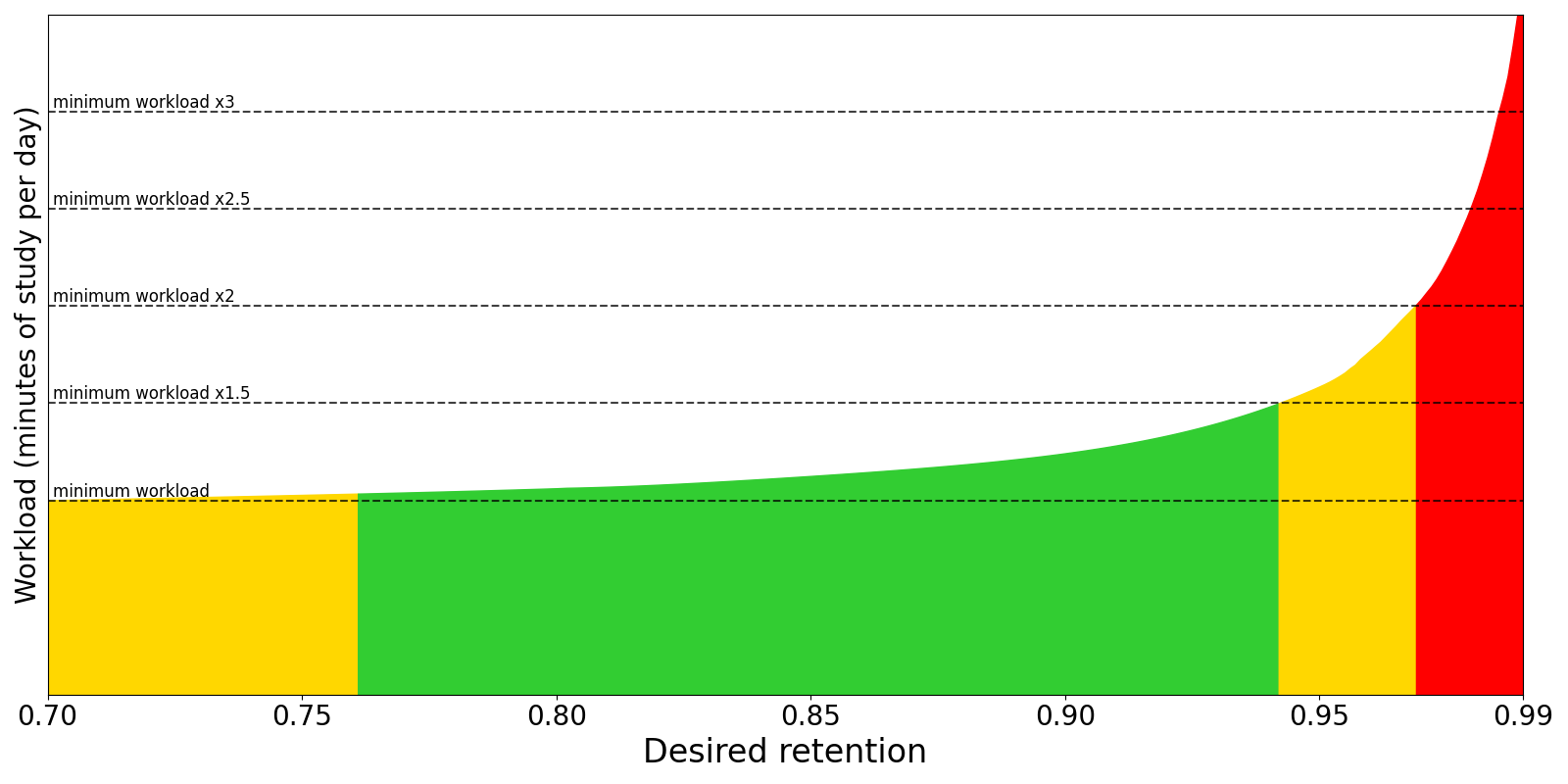
รูปร่างที่แน่นอนของกราฟจะแตกต่างกันไปสำหรับทุกคน อย่างไรก็ตาม มีรูปแบบสองแบบที่ยังคงเป็นจริงสำหรับทุกคน:
-
เมื่อการคงอยู่ของข้อมูลที่ต้องการเข้าใกล้ 1.0 ภาระงานจะเพิ่มขึ้นอย่างมาก ลองนึกภาพว่าคุณมีการ์ดที่มีโอกาสจำได้ 90% หลังจากผ่านไป 100 วัน หากการคงอยู่ของข้อมูลที่คุณต้องการคือ
0.90คุณจะทบทวนการ์ดอีกครั้งใน 100 วัน แต่ถ้าการคงอยู่ของข้อมูลที่คุณต้องการคือ0.95คุณจะต้องทบทวนใน 46 วันแทน ซึ่งหมายความว่าช่วงเวลาของการ์ดของคุณเกือบจะลดลงครึ่งหนึ่งที่การคงอยู่ของข้อมูลที่ต้องการ0.95และคุณต้องทบทวนการ์ดบ่อยเป็นสองเท่าเมื่อเทียบกับการคงอยู่ของข้อมูลที่ต้องการ0.90ที่0.97ช่วงเวลาจะเป็น 27 วัน (คุณจะต้องทบทวนการ์ดของคุณบ่อยขึ้น 3.7 เท่า) ที่0.99ช่วงเวลาจะเป็นเพียง 9 วัน (คุณจะต้องทบทวนการ์ดของคุณบ่อยกว่า 10 เท่าเมื่อเทียบกับค่าเริ่มต้น) -
เมื่อการคงอยู่ของข้อมูลที่ต้องการลดลง คุณจะลืมเปอร์เซ็นต์ของการ์ด มากขึ้น และการ์ดเหล่านั้นจะต้องถูกทบทวนอีกครั้ง ในที่สุด คุณจะ ไปถึงจุดที่การ์ดที่ลืมไปแล้วส่งผลต่อภาระงานของคุณ มากกว่าที่คุณได้รับจากความล่าช้าที่ยาวนานขึ้น นอกจากนี้ โปรดทราบว่าการลืม เนื้อหาบ่อยๆ เป็นการบั่นทอนกำลังใจ
ด้วยเหตุผลเหล่านี้ เราขอแนะนำให้คุณระมัดระวังในการปรับเปลี่ยน
ตัวเลขนี้ และแนะนำให้คุณรักษาระดับให้ต่ำกว่า 0.97 และสูงกว่า การคงอยู่ของข้อมูลที่แนะนำขั้นต่ำ
พารามิเตอร์ FSRS
พารามิเตอร์ FSRS ส่งผลต่อวิธีการจัดตารางการ์ด อย่าเปลี่ยนพารามิเตอร์ด้วยตนเองหรือคัดลอกจากผู้อื่น
ปรับพารามิเตอร์ FSRS ให้เหมาะสม
เครื่องมือเพิ่มประสิทธิภาพ FSRS ใช้การเรียนรู้ของเครื่องเพื่อเรียนรู้รูปแบบความจำของคุณและค้นหาพารามิเตอร์ที่เหมาะสมกับประวัติการทบทวนของคุณมากที่สุด ในการทำเช่นนี้ เครื่องมือเพิ่มประสิทธิภาพต้องการการทบทวนหลายครั้งเพื่อปรับแต่งพารามิเตอร์
เมื่อคุณคลิกปุ่ม ปรับให้เหมาะสม FSRS จะวิเคราะห์ประวัติการทบทวนของคุณ และสร้างพารามิเตอร์ที่เหมาะสมที่สุดสำหรับความจำของคุณและเนื้อหาที่คุณกำลังศึกษา หากคุณมีสำรับที่มีความยากง่ายแตกต่างกันมาก ขอแนะนำให้กำหนดค่าที่ตั้งไว้ล่วงหน้าที่แยกจากกัน เนื่องจากพารามิเตอร์ที่เหมาะสมที่สุดจะแตกต่างกัน ไม่จำเป็นต้องปรับ พารามิเตอร์ของคุณบ่อยๆ: เดือนละครั้งก็เพียงพอแล้ว
โดยค่าเริ่มต้น พารามิเตอร์จะคำนวณจากประวัติการทบทวนของ สำรับทั้งหมดที่ใช้ค่าที่ตั้งไว้ล่วงหน้าปัจจุบัน คุณสามารถ ปรับการค้นหา เพิ่มเติมก่อนที่จะปรับพารามิเตอร์ให้เหมาะสม หากคุณต้องการเปลี่ยน การ์ดที่ใช้สำหรับการปรับให้เหมาะสม
คุณยังสามารถปรับพารามิเตอร์ให้เหมาะสมสำหรับค่าที่ตั้งไว้ล่วงหน้าทั้งหมดของคุณได้ในครั้งเดียวโดยคลิกที่ ปรับค่าที่ตั้งไว้ล่วงหน้าทั้งหมดให้เหมาะสม
ประเมินพารามิเตอร์ FSRS
คุณสามารถใช้ปุ่ม ประเมิน เพื่อดูเมตริกที่แสดงว่าพารามิเตอร์เหมาะสมกับประวัติการทบทวนของคุณดีเพียงใด ตัวเลขที่น้อยกว่า บ่งชี้ว่าเหมาะสมกับประวัติการทบทวนของคุณได้ดีกว่า
Log loss ไม่มีการตีความที่เข้าใจง่าย RMSE (bins) สามารถ ตีความได้ว่าเป็นความแตกต่างโดยเฉลี่ยระหว่างความน่าจะเป็นที่คาดการณ์ไว้ ในการจำการ์ด (R) และความน่าจะเป็น ที่วัดได้จริงจากประวัติการทบทวนของคุณ ตัวอย่างเช่น RMSE=5% หมายความว่าโดยเฉลี่ยแล้ว FSRS คาดเคลื่อนไป 5% เมื่อคาดการณ์ R คุณไม่จำเป็นต้องเข้าใจเมตริกเหล่านี้เพื่อใช้ FSRS
โปรดทราบว่า log loss และ RMSE (bins) ไม่มีความสัมพันธ์กันอย่างสมบูรณ์ ดังนั้นสำรับสองสำรับอาจมีค่า RMSE ที่คล้ายกัน แต่มีค่า log-loss ที่แตกต่างกันมาก หรือในทางกลับกัน
โดยค่าเริ่มต้น log loss และ RMSE (bins) จะคำนวณจากสำรับทั้งหมดที่ใช้ค่าที่ตั้งไว้ล่วงหน้าปัจจุบัน คุณสามารถ ปรับการค้นหา เพิ่มเติมก่อนที่จะประเมินพารามิเตอร์ หากคุณต้องการเปลี่ยนการ์ดที่ใช้สำหรับการประเมิน
จัดตารางการ์ดใหม่เมื่อมีการเปลี่ยนแปลง
ตัวเลือกนี้ควบคุมว่าจะเปลี่ยนวันครบกำหนดของการ์ดเมื่อคุณเปิดใช้งาน FSRS เปลี่ยนการคงอยู่ของข้อมูลที่ต้องการ หรือเปลี่ยนพารามิเตอร์หรือไม่ ค่าเริ่มต้นคือไม่จัดตารางการ์ดใหม่: การทบทวนในอนาคตจะใช้การจัดตารางเวลาใหม่ แต่จะไม่มีการเปลี่ยนแปลงภาระงานของคุณในทันที หากเปิดใช้งานการจัดตารางเวลาใหม่ วันครบกำหนดของการ์ดจะถูกเปลี่ยนไป ขึ้นอยู่กับการคงอยู่ของข้อมูลที่คุณต้องการ มักจะส่งผลให้มีบัตรจำนวนมากถึงกำหนดชำระ ดังนั้น ไม่แนะนำให้ใช้ตัวเลือกนี้ เมื่อเปลี่ยนจาก SM-2 เป็นครั้งแรก
ใช้ตัวเลือกนี้เท่าที่จำเป็น เนื่องจากจะเพิ่มรายการทบทวนลงในการ์ดแต่ละใบของคุณ และเพิ่มขนาดคอลเล็กชันของคุณ
หากคุณเพิ่งเปลี่ยนจาก SM-2 และยังคงต้องการใช้ตัวเลือกนี้ เราขอแนะนำให้คุณสร้างข้อมูลสำรองก่อน เปิดใช้งาน FSRS พร้อมการจัดตารางเวลาใหม่ จากนั้นหากจำเป็น คุณสามารถเลิกทำหรือกู้คืนจากข้อมูลสำรองได้
คำนวณการคงอยู่ของข้อมูลที่แนะนำขั้นต่ำ
คำนวณการคงอยู่ของข้อมูลที่แนะนำขั้นต่ำ (CMRR) พยายามค้นหาค่าการคงอยู่ของข้อมูลที่ต้องการซึ่งนำไปสู่การเรียนรู้เนื้อหาได้มากที่สุดในระยะเวลาที่สั้นที่สุด ตัวเลขที่คำนวณได้สามารถใช้เป็นข้อมูลอ้างอิงในการตัดสินใจว่าจะตั้งค่าการคงอยู่ของข้อมูลที่คุณต้องการอย่างไร คุณอาจต้องการเลือกการคงอยู่ของข้อมูลที่ต้องการสูงกว่า หากคุณยินดีที่จะแลกเปลี่ยนเวลาเรียนที่มากขึ้นเพื่ออัตราการคงอยู่ของข้อมูลที่สูงขึ้น อย่างไรก็ตาม ไม่แนะนำให้ตั้งค่าการคงอยู่ของข้อมูลที่คุณต้องการต่ำกว่าขั้นต่ำ เนื่องจากคุณจะใช้เวลาเรียนนานกว่าที่จำเป็น เนื่องจากการลืมที่เพิ่มขึ้น
เครื่องจำลอง
คุณสามารถใช้เครื่องจำลองเพื่อประเมินภาระงานของคุณ ทั้งในรูปแบบการทบทวนต่อวันหรือนาทีของการเรียนต่อวัน
- จำนวนวันที่จะจำลอง ควบคุมระยะเวลาของประวัติการเรียนที่จำลอง
- การ์ดใหม่เพิ่มเติมที่จะจำลอง ควบคุมว่าเครื่องจำลองควร จำลองการ์ดมากกว่าที่ค่าที่ตั้งไว้นี้มีอยู่แล้วหรือไม่ ตัวอย่างเช่น หากคุณมีการ์ด 100 ใบภายใต้ค่าที่ตั้งไว้นี้ และคุณตั้งค่า การ์ดใหม่เพิ่มเติมที่จะจำลอง เป็น 50 เครื่องจำลองจะจำลองการ์ดทั้งหมด 150 ใบ ซึ่งอาจเป็นประโยชน์หากคุณวางแผนที่จะสร้างการ์ดใหม่เพิ่มเติมในอนาคต
- การ์ดใหม่/วัน และ การทบทวนสูงสุด/วัน ควบคุมจำนวนการ์ดใหม่ที่จะเรียนในแต่ละวันและ จำนวนการทบทวนสูงสุดต่อวัน
- ช่วงเวลาสูงสุด ควบคุมความยาวช่วงเวลาสูงสุด (เป็นวัน)
เพื่อให้การจำลองสมจริงที่สุด เครื่องจำลองจะคำนึงถึงสถานะความจำที่แท้จริง (ความยาก ความเสถียร ความสามารถในการดึงข้อมูล) ของการ์ดของคุณ นอกจากนี้ยังใช้พารามิเตอร์ FSRS และค่าการคงอยู่ของข้อมูลที่ต้องการ ดังนั้นการเปลี่ยนแปลงค่าเหล่านี้จะส่งผลต่อการจำลอง
ขั้นตอนการเรียนรู้และการเรียนรู้ซ้ำ
(Re)learning steps of 1 day or greater are not recommended when using FSRS. The main reason they were popular with the legacy SM-2 algorithm is because repeatedly failing a card after it has graduated from the learning phase could reduce its ease a lot, leading to what some people called “ease hell”. This is not a problem that FSRS suffers from. By keeping your learning steps under a day, you will allow FSRS to schedule cards at times it has calculated are optimal for your material and memory. Another reason not to use longer learning steps is because FSRS may end up scheduling the first review for a shorter time than your last learning step, leading to the Hard button showing a longer time than Good.
เรายังแนะนำให้คุณจำกัดจำนวนขั้นตอนการเรียนรู้ให้น้อยที่สุด หลักฐาน แสดงให้เห็นว่าการทำซ้ำการ์ดหลายครั้งในวันเดียวไม่ได้มีส่วนช่วย อย่างมีนัยสำคัญต่อความจำระยะยาว ดังนั้นเวลาของคุณจึง ใช้ไปกับการ์ดอื่นหรือช่วงการเรียนที่สั้นลงจะดีกว่า
In the latest version of Anki you can let FSRS control short-term scheduling by leaving the (re)learning steps field empty. This is an experimental feature. Note that just because FSRS-5 can give you intervals shorter than one day doesn’t necessarily mean that it will. Your Again interval can be one day long, or even longer.
ความเข้ากันได้ของส่วนเสริม
ส่วนเสริมบางอย่างอาจทำให้เกิดความขัดแย้งกับ FSRS ตามกฎทั่วไป หากส่วนเสริมส่งผลกระทบต่อช่วงเวลาของการ์ด ก็ไม่ควรใช้กับ FSRS รายการส่วนเสริมที่ใช้กันทั่วไปและความเข้ากันได้กับ FSRS สามารถพบได้ใน ความเข้ากันได้ของส่วนเสริม
เพิ่มเติม
คำถามที่พบบ่อยหลายข้อเกี่ยวกับ FSRS ได้รับการตอบใน คำถามที่พบบ่อย
สำหรับข้อมูลเพิ่มเติมเกี่ยวกับ FSRS โปรดตรวจสอบ:
ขั้นสูง
ช่วงเวลาสูงสุด
จำนวนวันสูงสุดที่บัตรทบทวนจะรอก่อนที่จะแสดงอีกครั้ง เมื่อการทบทวนถึงขีดจำกัด ยาก, ดี และ ง่าย จะให้การหน่วงเวลาเท่ากัน ยิ่งคุณตั้งค่านี้สั้นลง ภาระงานของคุณก็จะยิ่งมากขึ้น ค่าเริ่มต้นคือ 100 ปี; คุณสามารถลดค่านี้ลงเป็นจำนวนที่น้อยลงได้หากคุณยินดีที่จะแลกเปลี่ยนเวลาเรียนพิเศษเพื่อการคงอยู่ของข้อมูลที่สูงขึ้น
การคงอยู่ของข้อมูลในอดีต
การตั้งค่านี้จะถูกซ่อนไว้ เว้นแต่จะเปิด FSRS
เมื่อประวัติการทบทวนบางส่วนของคุณหายไป FSRS จำเป็นต้องเติมช่องว่าง โดยค่าเริ่มต้น จะถือว่าเมื่อคุณทำการทบทวนเก่าๆ เหล่านั้น คุณจำเนื้อหาได้ 90% หากการคงอยู่ของข้อมูลเก่าของคุณสูงกว่าหรือต่ำกว่า 90% อย่างเห็นได้ชัด การปรับตัวเลือกนี้จะช่วยให้ FSRS ประมาณการการทบทวนที่ขาดหายไปได้ดีขึ้น
ประวัติการทบทวนของคุณอาจไม่สมบูรณ์ด้วยเหตุผลสองประการ:
- เนื่องจากคุณกำลังใช้ตัวเลือก ไม่สนใจการ์ดที่ทบทวนก่อน
- เนื่องจากคุณเคยลบบันทึกการทบทวนเพื่อเพิ่มพื้นที่ว่าง หรือนำเข้าเนื้อหาจากโปรแกรม SRS อื่น
กรณีหลังค่อนข้างหายาก ดังนั้น เว้นแต่คุณจะใช้ตัวเลือกแรก คุณอาจไม่จำเป็นต้องปรับการตั้งค่านี้
ไม่สนใจการ์ดที่ทบทวนก่อน
หากตั้งค่าไว้ การ์ดที่ทบทวนก่อนวันที่ระบุจะถูกละเว้นเมื่อปรับพารามิเตอร์ FSRS ให้เหมาะสม สิ่งนี้มีประโยชน์หากคุณนำเข้าข้อมูลการจัดตารางเวลาของผู้อื่น หรือเปลี่ยนวิธีการใช้ปุ่มคำตอบ
ความง่ายเริ่มต้น
ควบคุมความง่ายที่การ์ดเริ่มต้นด้วย มันถูก ตั้งค่าเมื่อการ์ดสำเร็จการศึกษาจากการเรียนรู้เป็นครั้งแรก ค่าเริ่มต้น คือ 2.50 ซึ่งหมายความว่าเมื่อคุณเรียนการ์ดเสร็จแล้ว การตอบ ดี ในการทบทวนครั้งต่อๆ ไปจะเพิ่มการหน่วงเวลาประมาณ 2.5 เท่า (เช่น หากการหน่วงเวลาครั้งล่าสุดคือ 10 วัน การหน่วงเวลาครั้งต่อไปจะอยู่ที่ประมาณ 25 วัน) ขึ้นอยู่กับว่าคุณให้คะแนนการ์ดอย่างไรในการทบทวนครั้งต่อๆ ไป ความง่ายอาจเพิ่มขึ้นหรือลดลงจากค่าเริ่มต้น
โบนัสง่าย
ตัวคูณพิเศษที่ใช้กับช่วงเวลาเมื่อบัตรทบทวนถูกตอบว่า ง่าย ด้วยค่าเริ่มต้น 1.30 ง่าย จะให้ช่วงเวลาที่เป็น 1.3 เท่าของช่วงเวลา ดี (เช่น หากช่วงเวลา ดี คือ 10 วัน ช่วงเวลา ง่าย จะอยู่ที่ประมาณ 13 วัน)
ตัวปรับแต่งช่วงเวลา
ตัวคูณพิเศษที่ใช้กับการทบทวนทั้งหมด ที่ค่าเริ่มต้น 1.00 จะ ไม่ทำอะไรเลย หากคุณตั้งค่าเป็น 0.80 ช่วงเวลาจะถูกสร้างขึ้นที่ 80% ของขนาดปกติ (ดังนั้นช่วงเวลา 10 วันจะกลายเป็น 8 วัน) ดังนั้นคุณสามารถใช้ตัวคูณเพื่อทำให้การทบทวนของคุณถี่ขึ้นหรือน้อยลงได้
สำหรับเนื้อหาที่ยากปานกลาง ผู้ใช้โดยเฉลี่ยควรพบว่าพวกเขา จำการ์ดที่โตเต็มที่ได้ประมาณ 90% เมื่อถึงกำหนดทบทวน คุณ สามารถค้นหาประสิทธิภาพของคุณเองได้โดยการเปิดกราฟ/สถิติสำหรับ สำรับและดูกราฟปุ่มคำตอบ - การคงอยู่ของข้อมูลที่โตเต็มที่คือ % ที่ถูกต้องทางด้านขวาของกราฟ หากคุณไม่ได้เรียนมา นาน คุณอาจยังไม่มีการ์ดที่โตเต็มที่ เนื่องจากประสิทธิภาพกับการ์ดใหม่ และการ์ดที่อายุน้อยกว่าอาจแตกต่างกันอย่างมาก จึงเป็นความคิดที่ดีที่จะรอ จนกว่าคุณจะมีจำนวนการทบทวนที่โตเต็มที่พอสมควรก่อนที่คุณจะเริ่ม สรุปผลเกี่ยวกับอัตราการคงอยู่ของข้อมูลของคุณ
บนเว็บไซต์ SuperMemo พวกเขาแนะนำว่าคุณสามารถหา ตัวคูณที่เหมาะสมสำหรับอัตราการคงอยู่ของข้อมูลที่ต้องการได้ สูตรของพวกเขาสรุปได้ว่า:
log(เปอร์เซ็นต์การคงอยู่ของข้อมูลที่ต้องการ) / log(เปอร์เซ็นต์การคงอยู่ของข้อมูลปัจจุบัน)
สมมติว่าเรามีอัตราการคงอยู่ของข้อมูลปัจจุบันที่ 85% และเราต้องการเพิ่ม เป็น 90% เราจะคำนวณตัวปรับแต่งเป็น:
log(90%) / log(85%) = 0.65
คุณสามารถใช้ Google เพื่อคำนวณสิ่งนี้
หากคุณป้อน 65% ที่ได้ลงในตัวปรับแต่งช่วงเวลา คุณควร พบว่าเมื่อเวลาผ่านไป การคงอยู่ของข้อมูลของคุณจะขยับเข้าใกล้การคงอยู่ของข้อมูล ที่คุณต้องการมากขึ้น
สิ่งสำคัญอย่างหนึ่งที่ควรทราบคือ การแลกเปลี่ยนระหว่างเวลา ที่ใช้ในการเรียนรู้และการคงอยู่ของข้อมูลนั้นไม่เป็นเชิงเส้น: เราจะเห็นได้ว่า เพื่อเพิ่มการคงอยู่ของข้อมูลของเรา 5 เปอร์เซ็นต์ เราจะต้องเรียนบ่อยขึ้น 35% หากเนื้อหาที่คุณกำลังเรียนรู้มีความสำคัญมาก ก็อาจคุ้มค่ากับความพยายามที่เพิ่มขึ้น – แน่นอนว่านั่นเป็นสิ่งที่คุณจะต้อง ตัดสินใจด้วยตัวเอง หากคุณเพียงแค่กังวลว่าคุณกำลังลืม มากเกินไป คุณอาจพบว่าการลงทุนเวลามากขึ้นในขั้นตอนการเรียนรู้เริ่มต้น หรือการใช้ความจำจะให้ผลตอบแทนมากขึ้นโดยใช้ความพยายามน้อยลง
สิ่งสุดท้ายที่ควรทราบคือ Anki บังคับให้ช่วงเวลาใหม่ต้อง ยาวนานกว่าเดิมอย่างน้อย 1 วัน เพื่อให้คุณไม่ติด อยู่กับการทบทวนด้วยช่วงเวลาเดิมตลอดไป หากเป้าหมายของคุณคือการทำซ้ำ การ์ดวันละครั้งเป็นเวลาหลายวัน คุณสามารถทำได้โดยการตั้งค่า ขั้นตอนโหมดการเรียนรู้เพิ่มเติม แทนที่จะปรับตัวปรับแต่งนี้
ช่วงเวลายาก
ตัวคูณที่ใช้เมื่อคุณใช้ปุ่ม ยาก เปอร์เซ็นต์จะสัมพันธ์ กับช่วงเวลาก่อนหน้า เช่น ด้วยค่าเริ่มต้น 1.20 การ์ดที่มีช่วงเวลา 10 วัน จะได้รับ 12 วัน
ช่วงเวลาใหม่
ตัวคูณที่ใช้เมื่อคุณใช้ปุ่ม อีกครั้ง บนการ์ดทบทวน ค่าเริ่มต้น 0.00 หมายความว่าการหน่วงเวลาของการ์ดทบทวนจะถูกรีเซ็ตเป็นศูนย์เมื่อคุณลืม (ซึ่งจะกลายเป็น 1 วันหลังจากใช้ ช่วงเวลาขั้นต่ำ)
หากเปลี่ยนจากค่าเริ่มต้น เป็นไปได้ที่การ์ดที่ลืมจะรักษาส่วนหนึ่ง ของความล่าช้าก่อนหน้าไว้ ตัวอย่างเช่น หากการ์ดมีช่วงเวลา 100 วัน และคุณตั้งค่า ช่วงเวลาใหม่ เป็น 0.20 ช่วงเวลาใหม่จะเป็น 20 วัน
ในขณะที่การรักษาส่วนหนึ่งของช่วงเวลาอาจดูสมเหตุสมผล SuperMemo ได้สังเกต ว่าการรักษาส่วนหนึ่งของความล่าช้าอาจ เป็นผลเสีย ด้วยเหตุนี้ เราขอแนะนำให้คุณปล่อยให้มันอยู่ที่การตั้งค่าเริ่มต้น
การจัดตารางเวลาแบบกำหนดเอง
คุณสามารถควบคุมการจัดตารางเวลาการ์ดของ Anki ได้มากขึ้นโดยใช้ JavaScript ของคุณเองในฟิลด์การจัดตารางเวลาแบบกำหนดเอง นี่เป็นตัวเลือกส่วนกลาง ดังนั้นโค้ดที่ป้อนที่นี่จะใช้กับทุกค่าที่ตั้งไว้ล่วงหน้า
นี่คือตัวอย่างสคริปต์การจัดตารางเวลาแบบกำหนดเอง โปรดทราบว่าสำหรับ Anki เวอร์ชัน Qt5 โค้ดจะต้องถูกแปลง
// พิมพ์สถานะที่มีอยู่
console.log(
  JSON.stringify(states, null, 4)
);

// โหลดดีบักเกอร์หากตัวตรวจสอบเว็บเปิดอยู่
debugger;

// หากปุ่มยากเป็นขั้นตอนการเรียนรู้ ให้ทำให้เป็น
// การหน่วงเวลา 123 นาที
if (states.hard.normal?.learning) {
  states.hard.normal.learning.scheduledSecs = 123 * 60;
}

// ใช้การเปลี่ยนแปลงเดียวกันในสำรับที่กรองแล้วที่จัดตารางเวลาใหม่
if (states.hard.filtered?.rescheduling?.originalState?.learning) {
  states.hard.filtered.rescheduling.originalState.learning.scheduledSecs =
    123 * 60;
}

// เพิ่มปัจจัยความง่าย 0.2 เมื่อใช้ง่ายในการทบทวน
if (states.good.normal?.review) {
  states.easy.normal.review.easeFactor =
    states.good.normal.review.easeFactor + 0.2;
}
คุณยังสามารถดู โค้ดการจัดตารางเวลาแบบกำหนดเองของ FSRS เป็นตัวอย่างได้
สถานะการจัดตารางเวลาต่างๆ ของการ์ดได้อธิบายไว้ใน SchedulingStates
การซิงค์กับ AnkiWeb
- วิดีโอแนะนำ
- การตั้งค่า
- การซิงค์อัตโนมัติ
- สีของปุ่ม
- สื่อ
- ความขัดแย้ง
- การรวมความขัดแย้ง
- การลบข้อมูล AnkiWeb
- ไฟร์วอลล์
- พร็อกซี
AnkiWeb เป็นบริการที่ช่วยให้คุณสามารถซิงโครไนซ์คอลเลกชันของคุณ ข้ามอุปกรณ์หลายเครื่อง และเรียนออนไลน์ได้ โปรดสมัคร บัญชีฟรี ก่อนทำตามขั้นตอน ด้านล่าง
วิดีโอแนะนำ
สำหรับคำแนะนำเบื้องต้นเกี่ยวกับการซิงค์ โปรดดู วิดีโอแนะนำการซิงค์
การตั้งค่า
หากต้องการเริ่มซิงโครไนซ์คอลเลกชันของคุณข้ามอุปกรณ์ ให้คลิกปุ่มซิงค์ (ปุ่มบนขวาบน หน้าจอหลัก) หรือกด Y บนแป้นพิมพ์ของคุณ คุณจะถูกขอให้ป้อน AnkiWeb ID และรหัสผ่านของคุณ ซึ่งคุณสร้างขึ้น ในขั้นตอนการสมัคร
เมื่อคุณซิงโครไนซ์คอลเลกชันของคุณเป็นครั้งแรก Anki จะถาม คุณว่าคุณต้องการอัปโหลดหรือดาวน์โหลด หากคุณมีการ์ดบนคอมพิวเตอร์ และบัญชี AnkiWeb ของคุณว่างเปล่า ให้เลือก อัปโหลด เพื่อส่ง ข้อมูลของคุณไปยัง AnkiWeb หากคุณมีการ์ดบน AnkiWeb จากอุปกรณ์อื่น และ ไม่มีการ์ดบนคอมพิวเตอร์ของคุณ ให้เลือก ดาวน์โหลด เพื่อแทนที่ คอลเลกชันในเครื่องที่ว่างเปล่าด้วยการ์ดที่อยู่บน AnkiWeb หากคุณมีการ์ด ที่แตกต่างกันบนอุปกรณ์ทั้งสอง ต้องทำงานเพิ่มเติม เพื่อ หลีกเลี่ยงการสูญเสียข้อมูล
เมื่อการซิงค์ทางเดียวครั้งแรกเสร็จสิ้น Anki จะสามารถรวม การเปลี่ยนแปลงจากหลายตำแหน่งได้ ยกเว้นบางกรณี
หากคุณมีผู้ใช้หลายคนใช้ Anki บนเครื่องเดียวและได้สร้าง โปรไฟล์สำหรับผู้ใช้แต่ละคน ผู้ใช้แต่ละคนจะต้องสร้างบัญชี AnkiWeb ของตนเองเพื่อซิงค์ด้วย หากคุณพยายามซิงโครไนซ์หลายโปรไฟล์ ด้วยบัญชี AnkiWeb เดียว คุณจะสูญเสียข้อมูล
การซิงค์อัตโนมัติ
เมื่อเปิดใช้งานการซิงค์แล้ว Anki จะซิงค์โดยอัตโนมัติทุกครั้งที่คอลเลกชันของคุณ ถูกปิดหรือเปิด หากคุณต้องการซิงโครไนซ์ ด้วยตนเอง คุณสามารถปิดใช้งานการซิงค์อัตโนมัติได้ใน การตั้งค่าของ Anki
สีของปุ่ม
ปุ่มซิงค์จะเปลี่ยนเป็นสีน้ำเงินเมื่อจำเป็นต้องซิงค์ปกติ และเป็นสีแดงเมื่อจำเป็นต้องซิงค์เต็มรูปแบบ
สื่อ
คุณสามารถดู วิดีโอที่เกี่ยวข้อง ในหัวข้อนี้ได้
Anki จะซิงโครไนซ์เสียงและรูปภาพใดๆ ที่ใช้โดยบันทึกย่อของคุณ มันจะ สังเกตเห็นเมื่อสื่อถูกเพิ่ม ลบ หรือแทนที่ใน โฟลเดอร์สื่อ ของคุณ แต่ จะไม่สังเกตเห็นหากคุณได้แก้ไขไฟล์ที่มีอยู่ หากต้องการให้การแก้ไขของคุณซิงค์ คุณ ต้องเพิ่ม ลบ หรือแทนที่ไฟล์ด้วย
การซิงค์ทางเดียว (ที่คุณได้รับแจ้งให้อัปโหลดหรือดาวน์โหลด) ไม่มีผลต่อวิธีการซิงค์สื่อ
- การเปลี่ยนแปลงสื่อจะถูกรวมเข้าด้วยกันเสมอ
เพื่อป้องกันการสูญเสียข้อมูลโดยไม่ได้ตั้งใจ การลบจะซิงค์ไปยังอุปกรณ์อื่นก็ต่อเมื่อทำหลัง สื่อซิงค์ข้อมูลทั้งหมดแล้ว หากคุณลบไฟล์ก่อนที่อุปกรณ์ของคุณจะซิงค์ข้อมูลทั้งหมด และไฟล์ที่ถูกลบ มีอยู่แล้วใน AnkiWeb ไฟล์เหล่านั้นจะถูกดาวน์โหลดในครั้งต่อไปที่คุณซิงค์
หากคุณลบไฟล์สื่อโดยไม่ได้ตั้งใจ และต้องการกู้คืน ให้เปิดการตั้งค่า และออกจากระบบ ในครั้งต่อไปที่คุณซิงค์ Anki จะกู้คืนไฟล์ที่ถูกลบใดๆ หากยังมี อยู่บน AnkiWeb
หากคุณใช้ Anki จาก แฟลชไดรฟ์ USB คุณควรใช้ระบบไฟล์ NTFS เนื่องจาก Anki อาจไม่สามารถตรวจจับการเปลี่ยนแปลงสื่อบนระบบไฟล์ FAT32 ได้
ความขัดแย้ง
คุณสามารถดู วิดีโอที่เกี่ยวข้อง ในหัวข้อนี้ได้
ภายใต้สถานการณ์ปกติ การทบทวนและการแก้ไขบันทึกย่อสามารถรวมเข้าด้วยกันได้ ดังนั้นหาก คุณทบทวนหรือแก้ไขบนอุปกรณ์สองเครื่องที่แตกต่างกันก่อนที่จะซิงค์ Anki จะ เก็บรักษาการเปลี่ยนแปลงของคุณจากทั้งสองตำแหน่ง หากมีการทบทวน การ์ดเดียวกันในสองตำแหน่งที่แตกต่างกัน การทบทวนทั้งสองจะถูกทำเครื่องหมายใน ประวัติการแก้ไข และการ์ดจะถูกเก็บไว้ในสถานะที่เป็นอยู่เมื่อ ตอบล่าสุด
มีการเปลี่ยนแปลงบางอย่างที่ Anki ไม่สามารถรวมได้ สิ่งเหล่านี้ส่วนใหญ่ เกี่ยวข้องกับรูปแบบของบันทึกย่อ: สิ่งต่างๆ เช่น การเพิ่มฟิลด์ใหม่ หรือ การลบเทมเพลตการ์ด เมื่อคุณดำเนินการที่ไม่สามารถ รวมได้ Anki จะเตือนคุณ และให้ตัวเลือกในการยกเลิก การดำเนินการ หากคุณเลือกที่จะดำเนินการต่อ คุณจะถูกขอให้เลือกว่า จะเก็บสำเนาในเครื่องหรือสำเนาบน AnkiWeb เมื่อคอลเลกชันของคุณ ซิงโครไนซ์ครั้งต่อไป
หากตรวจพบปัญหาบางอย่างระหว่างการซิงค์ Anki จะบังคับให้ทำการ
ซิงค์ทางเดียว หากคุณพบว่าสิ่งนี้เกิดขึ้นอย่างต่อเนื่อง โปรดโพสต์บน เว็บไซต์สนับสนุน ของเรา
เมื่อจำเป็นต้องซิงค์ทางเดียว คุณต้องเลือกว่าคุณต้องการ เก็บคอลเล็กชันบนอุปกรณ์ในเครื่องของคุณ หรือคอลเล็กชันบน AnkiWeb หากมีการเปลี่ยนแปลงทั้งสองด้าน จะสามารถเก็บรักษาการเปลี่ยนแปลงได้เพียงด้านเดียวเท่านั้น
หากคุณเลือก อัปโหลด เนื้อหาบนอุปกรณ์ในเครื่องของคุณจะถูกส่งไปยัง AnkiWeb จากนั้นคุณต้องซิงค์อุปกรณ์อื่นๆ ของคุณ และเลือก ดาวน์โหลด เพื่อให้พวกเขารับสำเนาของเนื้อหานั้น
หากคุณเลือก ดาวน์โหลด มันจะแทนที่การเปลี่ยนแปลงในเครื่องที่คุณทำ ด้วยข้อมูลที่อยู่บน AnkiWeb
เมื่ออุปกรณ์ทั้งหมดซิงค์กันแล้ว การซิงค์ในอนาคตจะกลับสู่ พฤติกรรมปกติของการรวมการเปลี่ยนแปลงจากทั้งสองด้าน
หากคุณต้องการบังคับให้อัปโหลดหรือดาวน์โหลดเต็มรูปแบบ (ตัวอย่างเช่น เนื่องจากคุณ ลบสำรับโดยไม่ได้ตั้งใจในด้านหนึ่งและต้องการกู้คืนสำรับ แทนที่จะให้การลบถูกซิงโครไนซ์) คุณสามารถเลือกช่อง “ใน การซิงค์ครั้งต่อไป บังคับให้เปลี่ยนแปลงในทิศทางเดียว” ใน เครื่องมือ > การตั้งค่า > เครือข่าย จากนั้นซิงค์ตามปกติ (คุณจะได้รับ ตัวเลือกให้เลือกว่าคุณต้องการใช้ด้านใด)
การบังคับให้ซิงค์ทางเดียวมีผลต่อการซิงค์การ์ดเท่านั้น - สื่อจะซิงค์ตาม ปกติ หากคุณมีไฟล์ที่ต้องการลบออกจาก AnkiWeb โปรด ตรวจสอบให้แน่ใจว่าไคลเอ็นต์ของคุณซิงค์ข้อมูลทั้งหมดแล้ว หลังจากซิงค์ข้อมูลล่าสุดแล้ว ไฟล์ใดๆ ที่คุณลบ (เช่น ผ่านฟังก์ชัน ตรวจสอบสื่อ) จะถูกลบ ออกจาก AnkiWeb ในการซิงค์ครั้งต่อไป
การรวมความขัดแย้ง
เนื่องจาก การซิงค์ครั้งแรก สามารถซิงค์การเปลี่ยนแปลงได้ในทิศทางเดียวเท่านั้น หากคุณได้เพิ่มเนื้อหาที่แตกต่างกันไปยังอุปกรณ์หรือ โปรไฟล์ที่แตกต่างกันก่อนที่จะตั้งค่าการซิงค์ เนื้อหาบนอุปกรณ์หนึ่งจะสูญหายไป หากคุณเขียนทับด้วยเนื้อหาจากอุปกรณ์อื่น ด้วยการทำงานบางอย่าง เป็นไปได้ที่จะรวมข้อมูลด้วยตนเองลงในคอลเล็กชันเดียว
เริ่มต้นด้วยการสำรองข้อมูลในแต่ละอุปกรณ์/โปรไฟล์ ในกรณีที่เกิดข้อผิดพลาด ด้วยเวอร์ชันคอมพิวเตอร์ คุณสามารถใช้ ไฟล์ > ส่งออก เพื่อส่งออก “สำรับทั้งหมด” พร้อมข้อมูลการจัดตารางเวลาและไฟล์สื่อรวมอยู่ด้วย และ บันทึกไฟล์ไว้ในที่ปลอดภัย ใน AnkiMobile ปุ่มเพิ่ม/ส่งออกบน หน้าจอรายการสำรับจะช่วยให้คุณสามารถส่งออกสำรับทั้งหมดพร้อมสื่อได้
ถัดไป หากอุปกรณ์ใดอุปกรณ์หนึ่งของคุณเป็นอุปกรณ์พกพา ให้ซิงโครไนซ์ก่อน หากมีความขัดแย้ง ให้เลือก อัปโหลด เพื่อเขียนทับข้อมูลที่มีอยู่บน AnkiWeb ด้วยข้อมูลจากอุปกรณ์พกพาของคุณ หากอุปกรณ์/โปรไฟล์ทั้งสอง อยู่บนคอมพิวเตอร์ของคุณ ให้ซิงโครไนซ์อุปกรณ์/โปรไฟล์ที่มีจำนวน สำรับมากที่สุดก่อน
ตอนนี้กลับไปที่อุปกรณ์/โปรไฟล์อื่น หากเปิดใช้งานการซิงค์อัตโนมัติ ข้อความอาจปรากฏขึ้นเพื่อถามว่าคุณต้องการอัปโหลดหรือดาวน์โหลดหรือไม่ คลิกปุ่ม ยกเลิก - เรายังไม่ต้องการซิงค์
เมื่อคุณกำลังดูรายการสำรับ ให้คลิกไอคอนรูปเฟืองถัดจาก
สำรับแรก แล้วเลือก ส่งออก ส่งออกเนื้อหาพร้อมข้อมูลการจัดตารางเวลา
และสื่อรวมอยู่ด้วย และบันทึกไฟล์ .apkg ไว้ที่ใดที่หนึ่ง ตอนนี้
คุณจะต้องทำซ้ำสำหรับสำรับระดับบนสุดแต่ละสำรับ
เมื่อส่งออกสำรับระดับบนสุดทั้งหมดแล้ว ให้คลิกปุ่มซิงค์ที่ มุมบนขวา แล้วเลือก ดาวน์โหลด ซึ่งจะเขียนทับเนื้อหาในเครื่อง ด้วยเนื้อหาที่คุณซิงค์จากอุปกรณ์อื่นของคุณ
ตอนนี้คุณสามารถใช้ ไฟล์ > นำเข้า เพื่อนำเข้าไฟล์ .apkg ที่คุณส่งออก
ก่อนหน้านี้ ซึ่งจะรวมเนื้อหาที่ส่งออกกับเนื้อหาที่มีอยู่
เพื่อให้ทุกอย่างอยู่ในที่เดียว
การลบข้อมูล AnkiWeb
เนื่องจาก AnkiWeb เป็นบริการฟรี เราจึงต้องลบข้อมูลบัญชีที่ไม่ได้ใช้งานเป็นระยะๆ เพื่อลดค่าใช้จ่าย หากคุณไม่ได้เข้าถึงบัญชีของคุณหรือซิงค์ในช่วง 6 เดือนที่ผ่านมา ข้อมูลในบัญชีของคุณอาจถูกลบ
สิ่งที่จะถูกลบ
เฉพาะข้อมูลของคุณที่จัดเก็บไว้ใน AnkiWeb เท่านั้นที่จะถูกลบ บัญชีของคุณจะยังคงอยู่และสามารถใช้งานได้อีกครั้ง
การ์ดใดๆ ที่คุณจัดเก็บไว้ในคอมพิวเตอร์ โทรศัพท์ หรือแท็บเล็ตของคุณจะยังคงอยู่ในอุปกรณ์เหล่านั้น รายการที่แชร์จากบัญชีของคุณ รวมถึงสำรับและส่วนเสริมจะยังคงอยู่บน AnkiWeb ด้วย
การกลับมาที่ AnkiWeb
เมื่อข้อมูลสำรับของคุณหมดอายุแล้ว เราไม่สามารถกู้คืนข้อมูลของคุณจาก AnkiWeb ได้ แต่คุณอาจสามารถกู้คืนได้หากคุณมีสำเนาในเครื่องหรือ ข้อมูลสำรอง
การหลีกเลี่ยงการลบข้อมูล
ทุกครั้งที่คุณเยี่ยมชม ankiweb.net หรือใช้คุณสมบัติการซิงโครไนซ์ใน Anki, AnkiMobile หรือ AnkiDroid บัญชีของคุณจะถูกทำเครื่องหมายว่าใช้งานอยู่โดยอัตโนมัติ
หากบัญชีของคุณไม่ได้ใช้งานเป็นเวลา 6 เดือนขึ้นไป และคุณใช้บริการเป็นเวลาหนึ่งสัปดาห์ขึ้นไป เราจะส่งอีเมลแจ้งให้คุณทราบว่าการลบกำลังจะเกิดขึ้น หากคุณต้องการให้บัญชีของคุณยังคงใช้งานได้ โปรดลงชื่อเข้าใช้ ankiweb.net และเรียนการ์ด หรือซิงค์อุปกรณ์ใดอุปกรณ์หนึ่งของคุณภายใน 30 วัน
ไฟร์วอลล์
Anki จำเป็นต้องสามารถทำการเชื่อมต่อ HTTPS ขาออกเพื่อซิงค์ได้ จะต้อง สามารถเชื่อมต่อกับ ankiweb.net, sync.ankiweb.net, sync2.ankiweb.net และอื่นๆ โดเมนเหล่านี้อาจเปลี่ยนแปลงเมื่อเวลาผ่านไป และที่อยู่ IP ที่ชี้ไปก็อาจ เปลี่ยนแปลงได้เช่นกัน ดังนั้นเราขอแนะนำให้คุณอนุญาตการเข้าถึงแบบไวด์การ์ดไปยัง *.ankiweb.net เพื่อลด โอกาสที่กฎไฟร์วอลล์จะต้องได้รับการอัปเดตในอนาคต
หากคุณมีไฟร์วอลล์บนเครื่องของคุณ คุณควรเพิ่มข้อยกเว้นสำหรับ Anki หากคุณอยู่ในเครือข่ายของที่ทำงานหรือโรงเรียน โปรดติดต่อ ผู้ดูแลระบบเครือข่ายของคุณเพื่อขอความช่วยเหลือ - นี่ไม่ใช่สิ่งที่เราสามารถช่วย คุณได้
พร็อกซี
หากคุณต้องการพร็อกซีเพื่อเข้าถึงอินเทอร์เน็ต Anki ควรจะ ดึงการตั้งค่าพร็อกซีของระบบของคุณโดยอัตโนมัติหากคุณใช้ Windows หรือ macOS และ จะเคารพตัวแปรสภาพแวดล้อม HTTP_PROXY หากคุณใช้ แพลตฟอร์มอื่น
Anki จะสามารถดึงการตั้งค่าระบบของคุณได้ก็ต่อเมื่อมีการ กำหนดค่าพร็อกซีด้วยตนเอง และไม่ต้องการรหัสผ่าน หากระบบของคุณ ใช้การตั้งค่าพร็อกซีอัตโนมัติ หรือใช้พร็อกซีที่ต้องการชื่อผู้ใช้และ รหัสผ่าน คุณจะต้องบอก Anki ด้วยตนเองเกี่ยวกับการกำหนดค่าพร็อกซี
ในการบอก Anki เกี่ยวกับการตั้งค่าพร็อกซีของคุณ ให้กำหนดตัวแปรสภาพแวดล้อม HTTPS_PROXY ที่ชี้ไปยังเซิร์ฟเวอร์พร็อกซี จะมีลักษณะดังนี้:
http://user:pass@proxy.company.com:8080
หากชื่อผู้ใช้หรือรหัสผ่านของคุณมี @ (เช่น user@workdomain.com)
คุณต้องเปลี่ยนเป็น %40 ดังนี้:
http://user%40workdomain.com:pass@proxy.company.com:8080
Anki 2.0 คาดว่าจะพบ HTTP_PROXY แทนที่จะเป็น HTTPS_PROXY
หากต้องการตั้งค่าตัวแปรสภาพแวดล้อมบน Windows โปรดดู https://www.google.com/search?q=windows+set+environmental+variable
หากคุณใช้ Mac โปรดดู http://stackoverflow.com/questions/135688/setting-environment-variables-in-os-x
เครือข่ายที่ถูกล็อกอย่างแน่นหนาซึ่งสกัดกั้นการเชื่อมต่อที่ปลอดภัยและ แสดงใบรับรองของตนเองอาจทำให้ Anki แสดง ข้อผิดพลาด SSL ในสภาพแวดล้อมดังกล่าว คุณอาจสามารถแก้ไขข้อผิดพลาดได้โดยใช้ ส่วนเสริมนี้
วิธีแก้ปัญหาอีกทางหนึ่งคือการติดตั้งเซิร์ฟเวอร์พร็อกซีในเครื่อง และชี้ พร็อกซีเซิร์ฟเวอร์นั้นไปยังเซิร์ฟเวอร์พร็อกซีปกติของคุณ จากนั้นคุณสามารถบอก Anki ให้ ใช้พร็อกซีในเครื่อง ซึ่งจะเปลี่ยนเส้นทางคำขอไปยังพร็อกซีที่คุณ ใช้ตามปกติ
โปรไฟล์
หากมีผู้ใช้งาน Anki มากกว่าหนึ่งคนบนคอมพิวเตอร์ของคุณ คุณสามารถตั้งค่าโปรไฟล์แยกสำหรับผู้ใช้แต่ละคนได้ แต่ละโปรไฟล์ผู้ใช้จะมีคอลเลกชันและการตั้งค่าโปรแกรมเป็นของตัวเอง ส่วนเสริม (Add-ons) จะถูกใช้งานร่วมกันในทุกโปรไฟล์ สามารถกำหนดค่าโปรไฟล์ได้โดยไปที่เมนู File แล้วเลือก “Switch Profile”
หนึ่งโปรไฟล์สามารถซิงค์กับบัญชี AnkiWeb ได้เพียงบัญชีเดียวเท่านั้น หากคุณมีผู้ใช้หลายคนบนคอมพิวเตอร์ของคุณ ผู้ใช้แต่ละคนจะต้องสร้างบัญชี AnkiWeb แยกต่างหากสำหรับโปรไฟล์ของตน หากคุณพยายามเชื่อมโยงสองโปรไฟล์ขึ้นไปกับบัญชี AnkiWeb เดียวกัน ข้อมูลจากโปรไฟล์หนึ่งจะเขียนทับข้อมูลจากอีกโปรไฟล์หนึ่ง
โปรไฟล์มีไว้สำหรับให้ผู้ใช้หลายคนใช้งานเป็นหลัก และไม่แนะนำให้ใช้เพื่อแบ่งเนื้อหาของคุณเอง หากคุณสร้างหลายโปรไฟล์สำหรับตัวเอง ทางเลือกที่ดีที่สุดคือการรวมโปรไฟล์เหล่านั้นให้เป็นโปรไฟล์เดียว คุณสามารถทำได้โดยการส่งออก (export) สำรับไพ่หนึ่งสำรับจากโปรไฟล์ A แล้วนำเข้า (import) ไปยังโปรไฟล์ B ทำซ้ำเช่นนี้กับสำรับไพ่อื่นๆ ในโปรไฟล์ A จนกระทั่งทุกอย่างย้ายไปอยู่ในโปรไฟล์ B
AnkiDroid ไม่รองรับการใช้งานโปรไฟล์
หน้าต่างโปรไฟล์
จากหน้าต่างโปรไฟล์ (เข้าถึงได้ผ่าน File > Switch Profile จากหน้าต่างหลัก) คุณสามารถ:
- เปิด / เพิ่ม / เปลี่ยนชื่อ / ลบ โปรไฟล์ผู้ใช้
- ออกจากโปรแกรม
- กู้คืนข้อมูลสำรองอัตโนมัติ
- ดาวน์เกรดคอลเลกชันของคุณ ซึ่งจำเป็นหากคุณต้องการเปิดด้วย Anki เวอร์ชันก่อนหน้า หากคุณข้ามขั้นตอนนี้ คุณอาจได้รับข้อความแสดงข้อผิดพลาดเมื่อเปิดคอลเลกชันของคุณใน Anki เวอร์ชันเก่า และคุณจะต้องกลับไปใช้เวอร์ชันนี้เพื่อดาวน์เกรด แล้วลองอีกครั้ง
การเรียกดู
- โหมดตาราง
- แถบด้านข้าง
- กล่องค้นหา
- ตารางการ์ด/บันทึกย่อ
- พื้นที่แก้ไข
- เมนูและการดำเนินการ
- ค้นหาและแทนที่
- การค้นหารายการซ้ำ
หน้าต่างเรียกดูช่วยให้คุณสามารถค้นหาการ์ดและบันทึกย่อของคุณ รวมถึงแก้ไข ได้ด้วย สามารถเปิดได้โดยคลิก เรียกดู ในหน้าต่างหลัก หรือโดยการกด B ประกอบด้วยสามส่วน: แถบด้านข้าง ทาง ด้านซ้าย ตารางการ์ด/บันทึกย่อ ที่ด้านบนขวา และ พื้นที่แก้ไข ที่ด้านล่าง ขวา โดยการวางเมาส์ระหว่างสองส่วน จะสามารถคลิก และลากเพื่อขยายส่วนหนึ่งและย่ออีกส่วนหนึ่งได้
โหมดตาราง
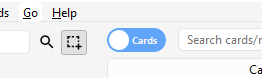
Anki 2.1.45+ มีสองโหมด: แสดงการ์ดหรือบันทึกย่อในตารางข้อมูล คุณสามารถเปลี่ยนโหมดปัจจุบันได้โดยคลิกสวิตช์ที่ด้านบน ด้านซ้าย ของพื้นที่ค้นหา หรือกด Ctrl+Alt+T หรือ Cmd+Opt+T สวิตช์ยังระบุว่า การ์ด (C) หรือ บันทึกย่อ (N) กำลังแสดงอยู่
หมายเหตุ: เพื่อความเรียบง่าย คู่มือนี้โดยทั่วไปจะถือว่าโหมดการ์ด เป็นโหมดที่ใช้งานอยู่ เมื่อใดก็ตามที่มีการกล่าวถึงการเลือก/ค้นหา/ฯลฯ “การ์ด” ผู้อ่านอาจแทนที่ด้วย “การ์ดหรือบันทึกย่อขึ้นอยู่กับโหมดที่ใช้งานอยู่”
แถบด้านข้าง
แถบด้านข้าง ทางด้านซ้ายช่วยให้เข้าถึงคำค้นหาทั่วไปได้อย่างรวดเร็ว ใน Anki 2.1.45+ ยังมีแถบค้นหา สิ่งอำนวยความสะดวกในการแก้ไขแท็กและสำรับ และ ตัวเลือกเครื่องมือสองแบบ ซึ่งจะกล่าวถึงในส่วนต่อไปนี้ คุณสามารถสลับเครื่องมือได้โดยใช้แถบเครื่องมือที่ด้านบนของแถบด้านข้างหรือทางลัด Alt+1/2
เครื่องมือค้นหา

ด้วยเครื่องมือนี้ แถบด้านข้างจะทำงานเหมือนกับในเวอร์ชันก่อนหน้า: การคลิกที่รายการ จะค้นหารายการนั้น
คุณสามารถกด Ctrl (Command บน Mac) ค้างไว้ขณะคลิกเพื่อ ผนวกรายการที่คลิกเข้ากับการค้นหาปัจจุบันด้วยเงื่อนไข AND แทนที่จะเริ่มการค้นหาใหม่ ตัวอย่างเช่น หากคุณต้องการแสดงการ์ดที่กำลัง เรียนรู้ ซึ่ง อยู่ในสำรับภาษาเยอรมันด้วย คุณสามารถคลิกที่ “กำลังเรียนรู้” จากนั้น Ctrl-คลิกที่ “ภาษาเยอรมัน”
คุณสามารถกด Shift ค้างไว้เพื่อสร้างการค้นหา OR แทนที่จะเป็น AND ตัวอย่างเช่น คุณสามารถคลิกสำรับหนึ่ง จากนั้น Shift-คลิกอีกสำรับหนึ่งเพื่อแสดง การ์ดจากสำรับใดสำรับหนึ่งในมุมมองเดียวกัน
คุณสามารถกด Alt (Option บน Mac) ค้างไว้เพื่อย้อนกลับ
การค้นหา (เติม - ข้างหน้า): ตัวอย่างเช่น เพื่อแสดงการ์ดทั้งหมดในสำรับปัจจุบันที่
ไม่มี แท็กบางอย่าง Alt/Option สามารถใช้ร่วมกับ
Ctrl หรือ Shift (เช่น การคลิกด้วย Ctrl+Alt
จะส่งผลให้มีการเพิ่มคำค้นหาใหม่ที่ถูกปฏิเสธ)
ใน Anki 2.1.39+ คุณยังสามารถกดทั้ง Ctrl และ
Shift ค้างไว้พร้อมกันเมื่อคลิกคำค้นหาเพื่อแทนที่การเกิดทั้งหมดของ
การค้นหาประเภทเดียวกันด้วยการค้นหาใหม่
สมมติว่าคุณเคยพิมพ์นิพจน์การค้นหาที่ซับซ้อนเช่น
deck:Swahili (is:due or tag:important)
และตอนนี้ต้องการทำการค้นหาเดียวกันสำหรับสำรับภาษาอูรดูของคุณ คุณสามารถกด
Ctrl+Shift ค้างไว้ขณะคลิกสำรับภาษาอูรดูในแถบด้านข้างเพื่อรับ
นิพจน์การค้นหาต่อไปนี้:
deck:Urdu (is:due or tag:important)
เครื่องมือเลือก
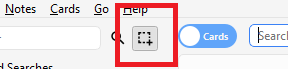
เครื่องมือเลือกช่วยให้สามารถเลือกหลายรายการพร้อมกันได้โดยกด Ctrl หรือ Shift ค้างไว้ขณะคลิก นอกจากนี้ยังเปิดใช้งานการลากและวางเพื่อจัดลำดับสำรับและ แท็กใหม่
นี่คือตัวอย่าง: สมมติว่าคุณมีแท็ก คณิตศาสตร์, แคลคูลัส และ พีชคณิต
คลิกที่แท็ก แคลคูลัส จากนั้น Ctrl-คลิกที่แท็ก พีชคณิต ตอนนี้ทั้งสอง
แท็กถูกเลือกแล้ว คลิกและลากแท็กใดแท็กหนึ่งไปวางบนแท็ก คณิตศาสตร์ เพื่อทำให้
ทั้งสองเป็นลูกของแท็กนี้ เบื้องหลัง Anki ได้เปลี่ยนชื่อแท็กทั้งสองเป็น
คณิตศาสตร์::แคลคูลัส และ คณิตศาสตร์::พีชคณิต ตามลำดับและอัปเดตบันทึกย่อของคุณให้สอดคล้องกัน
อีกกรณีการใช้งานสำหรับการเลือกหลายรายการคือการค้นหา: หากคุณคลิกขวาที่ การเลือกรายการ คุณสามารถเลือก ค้นหา > ทั้งหมด/รายการใดๆ ที่เลือก ซึ่งสามารถใช้ร่วมกับปุ่มปรับค่าคีย์บอร์ดตามที่อธิบายไว้ใน เครื่องมือค้นหา เพื่อผนวกการค้นหาผลลัพธ์เข้ากับการค้นหาปัจจุบัน
การค้นหาที่บันทึกไว้
หากคุณค้นหาสิ่งเดียวกันเป็นประจำ คุณสามารถบันทึกการค้นหาปัจจุบันได้โดยคลิกขวาที่รายการบนสุดในแถบด้านข้าง เลือก บันทึกการค้นหาปัจจุบัน และพิมพ์ชื่อ คุณยังสามารถลากและวางรายการแถบด้านข้างใดๆ ลงบนพื้นที่นี้เพื่อเพิ่ม การค้นหาที่บันทึกไว้ที่เทียบเท่ากัน ซึ่งเป็นการปักหมุดไว้ที่ด้านบนอย่างมีประสิทธิภาพ
การแก้ไขรายการ
คุณสามารถลบหรือเปลี่ยนชื่อแท็ก สำรับ และการค้นหาที่บันทึกไว้ได้โดยตรงจากแถบด้านข้าง จากเมนูคลิกขวา หรือโดยใช้ปุ่มลัด (Del และ F2 บน Windows) การลบยังใช้ได้กับหลายรายการพร้อมกัน (ดู เครื่องมือเลือก)
การค้นหารายการ
หากต้องการค้นหารายการบางอย่างในแผนผังแถบด้านข้าง ให้พิมพ์ส่วนหนึ่งของชื่อลงในแถบค้นหา ที่ด้านบน
กล่องค้นหา
เหนือรายการการ์ดคือกล่องค้นหา คุณสามารถพิมพ์สิ่งต่างๆ ได้ที่นั่นเพื่อค้นหาการ์ด สำหรับข้อมูลเกี่ยวกับไวยากรณ์การค้นหา ดูที่ การค้นหา
ตารางการ์ด/บันทึกย่อ
แถวของตารางแสดงถึงการ์ดหรือบันทึกย่อที่ตรงกับการค้นหาปัจจุบัน เมื่อคุณคลิกที่แถว บันทึกย่อที่เกี่ยวข้องจะแสดงในส่วนล่าง
แถว
หากคุณลากเมาส์หรือกด Ctrl หรือ Command ค้างไว้เพื่อเลือกหลาย แถว ตัวแก้ไขจะถูกซ่อนชั่วคราว การดำเนินการต่างๆ (เช่น การเปลี่ยนสำรับ) สามารถทำงานกับการ์ดหรือบันทึกย่อหลายใบพร้อมกันได้ โดยไม่ขึ้นอยู่ กับโหมดที่ใช้งานอยู่ ดังนั้นในโหมดการ์ด บันทึกย่อจะถือว่าถูกเลือก หากการ์ดใดๆ ของมันถูกเลือก และในโหมดบันทึกย่อ การ์ดจะถือว่าถูกเลือก หากบันทึกย่อของมันถูกเลือก
การดำเนินการอื่นๆ (เช่น การแสดงข้อมูลการ์ด) จะทำงานกับการ์ด หรือบันทึกย่อเพียงใบเดียวเท่านั้น นี่เรียกว่าการ์ดหรือบันทึกย่อ ปัจจุบัน ซึ่งโดยปกติแล้วจะเป็นใบที่ ถูกเลือกหรือคลิกล่าสุด ในโหมดการ์ดอีกครั้ง บันทึกย่อปัจจุบันคือบันทึกย่อของการ์ดปัจจุบัน และในโหมด บันทึกย่อ การ์ดปัจจุบันคือการ์ดใบแรกของบันทึกย่อปัจจุบัน
สีพื้นหลังจะเปลี่ยนไปขึ้นอยู่กับการ์ดและบันทึกย่อ ในโหมดการ์ด การจับคู่แรกจะถูกใช้:
- หากการ์ดถูก ติดธง ให้ใช้สีของธง
- หากการ์ดถูก ระงับ สีเหลือง
- หากบันทึกย่อของการ์ดถูก ทำเครื่องหมาย สีม่วง
ในโหมดบันทึกย่อ สีจะถูกนำไปใช้กับบันทึกย่อที่ทำเครื่องหมายไว้เท่านั้น สำหรับข้อมูลเพิ่มเติมเกี่ยวกับบันทึกย่อที่ทำเครื่องหมายไว้และการ์ดที่ถูกระงับ ดูที่ การแก้ไขและอื่นๆ
คอลัมน์
คอลัมน์สามารถกำหนดค่าได้: คลิกขวาที่คอลัมน์หนึ่ง (หรือ Ctrl-คลิกบน Mac) เพื่อเลือกว่าคุณต้องการเห็นคอลัมน์ใด คุณสามารถลากคอลัมน์เพื่อจัดลำดับใหม่ได้ การคลิกที่คอลัมน์จะจัดเรียงตามคอลัมน์นั้น คลิกอีกครั้งเพื่อย้อนกลับลำดับการจัดเรียง โปรดทราบว่าคุณไม่สามารถจัดเรียงตามคอลัมน์คำถาม และคำตอบได้
คอลัมน์ทั้งหมดพร้อมใช้งานสำหรับทั้ง โหมดการ์ดและบันทึกย่อ แต่บางครั้งมีชื่อและข้อมูลที่แตกต่างกันเล็กน้อย ตารางต่อไปนี้แสดง พฤติกรรมสำหรับทั้งสองโหมด
| คอลัมน์ | โหมดการ์ด | โหมดบันทึกย่อ |
|---|---|---|
| คำตอบ | ด้านหลังของการ์ดในหนึ่งบรรทัดโดยตัดคำถามออก คุณยังสามารถเลือก รูปแบบที่กำหนดเอง ในตัวแก้ไขประเภทการ์ดแทนได้ | เหมือนกับในโหมดการ์ด เฉพาะสำหรับการ์ดใบแรกของบันทึกย่อ |
| การ์ด | ชื่อของเทมเพลตของการ์ด | จำนวนการ์ดที่บันทึกย่อมี |
| การ์ดที่แก้ไข | เวลาล่าสุดที่มีการเปลี่ยนแปลงการ์ด (เช่น เมื่อคุณทบทวนการ์ดและประวัติการทบทวนและช่วงเวลาถูกอัปเดต) | เวลาล่าสุดที่มีการเปลี่ยนแปลงการ์ดใบใดใบหนึ่งของบันทึกย่อ |
| สร้างเมื่อ | เหมือนกับในโหมดบันทึกย่อสำหรับบันทึกย่อของการ์ด | วันที่สร้างบันทึกย่อ |
| สำรับ | ชื่อของสำรับที่การ์ดอยู่ | จำนวนสำรับที่แตกต่างกันที่การ์ดของบันทึกย่ออยู่ หรือชื่อสำรับหากการ์ดทั้งหมดอยู่ในสำรับเดียวกัน |
| ครบกำหนด | วันครบกำหนดสำหรับการ์ดในการทบทวนหรือ (เรียนรู้ใหม่) และตำแหน่งในคิวการ์ดใหม่สำหรับการ์ดใหม่ บรรทัดจะอยู่ในวงเล็บหากการ์ดถูกระงับหรือฝัง การจัดเรียงจะทำตามประเภทและจากนั้นตามวันที่หรือตำแหน่ง | วันครบกำหนดสำหรับการ์ดทบทวนหรือ (เรียนรู้ใหม่) ที่ครบกำหนดถัดไปของบันทึกย่อซึ่งไม่ถูกระงับ ฝัง หรืออยู่ในสำรับที่กรองแล้ว |
| (เฉลี่ย) ความง่าย | ความง่ายของการ์ดหากไม่ใช่การ์ดใหม่ | ความง่ายเฉลี่ยสำหรับการ์ดของบันทึกย่อที่ไม่ใช่การ์ดใหม่ |
| (เฉลี่ย) ช่วงเวลา | ช่วงเวลาของการ์ดหากการ์ดอยู่ในการทบทวนหรือเรียนรู้ใหม่ | ช่วงเวลาเฉลี่ยสำหรับการ์ดของบันทึกย่อที่อยู่ในการทบทวนหรือเรียนรู้ใหม่ |
| การลืม | ความถี่ที่การ์ดถูกให้คะแนน “อีกครั้ง” | การลืมทั้งหมดสำหรับการ์ดทั้งหมดของบันทึกย่อ |
| บันทึกย่อ | เหมือนกับในโหมดบันทึกย่อสำหรับบันทึกย่อของการ์ด | ชื่อของประเภทบันทึกย่อของบันทึกย่อ |
| บันทึกย่อที่แก้ไข | เหมือนกับในโหมดบันทึกย่อสำหรับบันทึกย่อของการ์ด | เวลาล่าสุดที่บันทึกย่อ (เช่น เนื้อหาของฟิลด์) ถูกแก้ไข |
| คำถาม | ด้านหน้าของการ์ดในหนึ่งบรรทัด คุณยังสามารถเลือก รูปแบบที่กำหนดเอง ในตัวแก้ไขประเภทการ์ดแทนได้ | เหมือนกับในโหมดการ์ด เฉพาะสำหรับการ์ดใบแรกของบันทึกย่อ |
| การทบทวน | ความถี่ที่การ์ดถูกทบทวน | จำนวนการทบทวนทั้งหมดสำหรับการ์ดทั้งหมดของบันทึกย่อ |
| ฟิลด์จัดเรียง | เหมือนกับในโหมดบันทึกย่อสำหรับบันทึกย่อของการ์ด | เนื้อหาของฟิลด์ของบันทึกย่อที่กำหนดเป็นฟิลด์จัดเรียงของประเภทบันทึกย่อ สามารถแสดงและจัดเรียงได้เฉพาะฟิลด์นี้เท่านั้น คุณสามารถเปลี่ยนฟิลด์จัดเรียงได้โดยคลิก ฟิลด์… ในพื้นที่แก้ไข |
| แท็ก | เหมือนกับในโหมดบันทึกย่อสำหรับบันทึกย่อของการ์ด | แท็กของบันทึกย่อ |
พื้นที่แก้ไข
พื้นที่ด้านล่างขวาแสดงบันทึกย่อของแถวที่เลือกในปัจจุบัน สำหรับ ข้อมูลเพิ่มเติมเกี่ยวกับการ์ดและบันทึกย่อ ดูที่ การเริ่มต้นใช้งาน สำหรับข้อมูลเพิ่มเติมเกี่ยวกับปุ่มจัดรูปแบบ ดูที่ การแก้ไข
คุณสามารถดูตัวอย่างว่าการ์ดที่เลือกในปัจจุบันจะมีลักษณะอย่างไร เมื่อทบทวนโดยคลิกปุ่ม ดูตัวอย่าง ที่ด้านบนของพื้นที่แก้ไข โปรดทราบว่าสิ่งนี้จะไม่แสดงฟิลด์ประเภทคำตอบใดๆ บน การ์ดของคุณ ซึ่งทำให้ง่ายต่อการดูตัวอย่างการ์ดได้อย่างรวดเร็ว ในโหมดบันทึกย่อ ตัวอย่างจะแสดงสำหรับการ์ดใบแรกของบันทึกย่อที่เลือก
เมนูและการดำเนินการ
ที่ด้านบนของหน้าต่างเบราว์เซอร์ คุณจะพบแถบเครื่องมือพร้อมเมนูต่างๆ ซึ่งในทางกลับกัน เสนอการดำเนินการต่างๆ ที่สามารถทำได้ในเบราว์เซอร์
แก้ไข
| ชื่อ | การดำเนินการ |
|---|---|
| เลิกทำ | ย้อนกลับการดำเนินการที่ทำล่าสุด |
| เลือกทั้งหมด | เลือกแถวทั้งหมดที่แสดง |
| เลือกบันทึกย่อ | แสดงเฉพาะบันทึกย่อที่เลือกในปัจจุบันและเลือกแถวทั้งหมด |
| สลับการเลือก | เลือกแถวที่ไม่ได้เลือก และยกเลิกการเลือกแถวที่เลือกในปัจจุบัน |
| สร้างสำรับที่กรองแล้ว | แสดงกล่องโต้ตอบ สำรับที่กรองแล้ว และตั้งค่าการค้นหาเบราว์เซอร์ปัจจุบันเป็นตัวกรอง ใช้ Alt / Option เพื่อตั้งค่าตัวกรองที่สองแทน |
บันทึกย่อ
การดำเนินการส่วนใหญ่ต่อไปนี้ทำงานกับบันทึกย่อที่เลือก นอกจากนี้ยังมีให้ใช้งานผ่าน เมนูบริบทเมื่อคลิกขวาที่แถวที่เลือกในโหมดบันทึกย่อ ในโหมดการ์ด สามารถพบได้ในเมนูย่อยของเมนูบริบท
| ชื่อ | การดำเนินการ |
|---|---|
| เพิ่มบันทึกย่อ | เปิดกล่องโต้ตอบ เพิ่ม |
| สร้างสำเนา | เปิด สำเนา ของบันทึกย่อปัจจุบันใน ตัวแก้ไข ซึ่งสามารถแก้ไขเล็กน้อยเพื่อให้ได้รูปแบบต่างๆ ของการ์ดของคุณได้อย่างง่ายดาย โดยค่าเริ่มต้น การ์ดที่ซ้ำกันจะถูกสร้างขึ้นในสำรับเดียวกับต้นฉบับ |
| ส่งออกบันทึกย่อ | เปิดกล่องโต้ตอบ ส่งออก |
| เพิ่มแท็ก | เพิ่มแท็กที่ให้ไว้ในบันทึกย่อที่เลือกทั้งหมด |
| ลบแท็ก | ป้อนแท็กและลบออกจากบันทึกย่อที่เลือกทั้งหมด |
| ล้างแท็กที่ไม่ได้ใช้ | ลบแท็กทั้งหมดออกจากแถบด้านข้างที่ไม่ได้ใช้โดยบันทึกย่อใดๆ |
| สลับการทำเครื่องหมาย | หากบันทึกย่อปัจจุบันถูกทำเครื่องหมาย (เช่น มีแท็ก Marked) ให้ยกเลิกการทำเครื่องหมายบันทึกย่อที่เลือกทั้งหมด หากปัจจุบันไม่ได้ทำเครื่องหมาย ให้ทำเครื่องหมายบันทึกย่อที่เลือกทั้งหมด |
| เปลี่ยนประเภทบันทึกย่อ | แปลงบันทึกย่อที่เลือกจากประเภทหนึ่งไปอีกประเภทหนึ่ง ตัวอย่างเช่น ลองนึกภาพว่าคุณมีประเภทบันทึกย่อ Russian และประเภทบันทึกย่อ Computer และคุณเพิ่มข้อความที่เกี่ยวข้องกับคอมพิวเตอร์ลงในบันทึกย่อ Russian โดยไม่ได้ตั้งใจ คุณสามารถใช้ตัวเลือกนี้เพื่อแก้ไขข้อผิดพลาดนั้นได้ การจัดตารางเวลาของการ์ดจะไม่ได้รับผลกระทบ การเปลี่ยนประเภทของบันทึกย่อต้องมีการซิงค์ทางเดียว |
| ค้นหารายการซ้ำ | เปิดกล่องโต้ตอบ รายการซ้ำ |
| ค้นหาและแทนที่ | เปิดกล่องโต้ตอบ ค้นหาและแทนที่ |
| จัดการประเภทบันทึกย่อ | เปิดกล่องโต้ตอบ ประเภทบันทึกย่อ |
| ลบ | ลบบันทึกย่อที่เลือกทั้งหมดและการ์ดของพวกเขา ไม่สามารถลบการ์ดแต่ละใบได้ เนื่องจากการ์ดแต่ละใบถูกควบคุมโดย เทมเพลต |
การ์ด
การดำเนินการต่อไปนี้ทำงานกับการ์ดที่เลือกในปัจจุบัน นอกจากนี้ยังมีให้ใช้งานผ่าน เมนูบริบทเมื่อคลิกขวาที่แถวที่เลือกในโหมดการ์ด ในโหมดบันทึกย่อ สามารถพบได้ในเมนูย่อยของเมนูบริบท
| ชื่อ | การดำเนินการ |
|---|---|
| เปลี่ยนสำรับ | ย้ายการ์ดที่เลือกในปัจจุบันไปยังสำรับอื่น |
| ตั้งวันครบกำหนด | เปลี่ยนการ์ดให้เป็นการ์ดทบทวนหากเป็นการ์ดใหม่ และทำให้ครบกำหนดในวันที่กำหนด สิ่งนี้มีประโยชน์สำหรับการเลื่อนการ์ดไปข้างหน้าหรือย้อนกลับสองสามวันเมื่อตารางเรียนของคุณถูกขัดจังหวะ การป้อนช่วงเช่น 60-90 จะทำให้การ์ดที่เลือกครบกำหนดระหว่าง 60 ถึง 90 วันนับจากนี้ การ์ดใหม่จะมีช่วงเวลาที่ตั้งไว้เป็นความล่าช้าเดียวกัน แต่การ์ดทบทวนจะถูกจัดตารางเวลาใหม่โดยไม่เปลี่ยนช่วงเวลาปัจจุบัน เว้นแต่จะรวมเครื่องหมายอัศเจรีย์ (!) ไว้ที่ท้ายช่วง โปรดทราบว่าเวลาตอบไม่ได้ถูกบันทึกเมื่อจัดตารางการ์ดด้วยตนเอง เนื่องจากการดำเนินการสามารถทำได้แม้นอกการทบทวน และ Anki ไม่ทราบว่าการ์ดใดอาจจะแสดงหรือไม่ในเวลานั้น |
| รีเซ็ต | ย้ายการ์ดที่เลือกในปัจจุบันไปยังท้ายคิวใหม่ ประวัติการทบทวนที่มีอยู่จะถูกเก็บรักษาไว้ ใน 2.1.50+ มีตัวเลือกในการคืนค่าตำแหน่งการ์ดเดิม และรีเซ็ตตัวนับการลืมและการทำซ้ำของการ์ด |
| จัดตำแหน่งใหม่ | เปลี่ยนลำดับที่การ์ดใหม่จะปรากฏขึ้น คุณสามารถค้นหาตำแหน่งที่มีอยู่ได้โดยเปิดใช้งานคอลัมน์ ครบกำหนด ตามที่อธิบายไว้ในส่วน ตาราง ด้านบน หากคุณเรียกใช้คำสั่งจัดตำแหน่งใหม่เมื่อเลือกการ์ดหลายใบ ระบบจะใช้ตัวเลขที่เพิ่มขึ้นกับการ์ดแต่ละใบตามลำดับ โดยค่าเริ่มต้น ตัวเลขจะเพิ่มขึ้นทีละหนึ่งสำหรับการ์ดแต่ละใบ แต่สามารถปรับได้โดยเปลี่ยนการตั้งค่า “ขั้นตอน” ตัวเลือก เลื่อนตำแหน่งของการ์ดที่มีอยู่ ช่วยให้คุณสามารถแทรกการ์ดระหว่างการ์ดที่มีอยู่ปัจจุบันได้ โดยจะดันการ์ดที่มีอยู่ปัจจุบันออกจากกัน ตัวอย่างเช่น หากคุณมีการ์ดห้าใบและต้องการย้าย 3, 4 และ 5 ไปอยู่ระหว่าง 1 และ 2 การเลือกการตั้งค่านี้จะทำให้การ์ดอยู่ในลำดับ 1, 3, 4, 5, 2 ในทางตรงกันข้าม หากคุณปิดตัวเลือกนี้ 1 และ 2 จะได้รับหมายเลขตำแหน่งเดียวกัน (และดังนั้นจึงไม่สามารถคาดเดาได้ว่าการ์ดใดที่มีหมายเลขเดียวกันจะขึ้นมาก่อน) โปรดทราบว่าเมื่อเปิดใช้งาน การ์ดใดๆ ที่มีตำแหน่งสูงกว่าจะถูกแก้ไข และการ์ดที่เปลี่ยนแปลงทั้งหมดเหล่านั้นจะต้องถูกส่งในครั้งต่อไปที่คุณซิงค์ |
| สลับการระงับ | ระงับ หรือยกเลิกการระงับการ์ดที่เลือกทั้งหมด ขึ้นอยู่กับว่าการ์ดปัจจุบันถูกระงับหรือไม่ |
| ธง | สลับธงของการ์ดที่เลือกทั้งหมด การเพิ่มหรือลบธงขึ้นอยู่กับว่าการ์ดปัจจุบันมีธงที่เลือกหรือไม่ |
| ข้อมูล | แสดงข้อมูลต่างๆ เกี่ยวกับการ์ดปัจจุบัน รวมถึงประวัติการทบทวน สำหรับข้อมูลเพิ่มเติม ดูที่ ข้อมูลการ์ด |
ไปที่
เมนูนี้มีขึ้นเพื่อให้มีแป้นพิมพ์ลัดเพื่อข้ามไปยังส่วนต่างๆ ของเบราว์เซอร์ และเพื่อเลื่อนขึ้นและลงในรายการการ์ด
ค้นหาและแทนที่
กล่องโต้ตอบนี้ช่วยให้สามารถแทนที่ข้อความในบันทึกย่อได้ ตามที่อธิบายไว้ข้างต้น มีให้ใช้งาน จากแถบเครื่องมือและเมนูบริบทของตาราง
ช่องป้อนข้อมูลแรกสำหรับข้อความที่จะถูกแทนที่ ช่องที่สอง สำหรับข้อความที่จะแทนที่ ถัดไป มีเมนูแบบเลื่อนลงที่ให้คุณระบุ ว่า Anki ควรมองหาข้อความที่จะแทนที่ที่ไหน: ในแท็กของบันทึกย่อ (ต้องใช้ Anki 2.1.45+), ในทุกฟิลด์ หรือเฉพาะในฟิลด์ที่ต้องการ (เฉพาะฟิลด์ที่เป็นของบันทึกย่อที่เลือก เท่านั้นที่จะแสดงรายการ)
โดยค่าเริ่มต้น จะมีผลเฉพาะบันทึกย่อที่เลือกเท่านั้น หากคุณต้องการยกเลิก ข้อจำกัดนั้น คุณสามารถยกเลิกการเลือกช่องทำเครื่องหมาย “เฉพาะบันทึกย่อที่เลือก” (ต้องใช้ Anki 2.1.45+)
ตัวเลือกนิพจน์ทั่วไปช่วยให้คุณสามารถทำการแทนที่ที่ซับซ้อนได้ ตัวอย่างเช่น สมมติว่ามีข้อความต่อไปนี้อยู่ในฟิลด์:
<img src="pic.jpg" />
เราใช้การตั้งค่าเหล่านี้:
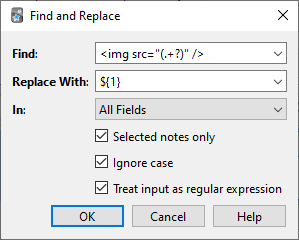
(โปรดทราบว่าใน Anki เวอร์ชันก่อน 2.1.28 คุณจะต้องแทนที่ ${1}
ด้วย \1)
จากนั้นเนื้อหาฟิลด์ที่สมมติไว้จะเปลี่ยนเป็น:
pic.jpg
การอภิปรายอย่างละเอียดเกี่ยวกับนิพจน์ทั่วไปอยู่นอกขอบเขตของเอกสารนี้ มีคู่มือไวยากรณ์จำนวนหนึ่งอยู่บนเว็บ:
- สำหรับ Anki 2.1.28+ โปรดดู https://docs.rs/regex/latest/regex/index.html#syntax
- สำหรับ Anki เวอร์ชันเก่า โปรดดู http://docs.python.org/library/re.html
การค้นหารายการซ้ำ
คุณสามารถใช้ตัวเลือก บันทึกย่อ > ค้นหารายการซ้ำ เพื่อค้นหาบันทึกย่อที่ มีเนื้อหาเหมือนกัน เมื่อคุณเปิดหน้าต่าง Anki จะดูที่ ประเภทบันทึกย่อทั้งหมดของคุณและแสดงรายการฟิลด์ที่เป็นไปได้ทั้งหมด หากคุณ ต้องการค้นหารายการซ้ำในฟิลด์ ด้านหลัง คุณจะต้องเลือกจาก รายการแล้วคลิก ค้นหา
โดยค่าเริ่มต้น ระบบจะค้นหาในประเภทบันทึกย่อทั้งหมดที่มีฟิลด์ที่คุณให้ไว้ ซึ่งแตกต่างจากการตรวจสอบรายการซ้ำเมื่อคุณเพิ่มการ์ดด้วยตนเอง ซึ่ง จำกัดอยู่แค่ประเภทบันทึกย่อเดียว
กล่องข้อความ ตัวกรองเสริม ช่วยให้คุณสามารถจำกัดขอบเขตที่ Anki จะ ค้นหารายการซ้ำได้ หากคุณต้องการค้นหารายการซ้ำใน ประเภทบันทึกย่อ “คำศัพท์ภาษาฝรั่งเศส” และ “กริยาภาษาฝรั่งเศส” เท่านั้น คุณจะต้องป้อน:
"note:french vocab" or "note:french verbs"
หรือคุณอาจต้องการค้นหารายการซ้ำในสำรับใดสำรับหนึ่งโดยเฉพาะ ดังนั้น คุณสามารถใช้:
"deck:myDeck"
ไวยากรณ์การค้นหาเหมือนกับที่ใช้ในการค้นหาในเบราว์เซอร์ สำหรับข้อมูลเพิ่มเติม โปรดดูที่ การค้นหา
คุณสามารถคลิกลิงก์ใดลิงก์หนึ่งในรายการผลการค้นหาเพื่อแสดง บันทึกย่อที่ซ้ำกันในชุดนั้น หากการค้นหาพบ รายการซ้ำจำนวนมาก คุณอาจต้องการคลิกปุ่ม แท็กรายการซ้ำ ซึ่งจะแท็กบันทึกย่อที่ตรงกันทั้งหมดด้วย duplicate จากนั้นคุณสามารถค้นหา แท็กนี้ในเบราว์เซอร์และจัดการทั้งหมดได้จากหน้าจอเดียวกัน
สำรับที่กรองแล้วและการอัด
- การเรียนแบบกำหนดเอง
- สำรับหลัก
- การสร้างด้วยตนเอง
- ลำดับ
- ขั้นตอนและการกลับมา
- การทบทวนที่ครบกำหนด
- การทบทวนล่วงหน้า
- การจัดตารางเวลาใหม่
- การตามทัน
เมื่อคุณเรียนสำรับปกติใน Anki จะมีการแสดงการ์ดเพียงจำนวนจำกัด: การ์ดที่ Anki คิดว่าคุณกำลังจะลืม และการ์ดใหม่ตามขีดจำกัดรายวัน โดยทั่วไปแล้วสิ่งนี้มีประโยชน์ เนื่องจากช่วยให้แน่ใจว่าคุณจะไม่ใช้เวลาเรียน มากเกินความจำเป็น แต่บางครั้งก็อาจมีประโยชน์ที่จะก้าวข้าม ขีดจำกัดปกติเหล่านี้ เช่น เมื่อคุณต้องการทบทวนเพื่อสอบ เน้นเนื้อหาเฉพาะ และอื่นๆ เพื่อให้สิ่งนี้เป็นไปได้ Anki มีสำรับประเภทอื่นที่เรียกว่า “สำรับที่กรองแล้ว”
สำรับที่กรองแล้วมีความเป็นไปได้มากมาย สามารถใช้สำหรับ ดูตัวอย่างการ์ด อัดการ์ดก่อนสอบ เรียนแท็กเฉพาะ ตามทันงานค้างด้วยลำดับการจัดเรียงเฉพาะ ทบทวนล่วงหน้า ทบทวนการ์ดที่ทำไม่ผ่านในแต่ละวัน และอื่นๆ
การเรียนแบบกำหนดเอง
วิธีที่ง่ายที่สุดในการสร้างสำรับที่กรองแล้วคือการใช้ปุ่ม Custom Study ซึ่งปรากฏที่ด้านล่างของหน้าจอเมื่อคุณคลิกที่สำรับ มีตัวกรองที่ตั้งไว้ล่วงหน้าที่สะดวกสบายสำหรับงานทั่วไป เช่น การทบทวน การ์ดที่คุณทำไม่ผ่านในวันนั้น จะสร้างสำรับที่กรองแล้วชื่อว่า “Custom Study Session” และเปิดให้คุณโดยอัตโนมัติ
หากมีสำรับ “Custom Study Session” อยู่แล้ว สำรับนั้นจะถูกล้าง ก่อนที่จะสร้างสำรับใหม่ หากคุณต้องการเก็บสำรับการเรียนแบบกำหนดเองไว้ คุณสามารถเปลี่ยนชื่อได้จากรายการสำรับ
นี่คือสรุปของแต่ละตัวเลือก:
เพิ่มขีดจำกัดการ์ดใหม่ของวันนี้ เพิ่มการ์ดใหม่ลงในสำรับที่คุณกำลังเรียนอยู่ โปรดทราบว่า ไม่เหมือนตัวเลือกอื่น ตัวเลือกนี้ “ไม่” สร้างสำรับที่กรองแล้วใหม่ แต่จะ แก้ไขสำรับที่มีอยู่
เพิ่มขีดจำกัดการทบทวนของวันนี้ หากการทบทวนที่ครบกำหนดในวันนี้ยังไม่แสดงทั้งหมดเนื่องจากขีดจำกัดการทบทวนรายวัน ตัวเลือกนี้ช่วยให้คุณแสดงการทบทวนได้มากขึ้น เช่นเดียวกับตัวเลือกการ์ดใหม่ ตัวเลือกนี้จะแก้ไขสำรับที่มีอยู่
ทบทวนการ์ดที่ลืม แสดงการ์ดทั้งหมดที่คุณตอบว่า อีกครั้ง (1) ภายในจำนวนวันที่ คุณระบุ
ทบทวนล่วงหน้า แสดงการ์ดที่จะครบกำหนดในอนาคตอันใกล้ (จำนวนวันที่ คุณระบุ) ซึ่งมีประโยชน์สำหรับการทบทวนการ์ดเก่าๆ ของคุณ ก่อนวันหยุด แต่จะไม่ช่วยกับการ์ดที่คุณเพิ่งเรียนรู้ โปรดดูส่วน การทบทวนล่วงหน้า ด้านล่างสำหรับข้อมูลเพิ่มเติม
ดูตัวอย่างการ์ดใหม่ แสดงการ์ดที่คุณเพิ่งเพิ่ม โดยไม่แปลงเป็นการ์ดทบทวน เมื่อตอบ
เรียนตามสถานะการ์ดหรือแท็ก เลือกจำนวนการ์ดที่ต้องการจากสำรับปัจจุบันเพื่อเรียน คุณสามารถ เลือกที่จะเลือกเฉพาะการ์ดใหม่ การ์ดที่ครบกำหนดเท่านั้น หรือการ์ดทั้งหมด หลังจากที่คุณ คลิก “เลือกแท็ก” คุณยังสามารถจำกัดการ์ดที่เลือกตามแท็กได้อีกด้วย หาก คุณต้องการเห็นการ์ดทั้งหมดในสำรับ (เช่น เพื่อเรียนก่อน สอบใหญ่) คุณสามารถตั้งค่าจำนวนการ์ดให้มากกว่าจำนวน การ์ดในสำรับได้
สำรับหลัก
เมื่อการ์ดถูกย้ายไปยังสำรับที่กรองแล้ว การ์ดจะยังคงเชื่อมโยงไปยังสำรับ เดิมที่มันมาจาก สำรับก่อนหน้านั้นเรียกว่า “สำรับหลัก” ของการ์ด
การ์ดจะกลับสู่สำรับหลักโดยอัตโนมัติหลังจากเรียนใน สำรับที่กรองแล้ว ซึ่งอาจเกิดขึ้นหลังจากการทบทวนเพียงครั้งเดียว หรือหลังจากการทบทวน หลายครั้ง ขึ้นอยู่กับการตั้งค่าของคุณ
นอกจากนี้ยังสามารถย้ายการ์ดทั้งหมดกลับไปยังสำรับหลักพร้อมกันได้:
-
ปุ่ม “ว่าง” ในภาพรวมการเรียนจะย้ายการ์ดทั้งหมดใน สำรับที่กรองแล้วกลับไปยังสำรับหลัก แต่จะไม่ลบ สำรับที่กรองแล้วที่ว่างเปล่า ซึ่งมีประโยชน์หากคุณต้องการเติม อีกครั้งในภายหลัง (โดยใช้ปุ่มสร้างใหม่)
-
การลบสำรับที่กรองแล้วจะทำเช่นเดียวกับ “ว่าง” แต่ ยังลบสำรับที่ว่างเปล่าออกจากรายการสำรับด้วย ไม่มีการ์ดใดถูก ลบเมื่อคุณลบสำรับที่กรองแล้ว
การสร้างด้วยตนเอง
ผู้ใช้ขั้นสูงสามารถสร้างสำรับที่กรองแล้วด้วยสตริงการค้นหา (หรือ “ตัวกรอง”) ตามอำเภอใจ แทนที่จะอาศัยตัวกรองที่ตั้งไว้ล่วงหน้า หากต้องการสร้างสำรับที่กรองแล้วด้วยตนเอง ให้เลือก สร้างสำรับที่กรองแล้ว จากเมนูเครื่องมือ
เมื่อคุณคลิกปุ่มสร้าง Anki จะค้นหาการ์ดที่ตรงกับ การตั้งค่าที่คุณระบุ และย้ายการ์ดเหล่านั้นจากสำรับที่มีอยู่ ชั่วคราวไปยังสำรับที่กรองแล้วใหม่ของคุณเพื่อการศึกษา
หากคุณต้องการดึงการ์ดอีกครั้งโดยใช้ตัวเลือกตัวกรองเดียวกัน (ตัวอย่างเช่น หากคุณต้องการเรียนการ์ดทั้งหมดที่มีแท็กเฉพาะทุกวัน) คุณสามารถใช้ปุ่มสร้างใหม่ที่ด้านล่างของหน้าจอภาพรวมของสำรับได้
พื้นที่ ค้นหา ควบคุมว่า Anki จะรวบรวมการ์ดใด การค้นหาทั้งหมด ที่เป็นไปได้ในเบราว์เซอร์ยังเป็นไปได้สำหรับสำรับที่กรองแล้ว เช่น การจำกัดแท็ก การค้นหาการ์ดที่ลืมจำนวนครั้งที่กำหนด และอื่นๆ โปรดดูส่วน การค้นหา ของ คู่มือสำหรับข้อมูลเพิ่มเติมเกี่ยวกับความเป็นไปได้ต่างๆ
สำรับที่กรองแล้วไม่สามารถดึงการ์ดที่ถูกระงับ ฝัง หรืออยู่ใน สำรับที่กรองแล้วอื่นได้ ด้วยเหตุนี้ การค้นหาใน เบราว์เซอร์อาจเปิดเผยการ์ดที่ไม่ได้อยู่ในสำรับที่กรองแล้ว
ตัวเลือก ขีดจำกัด ควบคุมจำนวนการ์ดที่จะถูกรวบรวมลงใน สำรับ ลำดับที่คุณเลือกจะควบคุมทั้งลำดับที่การ์ดถูกรวบรวม และลำดับที่จะถูกทบทวน หากคุณเลือก “การลืมมากที่สุด” และขีดจำกัด 20 ตัวอย่างเช่น Anki จะแสดงให้คุณเห็นเฉพาะ การ์ดที่ลืมมากที่สุด 20 ใบ
ตัวเลือก เปิดใช้งานตัวกรองที่สอง ช่วยให้คุณสามารถสร้างสำรับที่กรองแล้ว ประกอบด้วยการค้นหาที่แตกต่างกันสองแบบ เพื่อให้คุณสามารถรวม การ์ดที่ครบกำหนดด้วยลำดับหนึ่ง และการ์ดใหม่จำนวนน้อยกว่าด้วยลำดับที่แตกต่างกันได้
ลำดับ
ตัวเลือก “การ์ดที่เลือกโดย” ควบคุมลำดับที่การ์ดจะปรากฏ หากจำนวนการ์ดสูงสุดที่คุณเลือกต่ำกว่าจำนวน การ์ดที่ตรงตามเกณฑ์ตัวกรอง Anki จะยกเว้นการ์ดที่ ท้ายสุดของรายการที่จัดเรียงนี้ก่อน
เห็นเก่าสุดก่อน แสดงการ์ดที่คุณไม่ได้เห็นในการทบทวนมานานที่สุดก่อน
สุ่ม สุ่มลำดับของการ์ดทั้งหมดที่ตรงตามเกณฑ์ตัวกรอง (ไม่ใช้ ลำดับที่กำหนด)
ช่วงเวลาเพิ่มขึ้น แสดงการ์ดที่มีช่วงเวลาสั้นที่สุดก่อน
ช่วงเวลาลดลง แสดงการ์ดที่มีช่วงเวลายาวที่สุดก่อน
การลืมมากที่สุด แสดงการ์ดที่คุณทำไม่ผ่านบ่อยที่สุดก่อน
ลำดับที่เพิ่ม แสดงการ์ดที่คุณเพิ่มก่อน (เช่น การ์ดที่มีวันที่ สร้างเร็วที่สุด)
ลำดับครบกำหนด แสดงการ์ดที่มีวันครบกำหนดเร็วที่สุดก่อน
เพิ่มล่าสุดก่อน แสดงการ์ดที่คุณเพิ่งเพิ่มลงในสำรับก่อน (นี่คือสิ่งที่ตรงกันข้ามกับ “ลำดับที่เพิ่ม”)
ความค้างชำระสัมพัทธ์ แสดงการ์ดที่คุณมีแนวโน้มที่จะลืมมากที่สุดก่อน ซึ่งมีประโยชน์หาก คุณมีงานค้างจำนวนมากที่อาจใช้เวลาสักพักในการทำให้เสร็จ และคุณต้องการ ลดโอกาสที่จะลืมการ์ดเพิ่มขึ้น
เมื่อใช้อัลกอริทึม SM-2 ความค้างชำระจะถูกกำหนดโดยการเปรียบเทียบว่า การ์ดค้างชำระนานแค่ไหน และช่วงเวลาของมันนานแค่ไหน ตัวอย่างเช่น การ์ดที่มี ช่วงเวลาปัจจุบัน 5 วันที่ค้างชำระ 2 วัน จะแสดงก่อนการ์ดที่มี ช่วงเวลาปัจจุบัน 10 วันที่ค้างชำระ 3 วัน
เมื่อใช้ FSRS ความค้างชำระจะคำนวณจากความสามารถในการดึงข้อมูลของการ์ดแต่ละใบ และความคงอยู่ของข้อมูลที่ต้องการในค่าที่ตั้งไว้ล่วงหน้าของสำรับ
ขั้นตอนและการกลับมา
โดยค่าเริ่มต้น Anki จะใช้ขั้นตอนของสำรับหลักของการ์ด หากการ์ดใหม่ ปกติจะถูกทบทวนสองครั้งเมื่อเรียนรู้ สิ่งเดียวกันจะ เกิดขึ้นเมื่อคุณเรียนในสำรับที่กรองแล้ว หากต้องการเรียนรู้ว่าขั้นตอนการเรียนรู้ (ซ้ำ) ทำงานอย่างไร โปรดดูส่วน ตัวเลือกสำรับ
การ์ดจะกลับสู่สำรับหลักเมื่อการเรียนรู้ (ซ้ำ) เสร็จสิ้น ดังนั้นหาก คุณมีขั้นตอนการเรียนรู้ 3 ขั้นตอน การ์ดใหม่จะกลับสู่สำรับหลักเมื่อ กด “ดี” สามครั้ง หรือกด “ง่าย” ครั้งเดียว
สำรับที่กรองแล้วที่ปิดใช้งานการจัดตารางเวลาใหม่จะแสดง 4 ปุ่ม ปุ่ม อีกครั้ง, ยาก และ ดี มีการหน่วงเวลาที่กำหนดค่าได้ ปุ่ม ง่าย จะลบการ์ดออกจากสำรับที่กรองแล้ว
การทบทวนที่ครบกำหนด
หากสำรับที่กรองแล้วมีการ์ดที่ครบกำหนดทบทวน การ์ดเหล่านั้นจะ แสดงเหมือนกับที่เคยแสดงในสำรับเดิม: ปรากฏใน จำนวนการ์ดทบทวนที่ด้านล่างของหน้าจอ และมีสี่ ตัวเลือกสำหรับว่าคุณจำได้ดีเพียงใด เมื่อตอบถูก การ์ด จะถูกย้ายกลับไปยังสำรับหลัก และการหน่วงเวลาครั้งต่อไปจะถูกปรับโดยใช้ การตั้งค่าของสำรับหลัก หากคุณลืมการ์ด การ์ดจะแสดง ตามขั้นตอนการเรียนรู้ซ้ำที่กำหนดไว้ในสำรับหลัก
การทบทวนล่วงหน้า
หากการค้นหาของคุณรวมการ์ดที่ยังไม่ครบกำหนด Anki จะแสดง การทบทวนล่วงหน้า
Anki ใช้อัลกอริทึมพิเศษสำหรับการทบทวนเหล่านี้ซึ่งคำนึงถึง ว่าคุณทบทวนเร็วเพียงใด หากการ์ดใกล้จะถึงกำหนดแสดงแล้ว การ์ดจะได้รับการหน่วงเวลาใหม่คล้ายกับที่เคยได้รับ หากคุณทบทวนตามกำหนดเวลา อย่างไรก็ตาม หากการ์ดถูกทบทวนหลังจาก กำหนดเวลาไม่นาน การหน่วงเวลาใหม่จะคล้ายกับ การหน่วงเวลาก่อนหน้า การคำนวณนี้ทำงานในระดับเลื่อน
เนื่องจากการทบทวนการ์ดหลังจากกำหนดเวลาไม่นานมีผลกระทบ เพียงเล็กน้อยต่อการจัดตารางเวลา (เช่น การ์ดที่ครบกำหนดพรุ่งนี้ด้วยช่วงเวลาหนึ่งวันจะ ยังคงครบกำหนดพรุ่งนี้หากทบทวนก่อนกำหนด) การตั้งค่าการเรียนแบบกำหนดเอง “ทบทวนล่วงหน้า” ไม่เหมาะสำหรับการใช้งานซ้ำ หากใช้เพื่อ ทบทวนการ์ดของสัปดาห์ก่อนการเดินทาง การ์ดที่โตเต็มที่จะถูก จัดตารางเวลาใหม่ในอนาคตและการ์ดใหม่จะยังคงอยู่ที่ช่วงเวลาสั้นๆ เนื่องจากคุณยังไม่รู้จักดีพอที่จะ จัดตารางเวลาใหม่ได้ไกลขึ้น หากคุณทบทวนล่วงหน้าอีกครั้งในวันถัดไป สิ่งที่คุณจะ ทำคือทบทวนการ์ดใหม่เหล่านั้นอีกครั้ง ซึ่งมีประโยชน์น้อยมาก
การจัดตารางเวลาใหม่
โดยค่าเริ่มต้น Anki จะส่งคืนการ์ดไปยังสำรับหลักด้วยการจัดตารางเวลาที่เปลี่ยนแปลงไป ตามประสิทธิภาพของคุณในสำรับที่กรองแล้ว
หากต้องการเปลี่ยนพฤติกรรมนี้ ให้ปิด จัดตารางการ์ดใหม่ ตามคำตอบของฉัน เมื่อปิดตัวเลือกนี้ การ์ดจะแสดงใน “โหมดดูตัวอย่าง” อย่างง่าย และ เมื่อส่งคืนไปยังสำรับเดิม การ์ดจะถูกส่งคืนตรงตามที่เริ่มต้น
การตามทัน
สำรับที่กรองแล้วมีประโยชน์สำหรับการตามทันเมื่อคุณตามหลัง ในการทบทวนของคุณ ผู้ใช้ Anki คนหนึ่งอธิบายวิธีที่พวกเขาใช้ สำรับที่กรองแล้วเพื่อตามทันดังนี้:
ฉันทำสิ่งนี้กับงานค้าง 800 ใบด้วยสำรับย่อยที่กรองแล้ว ได้ผล
ดีมากสำหรับฉัน

ตัวกรอง Just Due ด้วย: "is:due prop:due>-7"

ตัวกรอง Over Due ด้วย: "is:due prop:due<=-7"

สำรับ Just Due จะมีการ์ดที่ครบกำหนดในสัปดาห์ที่ผ่านมา
นั่นคือสำรับที่คุณควรเรียนทุกวันเนื่องจากจะได้รับการ์ด
ที่ครบกำหนดเป็นประจำ ด้วยสิ่งนี้คุณสามารถเรียนได้ราวกับว่าไม่มี
งานค้างใดๆ

สำรับ Over Due จะมีงานค้างของคุณ — การ์ดที่คุณไม่ได้
เรียนทันเวลา คุณสามารถเรียนได้เช่นเดียวกับที่คุณจะเรียน
การ์ดใหม่ การ์ดจะกลับไปอยู่ในการ์ดปกติ ดังนั้นจำนวน
การ์ดที่ค้างชำระจะไม่เพิ่มขึ้นตราบใดที่คุณควบคุมสำรับ Just Due ของคุณ

ระยะเวลาที่ใช้ขึ้นอยู่กับจำนวนการ์ดที่ค้างชำระที่คุณเรียนในแต่ละวัน
นอกเหนือจากที่ครบกำหนดเป็นประจำ คุณยังสามารถ
เร่งทำได้เมื่อคุณรู้สึกอยากทำ - หรือคุณสามารถทำตามจำนวนที่กำหนดต่อ
วันเหมือนที่คุณทำกับการ์ดใหม่ ขึ้นอยู่กับคุณ
การค้นหา
- การค้นหาอย่างง่าย
- การจำกัดเฉพาะฟิลด์
- แท็ก, สำรับ, การ์ด และบันทึกย่อ
- ไม่สนใจเครื่องหมายกำกับเสียง/อักขระผสม
- นิพจน์ทั่วไป (Regular expressions)
- สถานะการ์ด
- ธง
- คุณสมบัติการ์ด
- เหตุการณ์ล่าสุด
- การจับคู่อักขระพิเศษ
- รหัสวัตถุ
- ข้อมูลที่กำหนดเอง
- การค้นหาอื่นๆ
หน้าจอเรียกดูของ Anki และคุณสมบัติสำรับที่กรองแล้วใช้วิธีการทั่วไป ในการค้นหาการ์ด/บันทึกย่อที่ต้องการ วิธีการนี้ยังสามารถใช้เพื่อปรับขอบเขตของการปรับให้เหมาะสมของ FSRS ได้อีกด้วย
การค้นหาอย่างง่าย
เมื่อคุณพิมพ์ข้อความลงในช่องค้นหา Anki จะค้นหาบันทึกย่อที่ตรงกัน และแสดงการ์ดของบันทึกย่อนั้น Anki จะค้นหาในทุกฟิลด์ของบันทึกย่อ แต่ จะไม่ค้นหาแท็ก (ดู ภายหลังในส่วนนี้ เพื่อค้นหาแท็ก) ตัวอย่างบางส่วน:
dog
ค้นหา “dog” - จะตรงกับคำว่า “doggy” และ “underdog” ด้วย
dog cat
ค้นหาบันทึกย่อที่มีทั้ง “dog” และ “cat” อยู่ในนั้น เช่น “raining
cats and dogs”
dog or cat
ค้นหาบันทึกย่อที่มี “dog” หรือ “cat”
dog (cat or mouse)
ค้นหาบันทึกย่อที่มี “dog” และ “cat” หรือ “dog” และ “mouse”
-cat
ค้นหาบันทึกย่อที่ไม่มี “cat”
-cat -mouse
ค้นหาบันทึกย่อที่ไม่มีทั้ง “cat” และ “mouse”
-(cat or mouse)
เหมือนกับข้างบน
"a dog"
ค้นหาบันทึกย่อที่มีลำดับอักขระ “a dog” ตรงๆ อยู่ในนั้น เช่น
“atta dog” แต่ไม่ใช่ “dog a” หรือ “adog”
-"a dog"
ค้นหาบันทึกย่อที่ไม่มีลำดับอักขระ “a dog” ตรงๆ อยู่ในนั้น
d_g
ค้นหาบันทึกย่อที่มี d, <อักขระหนึ่งตัว>, g เช่น dog, dig, dug และอื่นๆ
d*g
ค้นหาบันทึกย่อที่มี d, <ศูนย์ตัวอักษรขึ้นไป>, g เช่น dg, dog, dung
เป็นต้น
w:dog
ค้นหาคำว่า “dog” ซึ่งตรงข้ามกับลำดับของอักขระ - จะตรงกับ “dog” แต่ไม่ใช่ “doggy”
หรือ “underdog” ต้องใช้ Anki 2.1.24+, AnkiMobile 2.1.61+ หรือ AnkiDroid 2.17+ โปรดทราบว่า
การเปลี่ยนแปลงการจัดรูปแบบอาจถูกตีความว่าเป็นขอบเขตของคำ เช่น การค้นหา
w:exam จะตรงกับ example เนื่องจากส่วน “exam” ของ example อยู่ในรูปแบบตัวหนา
w:dog*
จะตรงกับ “dog” และ “doggy” แต่ไม่ใช่ “underdog”
w:*dog
จะตรงกับ “dog” และ “underdog” แต่ไม่ใช่ “doggy”
สิ่งที่ควรทราบจากข้างต้น:
-
คำค้นหาจะถูกคั่นด้วยช่องว่าง
-
เมื่อมีคำค้นหาหลายคำ Anki จะค้นหาบันทึกย่อที่ ตรงกับคำค้นหาทั้งหมด - จะมีการใส่
andโดยนัยระหว่างแต่ละ คำค้นหา ใน Anki 2.1.24+, AnkiMobile 2.0.60+ และ AnkiDroid 2.17+ คุณสามารถระบุ อย่างชัดเจนได้หากต้องการ (dog and catเหมือนกับdog cat) แต่ Anki เวอร์ชันเก่าจะถือว่าandเป็นเพียงคำอื่นที่จะค้นหา -
คุณสามารถใช้
orหากคุณต้องการให้ตรงกับคำค้นหาเพียงคำเดียว -
คุณสามารถใส่เครื่องหมายลบ (
-) นำหน้าคำค้นหาเพื่อค้นหาบันทึกย่อที่ไม่ ตรงกับคำค้นหานั้นได้ -
คุณสามารถจัดกลุ่มคำค้นหาโดยใส่วงเล็บล้อมรอบได้ ดังใน ตัวอย่าง
dog (cat or mouse)สิ่งนี้จะมีความสำคัญเมื่อ รวมการค้นหา OR และ AND เข้าด้วยกัน — ในตัวอย่าง ด้วย วงเล็บ จะตรงกับ “dog cat” หรือ “dog mouse” ในขณะที่ ไม่มีวงเล็บ จะตรงกับ “dog and cat” หรือ “mouse” -
Anki สามารถค้นหาภายในการจัดรูปแบบใน ฟิลด์จัดเรียง ที่คุณกำหนดค่าไว้เท่านั้น ตัวอย่างเช่น หากคุณเพิ่ม “example” ลงในฟิลด์ใดฟิลด์หนึ่งของคุณ โดยให้ส่วน “exa” เป็นตัวหนา สิ่งนี้จะไม่ถูกจับคู่เมื่อ ค้นหา
exampleเว้นแต่ฟิลด์นั้นจะเป็นฟิลด์จัดเรียง หาก คำไม่ได้จัดรูปแบบ หรือการจัดรูปแบบไม่เปลี่ยนแปลงกลาง คำ Anki จะสามารถค้นหาได้ในทุกฟิลด์ -
การค้นหามาตรฐานไม่คำนึงถึงตัวพิมพ์ใหญ่-เล็กสำหรับอักขระละติน - a-z จะ ตรงกับ A-Z และในทางกลับกัน อักขระอื่นๆ เช่น ซีริลลิกจะคำนึงถึงตัวพิมพ์ใหญ่-เล็ก ในการค้นหามาตรฐาน แต่สามารถทำให้ไม่คำนึงถึงตัวพิมพ์ใหญ่-เล็กได้โดยการค้นหาที่ขอบเขตของคำ หรือนิพจน์ทั่วไป (
w:,re:)
การจำกัดเฉพาะฟิลด์
คุณยังสามารถขอให้ Anki จับคู่เฉพาะในกรณีที่ฟิลด์ใดฟิลด์หนึ่งมีข้อความ บางอย่างอยู่ ซึ่งแตกต่างจากตัวอย่างการค้นหาก่อนหน้านี้ การค้นหาในฟิลด์ต้องการการจับคู่ที่ตรงกันทุกประการ โดยค่าเริ่มต้น
front:dog
ค้นหาบันทึกย่อที่มีฟิลด์ Front เป็น “dog” ทุกประการ ฟิลด์ที่ระบุว่า “a
dog” จะไม่ตรงกัน
"animal front:a dog"
ค้นหาบันทึกย่อที่ฟิลด์ “Animal Front” เป็น “a dog” ทุกประการ เครื่องหมายคำพูดคู่
จำเป็นต้องมี: ดู ภายหลังในส่วนนี้
front:*dog*
ค้นหาบันทึกย่อที่ฟิลด์ Front มีคำว่า dog อยู่ที่ใดที่หนึ่ง
front:
ค้นหาบันทึกย่อที่มีฟิลด์ Front ว่างเปล่า
front:_*
ค้นหาบันทึกย่อที่มีฟิลด์ Front ไม่ว่างเปล่า
front:*
ค้นหาบันทึกย่อที่มีฟิลด์ Front ไม่ว่าจะว่างเปล่าหรือไม่ก็ตาม
fr*:text
ค้นหาบันทึกย่อในฟิลด์ที่ขึ้นต้นด้วย “fr” ต้องใช้ Anki 2.1.24+, AnkiMobile 2.1.60+ หรือ AnkiDroid 2.17+
แท็ก, สำรับ, การ์ด และบันทึกย่อ
tag:animal
ค้นหาบันทึกย่อที่มีแท็ก “animal” หรือแท็กย่อยเช่น “animal::mammal”
tag:none
ค้นหาบันทึกย่อที่ไม่มีแท็ก
tag:ani*
ค้นหาบันทึกย่อที่มีแท็กขึ้นต้นด้วย “ani”
deck:french
ค้นหาการ์ดในสำรับระดับบนสุดที่ชื่อ “French” หรือสำรับย่อยเช่น “French::Words” จะไม่ตรงกับสำรับย่อยที่มีชื่อนั้น เช่น “Languages::French”
deck:french::words
ค้นหาการ์ดในสำรับย่อย “French::Words”
deck:french -deck:french::*
ค้นหาการ์ดใน “French” แต่ไม่ใช่ในสำรับย่อย
deck:"french words"
ค้นหาเมื่อชื่อสำรับมีช่องว่าง
"deck:french words"
เหมือนกับข้างบน
deck:filtered
เฉพาะสำรับที่กรองแล้ว
-deck:filtered
เฉพาะสำรับปกติ
preset:"Default"
การ์ดในสำรับทั้งหมดที่ใช้ค่าที่ตั้งไว้ล่วงหน้าของตัวเลือกสำรับ “Default”
ต้องใช้ Anki 23.10+, AnkiMobile 23.10+ หรือ AnkiDroid 2.17+
card:forward
ค้นหาการ์ดที่สร้างโดยประเภทการ์ดชื่อ “Forward”
card:1
ค้นหาการ์ดตามหมายเลขประเภทการ์ด เช่น เพื่อค้นหาการลบคำในช่องว่างที่สอง
สำหรับบันทึกย่อ คุณจะใช้ card:2
note:basic
ค้นหาการ์ดที่สร้างด้วยประเภทบันทึกย่อชื่อ “Basic”
ไม่สนใจเครื่องหมายกำกับเสียง/อักขระผสม
ต้องใช้ Anki 2.1.24+, AnkiMobile 2.0.60+ หรือ AnkiDroid 2.17+
คุณสามารถใช้ nc: (nc ย่อมาจาก “no combining”) เพื่อให้ Anki ไม่สนใจอักขระผสม ตัวอย่างเช่น:
nc:uber
ตรงกับบันทึกย่อที่มี “uber”, “über”, “Über” และอื่นๆ
nc:は
ตรงกับ “は”, “ば” และ “ぱ”
การค้นหาที่ไม่สนใจอักขระผสมจะช้ากว่าการค้นหาปกติ
นิพจน์ทั่วไป (Regular expressions)
Anki 2.1.24+, AnkiMobile 2.0.60+ และ AnkiDroid 2.17+ รองรับการค้นหาในบันทึกย่อด้วย “นิพจน์ทั่วไป” ซึ่งเป็นวิธีการค้นหาในข้อความที่เป็นมาตรฐานและมีประสิทธิภาพ
เริ่มต้นการค้นหาด้วย re: เพื่อค้นหาโดยใช้นิพจน์ทั่วไป เพื่อให้ง่ายขึ้น Anki จะ
ปฏิบัติต่อสิ่งต่อไปนี้เป็น ข้อมูลดิบ ดังนั้นโปรดคำนึงถึงกฎที่ระบุไว้ที่นั่น
ตัวอย่างบางส่วน:
"re:(some|another).*thing"
ค้นหาบันทึกย่อที่มี “some” หรือ “another” อยู่ในนั้น ตามด้วยอักขระ 0 ตัวขึ้นไป แล้วตามด้วย “thing”
re:\d{3}
ค้นหาบันทึกย่อที่มีตัวเลข 3 ตัวเรียงกัน
นิพจน์ทั่วไปยังสามารถจำกัดเฉพาะฟิลด์ที่ต้องการได้อีกด้วย โปรดทราบว่าซึ่งแตกต่างจากการค้นหาปกติ ในฟิลด์ นิพจน์ทั่วไปในฟิลด์ไม่จำเป็นต้องตรงกันทุกประการ:
front:re:[a-c]1
ตรงกับ a1, B1 หรือ c1 ทั้งตัวพิมพ์ใหญ่และตัวพิมพ์เล็กที่ปรากฏที่ใดก็ได้ในฟิลด์ “Front”
front:re:^[a-c]1$
เหมือนกับตัวอย่างก่อนหน้า แต่จะไม่ตรงกันหากมีข้อความอื่นใดอยู่ก่อนหรือหลัง a1/b1/c1
Anki 2.1.50+ รองรับนิพจน์ทั่วไปสำหรับแท็ก:
tag:re:^parent$
ค้นหาบันทึกย่อที่มีแท็ก “parent” ตรงๆ โดยไม่คำนึงถึงแท็กลูกใดๆ เช่น “parent::child”
"tag:re:lesson-(1[7-9]|2[0-5])"
ค้นหาบันทึกย่อที่มีแท็ก “lesson-17” ถึง “lesson-25”
สำหรับข้อมูลเพิ่มเติมเกี่ยวกับนิพจน์ทั่วไป โปรดดู เว็บไซต์นี้
สิ่งที่ควรทราบ:
- การค้นหาไม่คำนึงถึงตัวพิมพ์ใหญ่-เล็กโดยค่าเริ่มต้น ใช้
(?-i)ที่จุดเริ่มต้นเพื่อเปิดใช้งานการคำนึงถึงตัวพิมพ์ใหญ่-เล็ก - ข้อความบางอย่างเช่นช่องว่างและการขึ้นบรรทัดใหม่อาจแสดงแตกต่างกันใน HTML - คุณสามารถ ใช้ตัวแก้ไข HTML ในหน้าจอแก้ไขเพื่อดูเนื้อหา HTML พื้นฐาน
- สำหรับรายละเอียดเฉพาะของการสนับสนุน regex ของ Anki โปรดดู เอกสารประกอบ regex crate
สถานะการ์ด
is:due
การ์ดทบทวนและการ์ดที่กำลังเรียนรู้ที่รอการศึกษา
is:new
การ์ดใหม่
is:learn
การ์ดที่กำลังเรียนรู้
is:review
การทบทวน (ทั้งที่ครบกำหนดและยังไม่ครบกำหนด) และการ์ดที่ลืม
is:suspended
การ์ดที่ถูก ระงับโดยอัตโนมัติ หรือด้วยตนเอง
is:buried
การ์ดที่ถูก ฝังโดยอัตโนมัติ หรือ
ด้วยตนเอง
is:buried-sibling
การ์ดที่ถูกฝังโดยอัตโนมัติ
is:buried-manually
การ์ดที่ถูกฝังด้วยตนเอง
การ์ดที่ ลืม จะอยู่ในหมวดหมู่ก่อนหน้าหลายหมวดหมู่ ดังนั้นจึงอาจ เป็นประโยชน์ที่จะรวมคำค้นหาต่างๆ เพื่อให้ได้ผลลัพธ์ที่แม่นยำยิ่งขึ้น:
is:learn is:review
การ์ดที่ลืมและกำลังรอการเรียนรู้ซ้ำ
-is:learn is:review
การ์ดทบทวน ไม่รวมการ์ดที่ลืม
is:learn -is:review
การ์ดที่กำลังเรียนรู้เป็นครั้งแรก
ธง
flag:0
การ์ดที่ไม่มีธง
flag:1
การ์ดที่มีธงสีแดง
flag:2
การ์ดที่มีธงสีส้ม
flag:3
การ์ดที่มีธงสีเขียว
flag:4
การ์ดที่มีธงสีน้ำเงิน
flag:5
การ์ดที่มีธงสีชมพู
flag:6
การ์ดที่มีธงสีเทอร์ควอยซ์
flag:7
การ์ดที่มีธงสีม่วง
คุณสมบัติการ์ด
prop:ivl>=10
การ์ดที่มีช่วงเวลา 10 วันขึ้นไป
prop:due=1
การ์ดที่ครบกำหนดพรุ่งนี้
prop:due=-1
การ์ดที่ครบกำหนดเมื่อวานนี้และยังไม่ได้ตอบ
prop:due>=1
การ์ดทั้งหมดที่ครบกำหนดในอนาคต รวมถึงพรุ่งนี้
prop:due<=-1
การ์ดที่ค้างชำระทั้งหมด
prop:due>=-1 prop:due<=1
การ์ดที่ครบกำหนดเมื่อวานนี้ วันนี้ และพรุ่งนี้
prop:reps<10
การ์ดที่ตอบน้อยกว่า 10 ครั้ง
prop:lapses>3
การ์ดที่ลืมมากกว่า 3 ครั้ง
prop:ease!=2.5
การ์ดที่ง่ายกว่าหรือยากกว่าความง่ายเริ่มต้น
prop:pos<=100
การ์ดใหม่ที่มีตำแหน่งในคิวน้อยกว่าหรือเท่ากับ 100
การค้นหาต่อไปนี้ต้องใช้ Anki 23.10+ และเปิดใช้งาน FSRS:
prop:s>21
การ์ดที่มีความเสถียรมากกว่า 21 วัน
prop:d>0.3
การ์ดที่มีความยากมากกว่า 0.3
prop:r<0.9
การ์ดที่มีความสามารถในการดึงข้อมูลน้อยกว่า 0.9
เหตุการณ์ล่าสุด
เพิ่มเมื่อ
added:1
การ์ดที่เพิ่มในวันนี้
added:7
การ์ดที่เพิ่มใน 7 วันที่ผ่านมา
การตรวจสอบจะทำกับเวลาสร้างการ์ดแทนที่จะเป็นเวลาสร้างบันทึกย่อ ดังนั้นการ์ดที่สร้างขึ้นภายในกรอบเวลาจะถูกรวมอยู่ด้วย แม้ว่าบันทึกย่อของพวกเขาจะถูกเพิ่มเมื่อนานมาแล้วก็ตาม
แก้ไขเมื่อ
edited:n
การ์ดที่ข้อความบันทึกย่อถูกเพิ่ม/แก้ไขใน n วันที่ผ่านมา
ต้องใช้ Anki 2.1.28+ หรือ AnkiMobile 2.0.64+
ตอบเมื่อ
rated:1
การ์ดที่ตอบในวันนี้
rated:1:2
การ์ดที่ตอบว่า ยาก (2) ในวันนี้
rated:7:1
การ์ดที่ตอบว่า อีกครั้ง (1) ใน 7 วันที่ผ่านมา
rated:31:4
การ์ดที่ตอบว่า ง่าย (4) ใน 31 วันที่ผ่านมา
Anki 2.1.39+ รองรับการค้นหาการให้คะแนนเกิน 31 วัน
โปรดทราบว่า ในการค้นหาการ์ดที่ตอบในวันใดวันหนึ่ง rated:n -rated:(n-1) อาจไม่ทำงานทุกครั้ง ให้ใช้สิ่งต่อไปนี้แทน:
prop:rated=0
การ์ดที่ตอบในวันนี้
prop:rated=-1
การ์ดที่ตอบเมื่อหนึ่งวันที่แล้ว
prop:rated=-7
การ์ดที่ตอบเมื่อ 7 วันที่แล้ว
ตอบครั้งแรก
ต้องใช้ Anki 2.1.45+
introduced:1
การ์ดที่ตอบเป็นครั้งแรกในวันนี้
introduced:365
การ์ดที่ตอบเป็นครั้งแรกภายใน 365 วันที่ผ่านมา
การจับคู่อักขระพิเศษ
หากคุณใช้เวอร์ชันก่อนหน้า Anki 2.1.36 การค้นหาต่อไปนี้อาจไม่ทำงาน
ดังที่แสดงในส่วนก่อนหน้า อักขระบางตัวเช่น *, _ และ " มี
ความหมายพิเศษในการค้นหา หากคุณต้องการค้นหาอักขระเหล่านั้นในการค้นหา
คุณต้องบอก Anki ไม่ให้ปฏิบัติต่อมันเป็นพิเศษ ซึ่งเรียกว่า “การหลีกเลี่ยงอักขระ” และทำได้โดยหลักโดยใช้เครื่องหมายคำพูดคู่และแบ็กสแลช
-
ช่องว่าง หากต้องการจับคู่สิ่งที่รวมช่องว่าง ให้ล้อม
"คำค้นหาทั้งหมด"ด้วยเครื่องหมายคำพูดคู่ หากเป็นการค้นหาแบบโคลอน คุณยังมีตัวเลือกที่จะใส่เครื่องหมายคำพูดเฉพาะส่วน:"หลังเครื่องหมายโคลอน" -
And/Orหากต้องการค้นหาคำเหล่านี้ ให้ล้อมรอบด้วยเครื่องหมายคำพูดคู่ ตัวอย่างเช่นdog "and" catค้นหา “dog”, “cat” และคำว่า “and” หากคุณล้อมรอบคำค้นหาทั้งหมดด้วยเครื่องหมายคำพูดเหมือนในตัวอย่างก่อนหน้า คุณไม่จำเป็นต้องหลีกเลี่ยงandหรือor -
",*และ_เพิ่มแบ็กสแลชก่อนอักขระเหล่านี้เพื่อปฏิบัติต่อมันตามตัวอักษร ตัวอย่างเช่น_จะตรงกับอักขระใดๆ ก็ได้ แต่\_จะตรงกับขีดล่างจริงๆ เท่านั้น -
\เนื่องจากแบ็กสแลชใช้เพื่อลบความหมายพิเศษของอักขระอื่น มันจึงถูกปฏิบัติเป็นพิเศษด้วย หากคุณต้องการค้นหาแบ็กสแลชจริงๆ ให้ใช้\\แทน\ -
(และ)คุณสามารถค้นหาวงเล็บได้โดยการล้อมรอบคำค้นหาทั้งหมดด้วยเครื่องหมายคำพูด โดยใช้แบ็กสแลช หรือทั้งสองอย่างพร้อมกัน ตัวอย่างเช่น"(text)",\(text\)และ"\(text\)"เป็นการค้นหาที่เทียบเท่ากันทั้งหมด และค้นหา(text) -
-การเริ่มต้นคำค้นหาด้วย-มักจะกลับด้าน:-dogตรงกับทุกอย่าง ยกเว้น dog ตัวอย่างเช่น หากคุณต้องการรวมขีดกลางจริงๆ คุณสามารถใช้แบ็กสแลช หรือรวมข้อความไว้ในเครื่องหมายคำพูดได้ ตัวอย่างเช่น\-freeหรือ"-free"จะตรงกับ “guilt-free” และ “cruelty-free” -
:เครื่องหมายโคลอนต้องถูกหลีกเลี่ยงโดยใช้แบ็กสแลช เว้นแต่จะนำหน้าด้วยเครื่องหมายโคลอนอื่นที่ไม่ได้หลีกเลี่ยง ตัวอย่างเช่นw:3:30ค้นหา “3:30” ที่ขอบเขตของคำและไม่ต้องการให้คุณใช้แบ็กสแลช อย่างไรก็ตาม หากคุณไม่ได้ใช้การค้นหาแบบโคลอน เครื่องหมายโคลอนจะต้องถูกหลีกเลี่ยงเช่นนี้:3\:30 -
&,<, และ>&,<, และ>ถูกปฏิบัติต่อเป็น HTML เมื่อค้นหาใน Anki และด้วยเหตุนี้ การค้นหา ที่มีอักขระเหล่านี้จึงไม่ทำงานตามที่คาดไว้ อย่างไรก็ตาม คุณสามารถค้นหาได้โดยใช้ ชื่อเอนทิตี HTML ที่สอดคล้องกัน (&สำหรับ&,<สำหรับ<, และ>สำหรับ>) ตัวอย่างเช่น การค้นหา&textจะค้นหาบันทึกย่อที่มี&textในฟิลด์
ข้อมูลดิบ (Raw input)
ข้อความที่นำหน้าด้วยคีย์เวิร์ดบางคำ (เช่น re:) จะถูกปฏิบัติต่อเป็นข้อมูลดิบ นั่นคือ
อักขระที่ระบุไว้ข้างต้นส่วนใหญ่จะสูญเสียความหมายพิเศษไป ในบริบทดังกล่าว ต้องการเพียง
การหลีกเลี่ยงขั้นต่ำเพื่อป้องกันความคลุมเครือ:
-
เครื่องหมายคำพูดคู่ (
") ต้องถูกหลีกเลี่ยง -
ช่องว่างและวงเล็บที่ไม่ได้หลีกเลี่ยงต้องการให้คำค้นหาอยู่ในเครื่องหมายคำพูด
-
คำค้นหาต้องไม่ลงท้ายด้วยจำนวนคี่ของแบ็กสแลช
รหัสวัตถุ
nid:123
บันทึกย่อที่มีรหัสบันทึกย่อ 123
cid:123,456,789
การ์ดทั้งหมดที่มีรหัสการ์ด 123, 456 หรือ 789
รหัสบันทึกย่อและการ์ดสามารถพบได้ในกล่องโต้ตอบ ข้อมูลการ์ด ใน เบราว์เซอร์ การค้นหาเหล่านี้อาจเป็นประโยชน์เมื่อทำการพัฒนา ส่วนเสริมหรือทำงานอย่างใกล้ชิดกับฐานข้อมูล
ข้อมูลที่กำหนดเอง
Anki อนุญาตให้จัดเก็บข้อมูลที่กำหนดเองจำนวนเล็กน้อยบนการ์ด ซึ่งช่วยให้ สามารถใช้งานในกรณีขั้นสูง เช่น ตัวจัดตารางเวลาที่กำหนดเอง หนึ่งในการประยุกต์ใช้ ที่น่าสังเกตของคุณลักษณะนี้คือในการใช้งาน FSRS รุ่นก่อนหน้า ใน Anki 23.10+ มี บางวิธีในการค้นหา:
has-cd:v
การ์ดที่มีคุณสมบัติ v ในข้อมูลที่กำหนดเอง
prop:cdn:d>5
การ์ดที่มีค่า d ในข้อมูลที่กำหนดเอง (โดยปกติหมายถึงความยากใน FSRS) มากกว่า 5
prop:cds:v=reschedule
การ์ดที่มีสตริง v ในข้อมูลที่กำหนดเองเท่ากับ reschedule
การค้นหาอื่นๆ
prop:due=1 is:learn
การ์ดเรียนรู้ระหว่างวันที่ครบกำหนดพรุ่งนี้
prop:due=0 is:learn -introduced:1
การ์ดเรียนรู้ระหว่างวันที่ครบกำหนดวันนี้
prop:resched=0
การ์ดที่จัดตารางเวลาใหม่ในวันนี้ ไม่ว่าจะใช้ ตั้งวันครบกำหนด หรือ จัดตารางการ์ดใหม่เมื่อมีการเปลี่ยนแปลง
การนำเข้า
Anki สามารถนำเข้าไฟล์ข้อความ, เด็ค Anki ที่บรรจุไว้ซึ่งสร้างโดยฟีเจอร์ส่งออก, ไฟล์ Mnemosyne 2.0 .db และไฟล์ SuperMemo .xml ในการนำเข้าไฟล์ ให้คลิกเมนูไฟล์แล้วเลือก “นำเข้า”
ไฟล์ข้อความ
ไฟล์ ข้อความธรรมดา ใดๆ ที่มีฟิลด์คั่นด้วยจุลภาค อัฒภาค หรือแท็บสามารถนำเข้ามาใน Anki ได้ หากเป็นไปตามเงื่อนไขบางประการ
-
ไฟล์ต้องเป็นข้อความธรรมดา (myfile.txt) รูปแบบอื่นๆ เช่น myfile.xls, myfile.rtf, myfile.doc ต้องบันทึกเป็นไฟล์ข้อความ ธรรมดาก่อน
-
ไฟล์ต้องอยู่ในรูปแบบ UTF-8 (ดูด้านล่าง)
-
Anki จะกำหนดจำนวนฟิลด์ในไฟล์โดยดูจาก บรรทัดแรก (ที่ไม่ใช่ความคิดเห็น) หากระเบียนบางส่วนในไฟล์ในภายหลังมีฟิลด์น้อยกว่า Anki จะถือว่าฟิลด์ที่ขาดหายไปนั้นว่างเปล่า หากระเบียนบางส่วนของคุณ มีฟิลด์เพิ่มเติม เนื้อหาเพิ่มเติมจะไม่ถูกนำเข้า
-
Anki พยายามเดาว่าตัวคั่นฟิลด์ (จุลภาค แท็บ ฯลฯ) ที่ไฟล์ของคุณใช้คืออะไร หากเดาผิด คุณสามารถเปลี่ยนได้ในหน้าต่างตัวเลือกการนำเข้าและดูตัวอย่าง ผลลัพธ์ หรือคุณสามารถเพิ่ม ส่วนหัวของไฟล์ เพื่อบังคับใช้ตัวคั่นฟิลด์เฉพาะได้
ฟิลด์ในไฟล์ข้อความของคุณสามารถจับคู่กับฟิลด์ใดก็ได้ในบันทึกย่อของคุณ รวมถึงฟิลด์แท็ก คุณสามารถเลือกได้ว่าฟิลด์ใดในไฟล์ข้อความ สอดคล้องกับฟิลด์ใดในบันทึกย่อเมื่อคุณนำเข้า
เมื่อคุณนำเข้าไฟล์ข้อความ คุณสามารถเลือกได้ว่าจะใส่การ์ด ลงในสำรับใด โปรดทราบว่าหากคุณตั้งค่าตัวเลือกการแทนที่สำรับสำหรับ เทมเพลตของคุณอย่างน้อยหนึ่งรายการ การ์ดจะไปที่สำรับนั้นแทน สำรับที่คุณเลือก
นี่คือตัวอย่างของไฟล์ที่ถูกต้องซึ่งมีสามฟิลด์:
apple;banana;grape
first field;second field;third field
มีสองวิธีในการรวมการขึ้นบรรทัดใหม่หรือตัวคั่นฟิลด์ในฟิลด์
หลีกเลี่ยงอักขระโดยการใส่เนื้อหาของฟิลด์ไว้ใน เครื่องหมายคำพูด:
hello;"this is
a two line answer"
two;this is a one line field
"this includes a ; (semicolon)";another field
เนื่องจากเครื่องหมายคำพูดใช้เพื่อทำเครื่องหมายตำแหน่งที่ฟิลด์เริ่มต้นและสิ้นสุด หากคุณ ต้องการรวมไว้ในฟิลด์ของคุณ คุณต้องแทนที่ เครื่องหมายคำพูดคู่เดียวด้วยเครื่องหมายคำพูดคู่สองตัวเพื่อ “หลีกเลี่ยง” ไม่ให้มีการ จัดการตามปกติ ดังนี้:
field one;"field two with ""escaped quotes"" inside it"
เมื่อคุณใช้โปรแกรมสเปรดชีตเช่น Libreoffice เพื่อสร้างไฟล์ CSV ให้คุณ โปรแกรมจะดูแลการหลีกเลี่ยงเครื่องหมายคำพูดคู่โดยอัตโนมัติ
ใช้การขึ้นบรรทัดใหม่แบบ HTML:
hello; this is<br>a two line answer
two; this is a one line one
คุณต้องเปิด อนุญาต HTML ในฟิลด์ ในกล่องโต้ตอบการนำเข้า เพื่อให้การขึ้นบรรทัดใหม่แบบ HTML ทำงานได้
การขึ้นบรรทัดใหม่หลายบรรทัดที่หลีกเลี่ยงจะทำงานไม่ถูกต้องหากคุณใช้ การลบคำในช่องว่างที่ครอบคลุมหลายบรรทัด ในกรณีนี้ โปรดใช้ การขึ้นบรรทัดใหม่แบบ HTML แทน
คุณยังสามารถรวมแท็กในฟิลด์อื่นและเลือกเป็นฟิลด์แท็ก ได้ในกล่องโต้ตอบการนำเข้า:
first field;second field;tags
นี่คือตัวอย่างของไฟล์ที่ถูกต้องซึ่งบรรทัดแรกถูกละเว้น (#):
# this is a comment and is ignored
foo bar;bar baz;baz quux
field1;field2;field3
สเปรดชีตและ UTF-8
หากคุณมีอักขระที่ไม่ใช่ภาษาละตินในไฟล์ของคุณ (เช่น เครื่องหมายกำกับเสียง ภาษาญี่ปุ่น และอื่นๆ) Anki คาดว่าไฟล์จะถูกบันทึกใน “การเข้ารหัส UTF-8” วิธีที่ง่ายที่สุดในการทำเช่นนี้คือการใช้โปรแกรมสเปรดชีต LibreOffice ฟรี แทน Excel เพื่อแก้ไขไฟล์ของคุณ เนื่องจากรองรับ UTF-8 ได้อย่างง่ายดาย และยังส่งออกเนื้อหาหลายบรรทัดได้อย่างถูกต้อง ซึ่งแตกต่างจาก Excel หากคุณต้องการ ใช้ Excel ต่อไป โปรดดู เอกสารนี้ สำหรับข้อมูลเพิ่มเติม
ในการบันทึกสเปรดชีตของคุณเป็นไฟล์ที่ Anki สามารถอ่านได้ด้วย LibreOffice ให้ไปที่ ไฟล์ > บันทึกเป็น จากนั้นเลือก CSV สำหรับประเภทของไฟล์ หลังจากยอมรับตัวเลือกเริ่มต้น LibreOffice จะบันทึกไฟล์และคุณ สามารถนำเข้าไฟล์ที่บันทึกไว้ไปยัง Anki ได้
HTML
Anki สามารถปฏิบัติต่อข้อความที่นำเข้าจากไฟล์ข้อความเป็น HTML (ภาษาที่ใช้ สำหรับหน้าเว็บ) ซึ่งหมายความว่าข้อความที่มีตัวหนา ตัวเอียง และการจัดรูปแบบอื่นๆ สามารถส่งออกไปยังไฟล์ข้อความและนำเข้าอีกครั้งได้ หากคุณ ต้องการรวมการจัดรูปแบบ HTML คุณสามารถเลือกช่องทำเครื่องหมาย “อนุญาต HTML ใน ฟิลด์” เมื่อนำเข้า คุณอาจต้องการปิดตัวเลือกนี้หากคุณ พยายามนำเข้าการ์ดที่มีเนื้อหาที่มีวงเล็บแหลมหรือ ไวยากรณ์ HTML อื่นๆ
หากคุณต้องการใช้ HTML สำหรับการจัดรูปแบบไฟล์ของคุณ แต่ยังต้องการ รวมวงเล็บแหลมหรือเครื่องหมายและ คุณสามารถใช้การแทนที่ต่อไปนี้ได้:
| อักขระ | การแทนที่ |
|---|---|
| < | < |
| > | > |
| & | & |
การนำเข้าสื่อ
หากคุณต้องการรวมเสียงและรูปภาพจากการนำเข้าไฟล์ข้อความ ให้คัดลอก ไฟล์ไปยังโฟลเดอร์ collection.media อย่าใส่ ไดเรกทอรีย่อยในโฟลเดอร์สื่อ มิฉะนั้นคุณลักษณะบางอย่างจะไม่ทำงาน
หลังจากที่คุณคัดลอกไฟล์แล้ว ให้เปลี่ยนฟิลด์ใดฟิลด์หนึ่งใน ไฟล์ข้อความของคุณดังนี้
<img src="myimage.jpg">
หรือ
[sound:myaudio.mp3]
อีกทางหนึ่ง คุณสามารถใช้คุณสมบัติ ค้นหาและแทนที่ ในหน้าจอเรียกดูเพื่ออัปเดตฟิลด์ทั้งหมดพร้อมกัน หากแต่ละฟิลด์ มีข้อความเช่น “myaudio” และคุณต้องการให้มันเล่นเสียง คุณจะต้องค้นหา (.*) และแทนที่ด้วย “[sound:\1.mp3]” โดยเปิดใช้งาน ตัวเลือก นิพจน์ทั่วไป
เมื่อนำเข้าไฟล์ข้อความที่มีการอ้างอิงเหล่านี้ คุณต้องตรวจสอบให้แน่ใจว่า เปิดใช้งานตัวเลือก “อนุญาต HTML”
คุณอาจอยากจะทำสิ่งนี้ในเทมเพลต เช่น:
<img src="{{field name}}">
Anki ไม่รองรับสิ่งนี้ด้วยเหตุผลสองประการ: การค้นหาสื่อที่ใช้แล้ว มีค่าใช้จ่ายสูง เนื่องจากต้องแสดงผลการ์ดแต่ละใบ และฟังก์ชันดังกล่าว ไม่ชัดเจนสำหรับผู้ใช้สำรับที่แชร์ โปรดใช้เทคนิคการค้นหาและแทนที่ แทน
สื่อจำนวนมาก
อีกทางเลือกหนึ่งสำหรับการนำเข้าสื่อจำนวนมากพร้อมกันคือการใช้ ส่วนเสริม การนำเข้าสื่อ ส่วนเสริมนี้จะสร้างบันทึกย่อโดยอัตโนมัติสำหรับไฟล์ทั้งหมดในโฟลเดอร์ ที่คุณเลือก โดยมีชื่อไฟล์อยู่ด้านหน้า (ลบด้วยนามสกุลไฟล์ ดังนั้นหากคุณมีไฟล์ชื่อ apple.jpg ด้านหน้าจะระบุว่า “apple”) และ รูปภาพหรือเสียงอยู่ด้านหลัง หากคุณต้องการ การจัดเรียงสื่อและชื่อไฟล์ที่แตกต่างกัน คุณสามารถ เปลี่ยนประเภทบันทึกย่อ ของการ์ดที่สร้างขึ้นในภายหลังได้
รายการซ้ำและการอัปเดต
เมื่อนำเข้าไฟล์ข้อความ Anki จะใช้ฟิลด์แรกเพื่อพิจารณาว่า บันทึกย่อไม่ซ้ำกันหรือไม่ โดยค่าเริ่มต้น หากไฟล์ที่คุณกำลังนำเข้ามี ฟิลด์แรกที่ตรงกับบันทึกย่อที่มีอยู่แล้วในคอลเล็กชันของคุณและ บันทึกย่อที่มีอยู่แล้วนั้นเป็นประเภทเดียวกับประเภทที่คุณกำลังนำเข้า ฟิลด์อื่นๆ ของบันทึกย่อที่มีอยู่แล้วจะได้รับการอัปเดตตามเนื้อหาของ ไฟล์ที่นำเข้า กล่องดรอปดาวน์ในหน้าจอนำเข้าช่วยให้คุณสามารถเปลี่ยน ลักษณะการทำงานนี้ได้ เพื่อละเว้นรายการซ้ำโดยสิ้นเชิง หรือนำเข้า เป็นบันทึกย่อใหม่แทนที่จะอัปเดตรายการที่มีอยู่แล้ว
การตั้งค่า ขอบเขตการจับคู่ ควบคุมวิธีการระบุรายการซ้ำ เมื่อ เลือก ประเภทบันทึกย่อ Anki จะระบุรายการซ้ำหากมี บันทึกย่ออื่นที่มีประเภทบันทึกย่อเดียวกันและมีฟิลด์แรกเหมือนกัน เมื่อตั้งค่าเป็น ประเภทบันทึกย่อและสำรับ รายการซ้ำจะถูกตั้งค่าสถานะก็ต่อเมื่อบันทึกย่อที่มีอยู่แล้วนั้น อยู่ในสำรับที่คุณกำลังนำเข้าด้วย
หากคุณเปิดใช้งานการอัปเดตและเวอร์ชันเก่าของบันทึกย่อที่คุณกำลัง นำเข้ามีอยู่แล้วในคอลเล็กชันของคุณ บันทึกย่อเหล่านั้นจะได้รับการอัปเดต ในตำแหน่งปัจจุบัน (ในสำรับปัจจุบัน) แทนที่จะถูกย้ายไปยังสำรับที่คุณ ตั้งค่าไว้ในกล่องโต้ตอบการนำเข้า หากบันทึกย่อได้รับการอัปเดตในตำแหน่งปัจจุบัน ข้อมูลการจัดตารางเวลาที่มีอยู่ของการ์ดทั้งหมดจะถูกเก็บรักษาไว้
สำหรับข้อมูลเกี่ยวกับวิธีการจัดการรายการซ้ำในไฟล์ .apkg โปรดดู ส่วน แพ็คเกจสำรับ
ส่วนหัวของไฟล์
Anki 2.1.54+ รองรับส่วนหัวบางอย่างที่สามารถรวมไว้ในไฟล์ข้อความเพื่อ
ทำให้การนำเข้ามีประสิทธิภาพหรือสะดวกยิ่งขึ้น ประกอบด้วยคู่ #key:value
และต้องระบุไว้ในบรรทัดแยกกันที่ด้านบนของไฟล์
| คีย์ | ค่าที่อนุญาต | พฤติกรรม |
|---|---|---|
separator | Comma, Semicolon, Tab, Space, Pipe, Colon หรืออักขระตามตัวอักษรที่สอดคล้องกัน | กำหนดตัวคั่นฟิลด์ |
html | true, false | กำหนดว่าไฟล์จะถูกปฏิบัติต่อเป็น HTML หรือไม่ |
tags | รายการแท็ก คั่นด้วยช่องว่าง | เพิ่มแท็กที่ระบุในทุกบันทึกย่อที่นำเข้า |
columns | รายการชื่อ คั่นด้วยตัวคั่นที่ตั้งไว้ก่อนหน้า | กำหนดจำนวนคอลัมน์และแสดงชื่อที่กำหนดเมื่อนำเข้า |
notetype | ชื่อประเภทบันทึกย่อหรือ ID | ตั้งค่าประเภทบันทึกย่อล่วงหน้า หากมีอยู่ |
deck | ชื่อสำรับหรือ ID | ตั้งค่าสำรับล่วงหน้า หากมีอยู่ |
notetype column | 1, 2, 3, … | กำหนดว่าคอลัมน์ใดมีชื่อประเภทบันทึกย่อหรือ ID ของแต่ละบันทึกย่อ โปรดดูที่ คอลัมน์ประเภทบันทึกย่อ |
deck column | 1, 2, 3, … | กำหนดว่าคอลัมน์ใดมีชื่อสำรับหรือ ID ของแต่ละบันทึกย่อ โปรดดูที่ คอลัมน์สำรับ |
tags column | 1, 2, 3, … | กำหนดว่าคอลัมน์ใดมีแท็กของแต่ละบันทึกย่อ |
guid column | 1, 2, 3, … | กำหนดว่าคอลัมน์ใดมี GUID ของแต่ละบันทึกย่อ โปรดดูที่ คอลัมน์ GUID |
ส่วนหัวบางอย่างมีความหมายเพิ่มเติม
คอลัมน์ประเภทบันทึกย่อ
โดยปกติ บันทึกย่อทั้งหมดจากไฟล์จะถูกจับคู่กับประเภทบันทึกย่อเดียว ซึ่งจะเปลี่ยนแปลงหากมีคอลัมน์ที่มีชื่อประเภทบันทึกย่อหรือ ID
ซึ่งจะช่วยให้คุณสามารถ นำเข้าบันทึกย่อที่มีประเภทบันทึกย่อต่างกันได้ และฟิลด์ของบันทึกย่อเหล่านั้นจะถูกจับคู่โดยนัย: คอลัมน์ปกติแรกจะใช้สำหรับฟิลด์แรกของบันทึกย่อใดๆ โดยไม่คำนึงถึง ประเภทบันทึกย่อ คอลัมน์ปกติที่สองสำหรับฟิลด์ที่สอง และอื่นๆ คอลัมน์ปกติ ในที่นี้หมายถึงคอลัมน์ที่ไม่มีข้อมูลพิเศษ เช่น สำรับ แท็ก ประเภทบันทึกย่อ หรือ GUID
คอลัมน์สำรับ
โดยปกติ การ์ดใหม่ใดๆ ที่สร้างขึ้นจากการนำเข้าไฟล์ข้อความจะถูกวาง ในสำรับเดียวที่คุณเลือก อย่างไรก็ตาม หากไฟล์มีคอลัมน์สำรับ การ์ดใหม่ ของบันทึกย่อจะถูกวางในสำรับที่ระบุไว้แทน หากสำรับไม่มีอยู่ สำรับที่มีชื่อที่กำหนดจะถูกสร้างขึ้น
คอลัมน์ GUID
GUID ย่อมาจาก Globally Unique Identifier เมื่อคุณสร้างบันทึกย่อใน Anki, Anki จะกำหนด ID ที่ไม่ซ้ำกันให้กับแต่ละบันทึกย่อ ซึ่งสามารถใช้สำหรับการตรวจสอบรายการซ้ำได้ หากคุณ ส่งออกบันทึกย่อของคุณพร้อมกับ GUID ที่รวมอยู่ คุณสามารถทำการเปลี่ยนแปลงบันทึกย่อได้ และ ตราบใดที่คุณไม่แก้ไขฟิลด์ GUID คุณจะสามารถนำเข้าบันทึกย่อกลับ เข้ามาเพื่ออัปเดตบันทึกย่อที่มีอยู่ได้
โปรดทราบว่า GUID มีไว้เพื่อให้ Anki สร้างขึ้น หากคุณกำลังสร้าง
ID ของคุณเอง เช่น MYNOTE0001 ขอแนะนำให้คุณวาง ID
ไว้ในฟิลด์แรก แทนที่จะกำหนดให้กับ GUID ภายในของ Anki เมื่อนำเข้า
Anki สามารถใช้ฟิลด์แรกหรือ GUID สำหรับการตรวจสอบรายการซ้ำได้ ดังนั้นคุณจึงไม่
จำเป็นต้องทำให้ ID เป็น GUID เพื่อที่จะสามารถอัปเดตบันทึกย่อของคุณได้
อีกสิ่งหนึ่งที่ควรทราบคือตัวเลือกรายการซ้ำจะใช้ไม่ได้กับแถวที่มี GUID ที่ไม่ว่างเปล่า หากมี GUID ให้ไว้ และมีอยู่แล้วในคอลเล็กชัน จะไม่สร้างรายการซ้ำ
สำรับที่บรรจุหีบห่อ
แพ็คเกจ Anki (ไฟล์ .apkg) ช่วยให้คุณสามารถนำเข้าสำรับ, บันทึกย่อ, ประเภทบันทึกย่อ และการ์ดจาก ผู้ใช้อื่นได้ โดยทั่วไปจะแชร์กันบน AnkiWeb
การจัดตารางเวลา
แพ็คเกจ Anki อาจมีข้อมูลการจัดตารางเวลา ซึ่งมีประโยชน์หากคุณต้องการ ถ่ายโอนสำรับระหว่างอุปกรณ์หรือโปรไฟล์ อย่างไรก็ตาม เมื่อนำเข้า สำรับที่ผู้อื่นแชร์ โดยทั่วไปคุณไม่ต้องการที่จะนำช่วงเวลาการ์ด หรือประวัติการทบทวนของพวกเขามาใช้
หากคุณพบการ์ดที่นำเข้าซึ่งมีช่วงเวลาที่ยาวนานอย่างไม่คาดคิด ผู้สร้างสำรับอาจ รวมข้อมูลการจัดตารางเวลาของตนโดยไม่ได้ตั้งใจ คุณสามารถใช้ คุณลักษณะ ตั้งวันครบกำหนด เพื่อรีเซ็ตการ์ดที่นำเข้าได้ ใน Anki 23.10 และใหม่กว่า คุณสามารถลบข้อมูลการจัดตารางเวลาใดๆ ในระหว่างกระบวนการนำเข้า ได้โดยไม่เลือกตัวเลือก “นำเข้าความคืบหน้าในการเรียนรู้ใดๆ” ซึ่งจะลบ แท็ก “ปลิง” หรือ “ทำเครื่องหมาย” ใดๆ ออกจากการ์ดที่นำเข้าด้วย
การอัปเดต
เมื่อคุณนำเข้าไฟล์ .apkg Anki จะระบุบันทึกย่อใดๆ ในไฟล์นั้นที่ มีอยู่แล้วในคอลเล็กชันของคุณเนื่องจากการนำเข้าครั้งก่อน หากบันทึกย่อในไฟล์ ใหม่กว่าสำเนาในเครื่องของคุณ บันทึกย่อจะได้รับการอัปเดตด้วยเนื้อหาของ ไฟล์โดยค่าเริ่มต้น
กระบวนการอัปเดตนี้โดยทั่วไปจะไม่สามารถทำได้หากมีการเปลี่ยนแปลงประเภทบันทึกย่อ (เช่น หาก คุณหรือผู้สร้างสำรับทำสิ่งต่างๆ เช่น เพิ่มฟิลด์พิเศษลงในประเภทบันทึกย่อ) คุณจะยังสามารถนำเข้าบันทึกย่อที่ขาดหายไปจากไฟล์ได้ แต่ บันทึกย่อที่คุณนำเข้าก่อนหน้านี้จะไม่ได้รับการอัปเดตหากผู้สร้างสำรับ ได้ทำการเปลี่ยนแปลง
Anki 23.10 และใหม่กว่า
Anki 23.10 ได้เพิ่มความยืดหยุ่นมากขึ้น: คุณสามารถเลือกที่จะอัปเดต บันทึกย่อและประเภทบันทึกย่อโดยไม่มีเงื่อนไข โดยจะเขียนทับการแก้ไขของคุณเสมอ หรือในทางกลับกัน ไม่เคยอัปเดตวัตถุที่มีอยู่
นอกจากนี้ หากทั้งคุณและผู้สร้างสำรับแก้ไขประเภทบันทึกย่อเดียวกัน ตอนนี้คุณสามารถตัดสินใจ รวม สองเวอร์ชันเข้าด้วยกันได้ ซึ่งจะเก็บรักษาเทมเพลตและฟิลด์ทั้งหมดที่มีอยู่ใน เวอร์ชันใดเวอร์ชันหนึ่ง แต่จะต้องมีการซิงค์เต็มรูปแบบ และอาจทำเครื่องหมายบันทึกย่ออื่นๆ ที่มีอยู่ว่าถูกแก้ไข
หมายเหตุถึงผู้สร้างสำรับ
การผสานอาศัย ID ของเทมเพลตและฟิลด์ ซึ่งเปิดตัวใน Anki 2.1.67 หากเทมเพลตหรือฟิลด์ไม่มี ID เนื่องจากถูกสร้างขึ้นด้วย รุ่นก่อนหน้า Anki จะพยายามค้นหาที่เทียบเท่าโดยการเปรียบเทียบชื่อ
ดู ส่วนเสริมนี้ สำหรับเหตุผลว่าทำไมจึง เป็นประโยชน์ที่จะแชร์ประเภทบันทึกย่อที่มี ID ของฟิลด์และเทมเพลต และวิธีเพิ่มลงใน ประเภทที่มีอยู่
การส่งออก
การส่งออกช่วยให้คุณสามารถบันทึกส่วนหนึ่งของคอลเลกชันของคุณเป็นไฟล์ข้อความหรือ Anki deck ที่ถูกแพ็คไว้ หากต้องการส่งออก ให้คลิกเมนู File และเลือก Export
ไฟล์ข้อความ
หากคุณเลือก “Notes in Plain Text” Anki จะเขียนเนื้อหาของ โน้ตลงในไฟล์ข้อความ แต่ละฟิลด์จะถูกคั่นด้วยแท็บ หากคุณแก้ไข ไฟล์ที่ได้และไม่แก้ไขฟิลด์แรก คุณสามารถ นำเข้าไฟล์นั้นกลับเข้าสู่ Anki ได้ในภายหลัง และ Anki จะอัปเดตโน้ตของคุณตาม การแก้ไขของคุณ โดยมีเงื่อนไขว่าคุณนำเข้ากลับไปยังประเภทโน้ตเดียวกัน
หากคุณพบว่าจำเป็นต้องแก้ไขฟิลด์แรกด้วย คุณจะต้อง เปลี่ยนรูปแบบของประเภทโน้ตของคุณเพื่อให้ฟิลด์แรกเป็น หมายเลข ID แทนที่จะเป็นข้อความจริง (คุณสามารถติดตั้ง ส่วนเสริม Add note id เพื่อให้ง่ายขึ้น)
เพื่อให้การจัดรูปแบบยังคงอยู่เมื่อคุณนำเข้าข้อความกลับเข้ามา ข้อความจะถูกส่งออกพร้อมกับการจัดรูปแบบ HTML ทั้งหมดที่ฝังอยู่
Packaged Decks
“packaged deck” ประกอบด้วยการ์ด, โน้ต, ประเภทโน้ต และเสียงหรือ รูปภาพใดๆ ที่รวมอยู่ในไฟล์ที่ลงท้ายด้วย .apkg หรือ .colpkg คุณสามารถใช้ packaged decks เพื่อถ่ายโอนการ์ดระหว่างบุคคล หรือเพื่อสำรองข้อมูลบางส่วน ของคอลเลกชันของคุณ
มี packaged decks สองประเภทที่แตกต่างกัน
Collection (.colpkg)
เมื่อคุณส่งออกเด็คทั้งหมดพร้อมกับการจัดตารางเวลาที่รวมอยู่ นี่เรียกว่า “collection package” Anki จะคัดลอกคอลเลกชันทั้งหมดของคุณลงในไฟล์ ที่ลงท้ายด้วย .colpkg และวางไว้บนเดสก์ท็อปของคุณ collection package ใช้สำหรับ สำรองข้อมูลคอลเลกชันของคุณ หรือคัดลอกไปยังอุปกรณ์อื่น
collection packages ที่สร้างด้วย Anki เวอร์ชันก่อนหน้าเรียกว่า collection.apkg
เมื่อไฟล์นี้ถูกนำเข้าในภายหลัง Anki จะลบการ์ดปัจจุบันทั้งหมด ในคอลเลกชัน และแทนที่คอลเลกชันด้วยรายการใน ไฟล์ สิ่งนี้มีประโยชน์สำหรับการคัดลอกคอลเลกชันของคุณไปมาระหว่าง อุปกรณ์
สื่อที่มีอยู่ในคอลเลกชันของคุณจะไม่ถูกลบเมื่อคุณนำเข้า collection package หากต้องการลบสื่อที่ไม่ได้ใช้ ให้ใช้ Tools>Check Media
หากคุณเลือกรูปแบบ Anki 2.1.50+ Collection Package การนำเข้าและส่งออก จะเร็วขึ้น และไฟล์สื่อจะถูกบีบอัด แต่ไฟล์ .colpkg ที่ได้ จะไม่สามารถอ่านได้โดย Anki client เวอร์ชันเก่า
Deck (.apkg)
Deck packages มีเด็คเดียว (และเด็คย่อยใดๆ ที่อาจมี) พวกมันมีชื่อไฟล์ที่ลงท้ายด้วย .apkg แต่เป็นชื่อไฟล์อื่นที่ไม่ใช่ collection.apkg เมื่อคุณนำเข้า deck package Anki จะเพิ่ม เนื้อหาลงในคอลเลกชันของคุณ แทนที่จะเขียนทับคอลเลกชันของคุณ
หากโน้ตบางส่วนใน deck package เคยถูกนำเข้ามาก่อน Anki จะเก็บเวอร์ชันที่มีเวลาแก้ไขล่าสุด ดังนั้นหากคุณ ดาวน์โหลดเด็คที่อัปเดตแล้ว การแก้ไขที่ทำในเวอร์ชันที่อัปเดต จะถูกทำในคอลเลกชันของคุณด้วย แต่หากคุณนำเข้า เด็คที่ไม่เปลี่ยนแปลงซ้ำหลังจากทำการแก้ไขในคอลเลกชันของคุณ การเปลี่ยนแปลงในคอลเลกชันของคุณจะยังคงอยู่
หากคุณเลือกที่จะไม่รวมข้อมูลการจัดตารางเวลา Anki จะถือว่า คุณกำลังแบ่งปันเด็คกับผู้อื่น และจะลบแท็กที่ทำเครื่องหมายไว้และ leech เพื่อให้พวกเขามีสำเนาที่สะอาดของมัน
การสำรองข้อมูล
การสำรองข้อมูลอัตโนมัติ
Anki จะสร้างการสำรองข้อมูลการ์ดของคุณโดยอัตโนมัติ ซึ่งรวมถึงข้อความในบัตรและข้อมูลการจัดตารางเวลา แต่ไม่รวมไฟล์เสียงหรือภาพ
การสำรองข้อมูลอัตโนมัติสามารถใช้ในการกู้คืนจากความผิดพลาดได้ แต่คุณไม่ควรพึ่งพาเพียงอย่างเดียว เนื่องจากถูกเก็บไว้ในอุปกรณ์ของคุณ จึงไม่สามารถปกป้องข้อมูลได้หากอุปกรณ์เสียหรือถูกขโมย เราขอแนะนำให้คุณใช้ร่วมกับ การสำรองข้อมูลด้วยตนเอง
การกู้คืน
ในการกู้คืนจากการสำรองข้อมูลอัตโนมัติ:
- เปิด Anki แล้วเลือก สลับโปรไฟล์ (Switch Profile) จากเมนู ไฟล์ (File)
- คลิกปุ่ม “เปิดการสำรองข้อมูล” (Open Backup)
- เลือกไฟล์สำรองที่คุณต้องการกู้คืน
Anki จะปิดการซิงค์และการสำรองข้อมูลอัตโนมัติเมื่อคุณกู้คืนจากไฟล์สำรอง หลังจากที่คุณแน่ใจว่าได้กู้คืนไฟล์ที่ถูกต้องแล้ว ให้ปิดและเปิด Anki ใหม่อีกครั้งเพื่อกลับสู่สถานะปกติ
การสร้าง
Anki จะสร้างไฟล์สำรองตามช่วงเวลา คุณสามารถกำหนดช่วงเวลาได้ที่หน้าจอ การตั้งค่า โดยค่าเริ่มต้นคือทุก 30 นาที
การกระทำบางอย่างจะทำให้เกิดการสำรองข้อมูลทันที แม้ว่าจะยังไม่ถึงช่วงเวลาที่กำหนดไว้:
- การซิงค์แบบดาวน์โหลดทางเดียว
- การนำเข้าไฟล์ .colpkg โดยใช้ ไฟล์ > นำเข้า (File > Import)
- เครื่องมือ > ตรวจสอบฐานข้อมูล (Tools > Check Database)
หลังจากที่ไฟล์สำรองมีอายุ 2 วัน Anki จะเริ่มลบไฟล์สำรองเก่าบางรายการ คุณสามารถควบคุมจำนวนไฟล์สำรองรายวัน รายสัปดาห์ และรายเดือนที่คุณต้องการเก็บไว้ได้
ไฟล์สำรองที่สร้างด้วย Anki เวอร์ชัน 2.1.50 จะไม่สามารถนำเข้าในเวอร์ชันเก่าได้
การสำรองข้อมูล colpkg ด้วยตนเอง
การกู้คืน
คุณสามารถกู้คืนจากไฟล์สำรองด้วยตนเองโดยใช้ ไฟล์ > นำเข้า (File > Import)
การสร้าง
ใน Anki เวอร์ชัน 2.1.50 ขึ้นไป คุณสามารถใช้คำสั่ง ไฟล์ > สร้างการสำรองข้อมูล (File > Create Backup) เพื่อเรียกการสำรองข้อมูลทันที วิธีนี้ทำงานเหมือนกับการสำรองข้อมูลอัตโนมัติ และไม่รวมไฟล์มีเดีย
หากคุณต้องการสร้างการสำรองข้อมูลที่รวมไฟล์เสียงและรูปภาพ:
- เลือก ส่งออก (Export) จากเมนู ไฟล์
- ตรวจสอบให้แน่ใจว่าเลือก “Anki collection package (.colpkg)”
- เปิดใช้งานตัวเลือก “รวมมีเดีย” (include media)
ระบบจะสร้างไฟล์ .colpkg ที่รวมการ์ดทั้งหมดและไฟล์เสียง/ภาพที่ใช้ เราแนะนำให้คุณเก็บไฟล์นี้ไว้ในที่ปลอดภัย เช่น อุปกรณ์อื่น หรือบริการจัดเก็บข้อมูลบนคลาวด์ เช่น Dropbox หรือ Google Drive
AnkiWeb
การซิงค์ ข้อมูลของคุณกับ AnkiWeb จะช่วยป้องกันข้อมูลสูญหายเมื่ออุปกรณ์ถูกขโมยหรือเสีย หากคุณต้องการกู้คืนข้อมูลจาก AnkiWeb คุณสามารถใช้การซิงค์ทางเดียวในหน้าการตั้งค่า หรือซิงค์จากอุปกรณ์ใหม่ แล้วเลือก “ดาวน์โหลด” (Download)
บันทึกการลบ
Anki จะบันทึกบัตรที่ถูกลบไว้ในไฟล์ชื่อ deleted.txt ภายในโฟลเดอร์โปรไฟล์ของคุณ ข้อมูลนี้อยู่ในรูปแบบข้อความที่สามารถอ่านได้โดยใช้ ไฟล์ > นำเข้า (File > Import) แต่โปรดทราบว่าการนำเข้ารองรับเพียงประเภทบัตรเดียวเท่านั้น ดังนั้นหากคุณลบบัตรจากหลายประเภท คุณจะต้องแยกไฟล์ออกเป็นหลายไฟล์ตามประเภทก่อน
การจัดการไฟล์และคอลเลกชันของคุณ
- การตรวจสอบคอลเลกชันของคุณ
- ข้อมูลผู้ใช้
- ไฟล์โปรแกรม
- ตัวเลือกการเริ่มต้น
- DropBox และการซิงค์ไฟล์
- ระบบไฟล์เครือข่าย
- การทำงานจากแฟลชไดรฟ์
- การสำรองข้อมูล
- ฮาร์ดดิสก์ที่ไม่สามารถเข้าถึงได้
- สิทธิ์ของโฟลเดอร์ Temp
- คอลเลกชันที่เสียหาย
การตรวจสอบคอลเลกชันของคุณ
เป็นความคิดที่ดีที่จะตรวจสอบไฟล์คอลเลกชันของคุณเป็นครั้งคราวเพื่อหาปัญหา คุณสามารถทำได้ผ่านรายการเมนู Tools>Check Database (เครื่องมือ>ตรวจสอบฐานข้อมูล) การตรวจสอบฐานข้อมูลทำให้แน่ใจว่าไฟล์ไม่ได้รับความเสียหาย สร้างโครงสร้างภายในบางอย่างขึ้นมาใหม่ และปรับให้ไฟล์มีประสิทธิภาพสูงสุด
เมื่อคุณตรวจสอบฐานข้อมูล รายการแท็กของคุณจะถูกสร้างขึ้นใหม่ด้วย เมื่อคุณลบสำรับไพ่หรือการ์ดแต่ละใบ Anki จะไม่อัปเดตรายการแท็กที่ใช้แล้ว เนื่องจากไม่มีประสิทธิภาพ หากคุณต้องการล้างแท็กเก่าที่ไม่ได้ใช้งานออกจากรายการ การตรวจสอบฐานข้อมูลเป็นวิธีที่จะทำ
โปรดทราบว่า Anki จะปรับคอลเลกชันของคุณให้มีประสิทธิภาพสูงสุดโดยอัตโนมัติทุกๆ 2 สัปดาห์ การปรับให้เหมาะสมนี้ช่วยให้คอลเลกชันทำงานได้ดี แต่จะไม่ตรวจสอบข้อผิดพลาดหรือสร้างรายการแท็กใหม่เมื่อปรับให้เหมาะสมโดยอัตโนมัติ
ข้อมูลผู้ใช้
บน Windows Anki เวอร์ชันล่าสุดจะจัดเก็บไฟล์คอลเลกชันของคุณในโฟลเดอร์ appdata ของคุณ คุณสามารถเข้าถึงได้โดยเปิดตัวจัดการไฟล์และพิมพ์ %APPDATA%\Anki2 ในช่องตำแหน่งที่ตั้ง Anki เวอร์ชันเก่าจะจัดเก็บไฟล์ Anki ของคุณในโฟลเดอร์ชื่อ Anki ในโฟลเดอร์ Documents ของคุณ
บนคอมพิวเตอร์ Mac Anki เวอร์ชันล่าสุดจะจัดเก็บข้อมูลผู้ใช้ทั้งหมดในโฟลเดอร์ ~/Library/Application Support/Anki2 โฟลเดอร์ Library จะถูกซ่อนไว้โดยค่าเริ่มต้น แต่สามารถเปิดเผยได้ใน Finder โดยกดปุ่ม option ค้างไว้ขณะคลิกที่เมนู Go หากคุณใช้ Anki เวอร์ชันเก่า ไฟล์ Anki ของคุณจะอยู่ในโฟลเดอร์ Documents/Anki
บน Linux Anki เวอร์ชันล่าสุดจะจัดเก็บข้อมูลผู้ใช้ของคุณใน ~/.local/share/Anki2 หรือ $XDG_DATA_HOME/Anki2 หากคุณได้ตั้งค่าเส้นทางข้อมูลที่กำหนดเอง หากคุณใช้ Flatpak build ของบุคคลที่สาม ไฟล์ของคุณจะอยู่ใน ~/.var/app/net.ankiweb.Anki/data/Anki2/ Anki เวอร์ชันเก่าจะจัดเก็บไฟล์ของคุณใน ~/Documents/Anki หรือ ~/Anki
ภายในโฟลเดอร์ Anki การตั้งค่าระดับโปรแกรมและระดับโปรไฟล์จะถูกจัดเก็บไว้ในไฟล์ชื่อ prefs.db
นอกจากนี้ยังมีโฟลเดอร์แยกต่างหากสำหรับแต่ละโปรไฟล์ โฟลเดอร์ประกอบด้วย:
-
บันทึกย่อ สำรับไพ่ การ์ด และอื่นๆ ของคุณในไฟล์ชื่อ
collection.anki2 -
เสียงและรูปภาพของคุณในโฟลเดอร์
collection.media -
โฟลเดอร์สำรองข้อมูล
-
ไฟล์ระบบบางไฟล์
คุณไม่ควรคัดลอกหรือย้ายคอลเลกชันของคุณในขณะที่ Anki เปิดอยู่ การทำเช่นนั้นอาจทำให้คอลเลกชันของคุณเสียหายได้ โปรดอย่าย้ายหรือแก้ไขไฟล์อื่นๆ ในโฟลเดอร์ด้วย
ไฟล์โปรแกรม
ตัวเรียกใช้งานของ Anki ได้รับการติดตั้งในตำแหน่งต่อไปนี้โดยค่าเริ่มต้น:
- Windows:
%LOCALAPPDATA%\Programs\Anki - macOS:
/Applications/Anki.app - Linux:
/usr/local/share/anki
เมื่อคุณติดตั้ง/อัปเดต Anki ด้วยตัวเรียกใช้งาน มันจะดาวน์โหลดไฟล์สนับสนุนและวางไว้ในตำแหน่งต่อไปนี้:
- Windows:
%LOCALAPPDATA%\AnkiProgramFiles - macOS:
~/Library/Application Support/AnkiProgramFiles - Linux:
~/.local/share/AnkiProgramFiles
การลบโฟลเดอร์นั้นจะทำให้ตัวเรียกใช้งานทำงานเหมือนกับการติดตั้งใหม่
AnkiProgramFiles มีไฟล์ทั้งหมดที่จำเป็นในการรัน Anki นอกเหนือจากตัวเรียกใช้งาน คุณสามารถคัดลอกไปยังโฟลเดอร์หรือระบบอื่น และเริ่ม Anki จากตำแหน่งใหม่โดยเปิด AnkiProgramFiles/.venv/bin/anki (หรือ AnkiProgramFiles\.venv\scripts\anki บน Windows) หากวางไว้ในตำแหน่งมาตรฐานบนคอมพิวเตอร์เครื่องใหม่ ตัวเรียกใช้งานจะสามารถใช้ไฟล์ที่มีอยู่ซ้ำได้ หากไฟล์ถูกคัดลอกโดยรักษาวันที่แก้ไขไว้
ดูส่วนแฟลชไดรฟ์ด้านล่างสำหรับข้อมูลเพิ่มเติม
ตัวเลือกการเริ่มต้น
หากคุณได้ทำการเปลี่ยนแปลงที่ทำลายล้างบนคอมพิวเตอร์เครื่องหนึ่งและมีสำเนาที่ไม่เสียหายในคอมพิวเตอร์อีกเครื่องหนึ่ง คุณอาจต้องการเริ่ม Anki โดยไม่ต้องซิงค์เพื่อใช้ตัวเลือกการซิงค์แบบเต็มโดยไม่ต้องดาวน์โหลดการเปลี่ยนแปลงก่อน ในทำนองเดียวกัน หากคุณกำลังประสบปัญหากับ Anki คุณอาจต้อง (หรืออาจได้รับคำแนะนำให้) ปิดใช้งานส่วนเสริมชั่วคราวเพื่อดูว่ามีส่วนเสริมใดที่ก่อให้เกิดปัญหาหรือไม่ ในการทำทั้งสองอย่างนี้พร้อมกัน คุณสามารถเปิด Anki ในเซฟโหมดได้โดยกดปุ่ม Shift ค้างไว้ขณะเริ่ม Anki กด Shift ค้างไว้จนกว่าข้อความบนหน้าจอจะแจ้งให้คุณทราบว่า Anki ได้เริ่มทำงานในเซฟโหมดแล้ว หากคุณใช้ Linux และวิธีนี้ไม่ได้ผล ให้รัน ‘anki –safemode’
เป็นไปได้ที่จะระบุตำแหน่งโฟลเดอร์ที่กำหนดเองระหว่างการเริ่มต้น นี่เป็นคุณสมบัติขั้นสูงที่มีไว้สำหรับใช้กับการติดตั้งแบบพกพาเป็นหลัก และเราขอแนะนำให้คุณใช้ตำแหน่งเริ่มต้นในสถานการณ์ส่วนใหญ่
ไวยากรณ์ในการระบุโฟลเดอร์อื่นมีดังนี้:
anki -b /path/to/anki/folder
-
หากคุณมีหลายโปรไฟล์ คุณสามารถส่ง -p
เพื่อโหลดโปรไฟล์เฉพาะได้ -
หากคุณส่ง -p some-fake-name Anki จะแสดงหน้าจอโปรไฟล์เมื่อเริ่มต้น หากไม่มีโปรไฟล์ให้มา โปรไฟล์ที่ใช้ล่าสุดจะถูกโหลด
-
ในการเปลี่ยนภาษาของอินเทอร์เฟซ ให้ใช้ -l <รหัสภาษา iso 639-1 ภาษา code>, such as “-l ja” for Japanese.
หากคุณต้องการใช้ตำแหน่งโฟลเดอร์ที่กำหนดเองเสมอ คุณสามารถแก้ไขทางลัดไปยัง Anki ของคุณได้ บน Windows ให้คลิกขวาที่ทางลัด เลือก Properties เลือกแท็บ Shortcut และเพิ่ม “-b \path\to\data\folder” หลังเส้นทางไปยังโปรแกรม ซึ่งควรจะทำให้คุณได้บางอย่างเช่น
"C:\Program Files\Anki\anki.exe" -b "C:\AnkiDataFolder"
คุณยังสามารถใช้เทคนิคนี้กับตัวเลือก -l เพื่อใช้ Anki ในภาษาต่างๆ ได้อย่างง่ายดาย
บน Windows คุณควรใช้แบ็กสแลช (\) ไม่ใช่ฟอร์เวิร์ดสแลช (/)
บน Mac ไม่มีวิธีง่ายๆ ในการเปลี่ยนพฤติกรรมเมื่อคลิกที่ไอคอน Anki แต่เป็นไปได้ที่จะเริ่ม Anki ด้วยโฟลเดอร์พื้นฐานที่กำหนดเองจากเทอร์มินัล:
open /Applications/Anki.app --args -b ~/myankifolder
อีกทางเลือกหนึ่ง คุณสามารถกำหนดตัวแปรสภาพแวดล้อม “ANKI_BASE” ได้ บน Windows คุณสามารถกำหนดตัวแปรสภาพแวดล้อมด้วย:
set "ANKI_BASE=C:/path/to/AnkiDataFolder"
บน Linux และ macOS คุณสามารถใช้:
export ANKI_BASE="/path/to/AnkiDataFolder"
DropBox และการซิงค์ไฟล์
เราไม่แนะนำให้คุณซิงค์โฟลเดอร์ Anki ของคุณโดยตรงกับบริการซิงโครไนซ์ของบุคคลที่สาม เนื่องจากอาจทำให้ฐานข้อมูลเสียหายได้เมื่อไฟล์ถูกซิงค์ขณะใช้งาน
หากคุณต้องการซิงโครไนซ์สื่อของคุณเท่านั้น คุณสามารถเชื่อมโยงโฟลเดอร์ภายนอกเข้ากับบริการต่างๆ เช่น DropBox โปรดดู DropboxWiki: Sync Folders Outside Dropbox (archive.org) สำหรับข้อมูลเพิ่มเติม
หากคุณต้องการให้คอลเลกชันของคุณซิงค์อยู่เสมอ ขอแนะนำอย่างยิ่งให้คุณสร้างสคริปต์ที่คัดลอกไฟล์ของคุณจากโฟลเดอร์ที่ซิงค์ไปยังโฟลเดอร์ในเครื่อง เปิด Anki แล้วคัดลอกไฟล์กลับเมื่อปิด Anki ซึ่งจะช่วยให้แน่ใจว่าไฟล์จะไม่ถูกซิงโครไนซ์ในขณะที่เปิดอยู่
ระบบไฟล์เครือข่าย
เราขอแนะนำอย่างยิ่งให้คุณให้ Anki จัดเก็บไฟล์ของคุณบนฮาร์ดดิสก์ในเครื่อง เนื่องจากระบบไฟล์เครือข่ายอาจทำให้ฐานข้อมูลเสียหายได้ หากระบบไฟล์เครือข่ายเป็นทางเลือกเดียวของคุณ ขอแนะนำให้ใช้ Tools>Check Database เป็นประจำเพื่อตรวจหาความเสียหาย
การทำงานจากแฟลชไดรฟ์
บน Windows สามารถติดตั้ง Anki บนไดรฟ์ USB / แฟลชและรันเป็นแอปพลิเคชันแบบพกพาได้ ตัวอย่างต่อไปนี้สมมติว่าไดรฟ์ USB ของคุณคือไดรฟ์ E; ปรับตามความจำเป็น
คำเตือน: อักษรระบุไดรฟ์ต้องเหมือนกันในทุกอุปกรณ์ หากคุณตั้งค่านี้สำหรับไดรฟ์ E มันจะไม่ทำงานสำหรับแฟลชไดรฟ์ที่แมปกับไดรฟ์ D เป็นต้น
คำเตือน: การซิงค์สื่อกับ AnkiWeb อาจไม่ทำงานหากแฟลชไดรฟ์ของคุณฟอร์แมตเป็น FAT32 โปรดฟอร์แมตไดรฟ์เป็น NTFS เพื่อให้แน่ใจว่าสื่อซิงค์อย่างถูกต้อง
- ดาวน์โหลดตัวเรียกใช้งาน Anki ล่าสุด และติดตั้งในตำแหน่งที่กำหนดเอง:
E:\Anki\Launcherไม่ใช่E:\Anki\Launcher\Anki - เมื่อตัวเรียกใช้งานปรากฏขึ้น ให้ปิดโดยไม่ต้องติดตั้ง
- ใส่ข้อมูลต่อไปนี้ในไฟล์
E:\Anki\Anki.bat:
@echo off
echo Starting Anki...
set USB_ROOT=%~dp0
set ANKI_LAUNCHER_VENV_ROOT=%USB_ROOT%\AnkiProgramFiles
set ANKI_LAUNCHER=%USB_ROOT%\Launcher\anki
set ANKI_BASE=%USB_ROOT%\AnkiData
start /b %ANKI_LAUNCHER%
- ดับเบิลคลิกที่ไฟล์ .bat ที่คุณสร้างขึ้น และติดตั้ง Anki ตามปกติ
- ตอนนี้คุณสามารถดับเบิลคลิกที่ไฟล์ .bat เพื่อรัน Anki จากเครื่องอื่นได้
Tools>Upgrade/Downgrade จะยังคงทำงานต่อไป แต่เฉพาะเมื่อเครื่องของคุณสามารถเข้าถึงอินเทอร์เน็ตได้เท่านั้น
การสำรองข้อมูล
โปรดดู ส่วนนี้
ฮาร์ดดิสก์ที่ไม่สามารถเข้าถึงได้
หาก Anki ไม่สามารถเขียนไฟล์ใน โฟลเดอร์ Anki ได้ ข้อความจะปรากฏขึ้นเมื่อเริ่มต้นว่า Anki ไม่สามารถเขียนไปยังฮาร์ดดิสก์ได้ และ Anki จะปิด หากคุณไม่แน่ใจว่าจะแก้ไขสิทธิ์ได้อย่างไร โปรดติดต่อผู้ที่มีความรู้เกี่ยวกับคอมพิวเตอร์ที่อยู่ใกล้คุณและสามารถช่วยคุณได้
สิทธิ์ของโฟลเดอร์ Temp
Anki ใช้โฟลเดอร์ชั่วคราวของระบบเพื่อจัดเก็บข้อมูลชั่วคราว หากสิทธิ์ของโฟลเดอร์นี้ถูกเปลี่ยนแปลงจากการตั้งค่าเริ่มต้นโดยแอปที่ไม่ได้รับอนุญาตหรือแอปป้องกันไวรัสที่มีข้อบกพร่อง Anki จะไม่ทำงานอย่างถูกต้อง
หากคุณใช้เครื่อง Windows 7 ขั้นตอนทั่วไปในการแก้ไขปัญหามีดังต่อไปนี้ เนื่องจากค่อนข้างซับซ้อน โปรดสอบถามผู้ที่มีความรู้เกี่ยวกับ Windows หากคุณไม่แน่ใจ
-
คลิกที่แถบเริ่มต้น และพิมพ์ %temp% (รวมถึงเครื่องหมายเปอร์เซ็นต์) จากนั้นกด Enter
-
ไปที่โฟลเดอร์ด้านบนหนึ่งโฟลเดอร์ และค้นหาโฟลเดอร์ temp คลิกขวาที่โฟลเดอร์นั้น และเลือก Properties
-
ในแท็บ security คลิกที่ Advanced
-
คลิกที่แท็บ Owner หากคุณไม่ได้อยู่ในรายชื่อเจ้าของ ให้คลิกปุ่มเพื่อรับสิทธิ์ความเป็นเจ้าของ
-
ในแท็บ permissions ตรวจสอบให้แน่ใจว่าคุณมีการควบคุมเต็มรูปแบบ ในการติดตั้ง W7 เริ่มต้น การควบคุมจะได้รับการสืบทอดมาจาก c:\users\your-username
คอลเลกชันที่เสียหาย
Anki ใช้รูปแบบไฟล์ที่ทนทานต่อการขัดข้องของโปรแกรมและคอมพิวเตอร์ แต่ก็ยังเป็นไปได้ที่คอลเลกชันของคุณจะเสียหายได้หากไฟล์ถูกแก้ไขในขณะที่ Anki เปิดอยู่ จัดเก็บไว้ในไดรฟ์เครือข่าย หรือเสียหายจากข้อบกพร่อง
เมื่อคุณรัน Tools>Check Database คุณจะได้รับข้อความหาก Anki ตรวจพบว่าไฟล์ได้รับความเสียหาย วิธีที่ดีที่สุดในการกู้คืนจากปัญหานี้คือการกู้คืนจาก การสำรองข้อมูลอัตโนมัติล่าสุด แต่หากการสำรองข้อมูลของคุณเก่าเกินไป คุณสามารถพยายามซ่อมแซมความเสียหายแทนได้
บน Linux ตรวจสอบให้แน่ใจว่าได้ติดตั้ง sqlite3 แล้ว บน Mac ควรติดตั้งไว้แล้ว บน Windows ดาวน์โหลด http://www.sqlite.org/sqlite-3_6_23.zip
ถัดไป สร้างการสำรองข้อมูลของไฟล์ collection.anki2 ของคุณ ในกรณีที่เกิดข้อผิดพลาดกับขั้นตอนด้านล่าง
Linux/macOS
เปิดเทอร์มินัล เปลี่ยนไปยังโฟลเดอร์ที่คอลเลกชันของคุณอยู่ และพิมพ์:
sqlite3 collection.anki2 .dump > dump.txt
เปิดไฟล์ dump.txt ที่ได้ในโปรแกรมแก้ไขข้อความ และดูที่บรรทัดสุดท้าย หากอ่านว่า “rollback;” ให้เปลี่ยนเป็น “commit;”
จากนั้นรันคำสั่งต่อไปนี้ในเทอร์มินัล:
cat dump.txt | sqlite3 temp.file
ตรวจสอบให้แน่ใจว่าคุณใช้ temp.file - อย่าใส่ collection.anki2 ทางด้านขวา มิฉะนั้นคุณจะล้างไฟล์ เมื่อคุณทำเสร็จแล้ว ให้ไปยังขั้นตอนสุดท้าย
Windows
คัดลอกโปรแกรม sqlite3.exe และสำรับไพ่ของคุณไปยังเดสก์ท็อปของคุณ จากนั้นไปที่ Start>Run และพิมพ์ cmd.exe
หากคุณใช้ Windows เวอร์ชันล่าสุด พรอมต์คำสั่งอาจไม่เริ่มทำงานบนเดสก์ท็อปของคุณ หากคุณไม่เห็นเดสก์ท็อปแสดงในพรอมต์คำสั่ง ให้พิมพ์บางอย่างเช่นต่อไปนี้ โดยแทนที่ “administrator” ด้วยชื่อล็อกอินของคุณ
cd C:\Users\Administrator\Desktop
จากนั้นพิมพ์:
sqlite3 collection.anki2 .dump > dump.txt
เปิดไฟล์ dump.txt ที่ได้ในโปรแกรมแก้ไขข้อความ และดูที่บรรทัดสุดท้าย หากอ่านว่า “rollback;” ให้เปลี่ยนเป็น “commit;”
จากนั้นรันคำสั่งต่อไปนี้ในเทอร์มินัล:
type dump.txt | sqlite3 temp.file
ตรวจสอบให้แน่ใจว่าคุณใช้ temp.file - อย่าใส่ collection.anki2 ทางด้านขวา มิฉะนั้นคุณจะล้างไฟล์ เมื่อคุณทำเสร็จแล้ว ให้ไปยังขั้นตอนสุดท้าย
ขั้นตอนสุดท้าย
ตรวจสอบว่าคุณไม่ได้รับข้อความแสดงข้อผิดพลาด และ temp.file ไม่ว่างเปล่า กระบวนการนี้จะปรับคอลเลกชันให้เหมาะสมในกระบวนการ ดังนั้นจึงเป็นเรื่องปกติที่ไฟล์ใหม่จะมีขนาดเล็กกว่าไฟล์เก่าเล็กน้อย
เมื่อคุณยืนยันแล้วว่าไฟล์ไม่ว่างเปล่า:
-
เปลี่ยนชื่อไฟล์ collection.anki2 เดิมเป็นอย่างอื่น
-
เปลี่ยนชื่อ temp.file เป็น collection.anki2
-
ย้าย collection.anki2 กลับไปที่โฟลเดอร์คอลเลกชันของคุณ โดยเขียนทับเวอร์ชันเก่า
-
เริ่ม Anki และไปที่ Tools>Check Database เพื่อให้แน่ใจว่าคอลเลกชันได้รับการกู้คืนเรียบร้อยแล้ว
ข้อมูลการ์ด, กราฟ และสถิติ
ข้อมูลการ์ด
คุณสามารถแสดงข้อมูลเกี่ยวกับการ์ดได้โดยใช้รายการเมนู Cards>Info, โดยการคลิกขวาที่การ์ดแล้วเลือก Info หรือโดยการกด I บนหน้าจอการเรียน
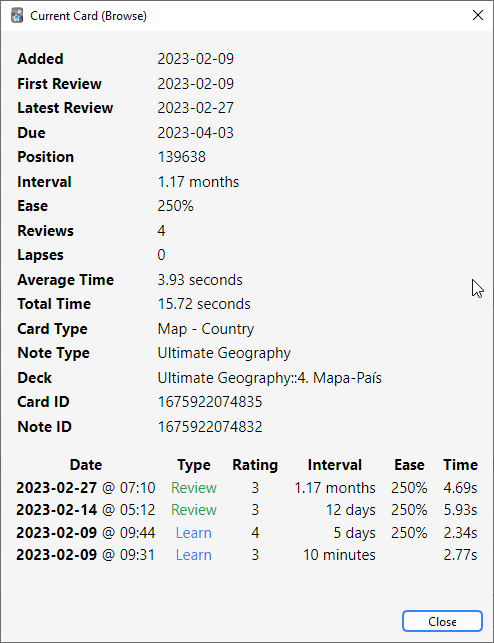
หมายเหตุเล็กน้อย:
ตำแหน่ง แสดงลำดับที่การ์ดจะปรากฏ เมื่อเทียบกับการ์ดใหม่อื่นๆ ตำแหน่งสามารถเปลี่ยนแปลงได้ใน เบราว์เซอร์ เมื่อการ์ดถูกเรียนแล้ว ตำแหน่งจะไม่ถูกใช้ เว้นแต่ การ์ดจะถูกรีเซ็ตเป็นใหม่ด้วยตนเองอีกครั้ง
ช่วงเวลา การหน่วงเวลาระหว่างการทบทวนหนึ่งครั้งไปยังครั้งถัดไป เวลาจะถูกย่อ “0s, 1m, 3h, 4d, 5mo, 6y” หมายถึง วินาที, นาที, ชั่วโมง, วัน, เดือน และ ปี ตามลำดับ
ความง่าย ปริมาณโดยประมาณที่ช่วงเวลาจะเพิ่มขึ้นเมื่อคุณตอบ การ์ดทบทวนด้วยปุ่ม “ดี”
ส่วนล่างแสดงประวัติการทบทวนสำหรับการ์ด การให้คะแนนหมายถึง ปุ่ม (1 = อีกครั้ง, 4 = ง่าย) เมื่อการ์ดถูกจัดตารางเวลาใหม่ด้วยตนเองโดยใช้ การกระทำ “รีเซ็ต” หรือ “ตั้งวันครบกำหนด” ประเภทจะถูกระบุเป็น Manual และการให้คะแนนเป็น 0
สถิติ
หน้าต่างสถิติสามารถเข้าถึงได้โดยคลิกที่ปุ่ม สถิติ ที่ ด้านบนของหน้าต่างหลัก หรือโดยการกด T
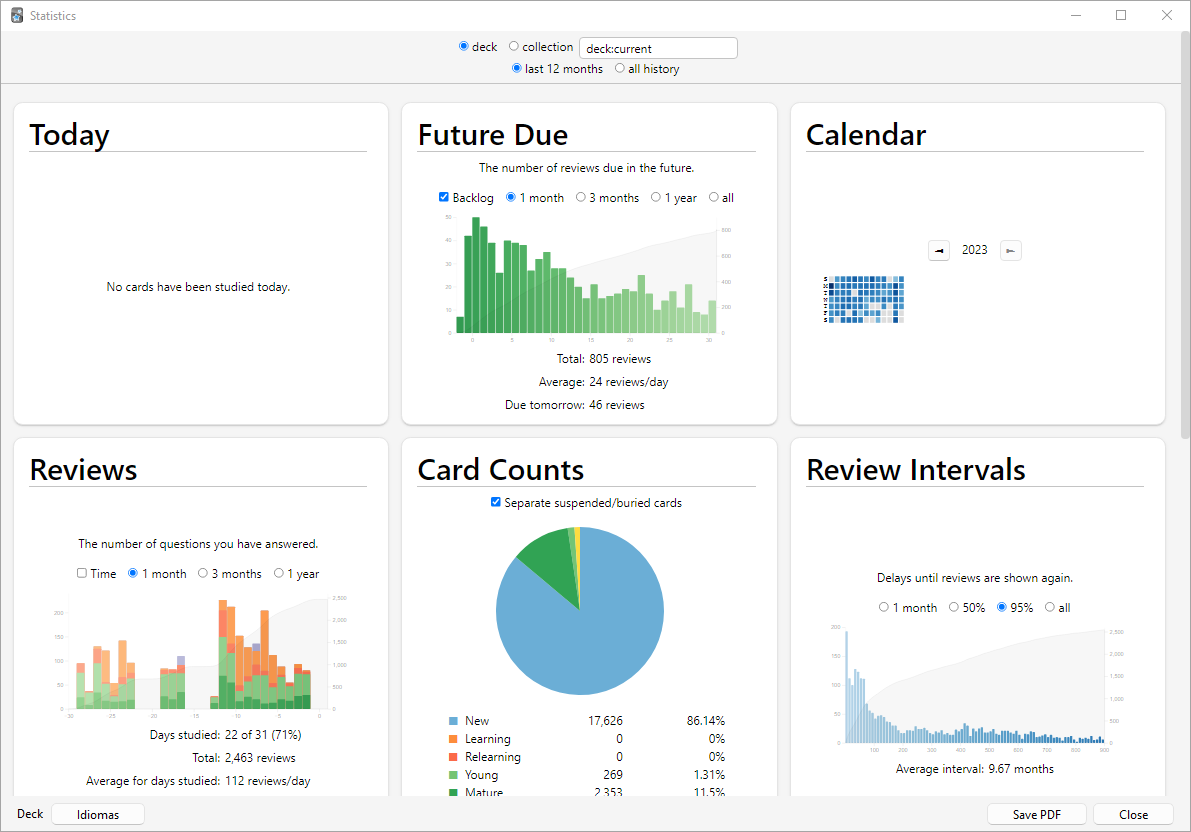
การเลือกสำรับ / คอลเล็กชัน
สำรับ
โดยค่าเริ่มต้น หน้าต่างสถิติจะแสดงสถิติจากสำรับที่เลือกในปัจจุบันและ สำรับย่อยใดๆ ที่อาจมีอยู่ แต่คุณสามารถเลือกสำรับใดก็ได้จากคอลเล็กชันของคุณโดยพิมพ์ชื่อ ลงในกล่องข้อความที่ด้านบนของหน้าจอ หรือ (จาก Anki 2.1.61) โดยใช้ตัวเลือกสำรับที่ด้านล่าง
คอลเล็กชัน
หากคุณเลือกช่องทำเครื่องหมายนี้ สถิติจะแสดงสำหรับคอลเล็กชันทั้งหมดของคุณ คุณยังสามารถแสดงกราฟ สำหรับการค้นหาตามอำเภอใจได้โดยการเพิ่มตัวกรองในช่องค้นหาที่ด้านบน (2.1.28+)
ประวัติ
โดยค่าเริ่มต้น Anki จะแสดงสถิติสำหรับ 12 เดือนที่ผ่านมา คุณสามารถเปลี่ยนเป็นขอบเขตประวัติทั้งหมดหรือขอบเขตอายุการใช้งานของสำรับได้ที่ด้านบน (แน่นอนว่า ส่วน “วันนี้” ที่ด้านบนจะไม่ได้รับผลกระทบจากการเลือกนี้)
เพิ่มเติม
-
การคลิกที่ “บันทึก PDF” ที่ด้านล่างจะบันทึกเอกสาร PDF ของสถิติไปยังไฟล์ บนเดสก์ท็อปของคุณเพื่อให้ง่ายต่อการแบ่งปันสถิติของคุณกับผู้อื่น
-
เมื่อคุณลบบันทึกย่อ ประวัติการทบทวนของบันทึกย่อจะถูกเก็บไว้ใน Anki มัน จะไม่ถูกรวมอยู่เมื่อดูสถิติสำหรับสำรับเฉพาะ (เนื่องจาก Anki ไม่มีทางรู้ว่าการ์ดที่ถูกลบนั้นอยู่ในสำรับใด) แต่จะถูกรวมอยู่เมื่อคุณดูสถิติสำหรับทั้ง คอลเล็กชัน
-
Anki 2.1.28+ ได้เปิดตัวกราฟที่ออกแบบใหม่ กราฟเก่ายังคง สามารถเข้าถึงได้ด้วยการคลิก Shift ที่ปุ่มสถิติ
วันนี้
ที่ด้านบนของหน้าต่างสถิติคือรายการสถิติที่เป็นข้อความสั้นๆ เกี่ยวกับบทวิจารณ์ที่คุณทำเสร็จในวันนี้ “บทวิจารณ์” ในบริบทนี้คือ “การตอบการ์ดหนึ่งครั้ง” ดังนั้นการ์ดอาจนับเป็น บทวิจารณ์หลายครั้งหากต้องดูหลายครั้ง และการเรียนรู้ การ์ดที่ตอบก็นับเป็น “บทวิจารณ์” ด้วยเช่นกัน สถิติสองสามอย่างที่ ความหมายอาจไม่ชัดเจนในทันที:
จำนวนครั้งที่ตอบว่าอีกครั้ง (Again Count)
นี่คือจำนวนบทวิจารณ์ที่คุณทำไม่ผ่าน (เช่น กด “อีกครั้ง” บน) เปอร์เซ็นต์ที่ถูกต้องที่ระบุไว้หลังจากนั้นคือจำนวนการ์ดที่คุณ “ไม่” ทำไม่ผ่านหารด้วยจำนวนการ์ดทั้งหมดที่คุณเรียน
เรียน, ทบทวน, เรียนซ้ำ, กรองแล้ว
จำนวนบทวิจารณ์ที่เป็นการ์ดเรียนรู้, การ์ดทบทวน, การ์ดเรียนซ้ำ, หรือเรียนในสำรับที่กรองแล้วเมื่อยังไม่ครบกำหนด
สถิติสำหรับวันปัจจุบันไม่ใช่ตัวบ่งชี้โดยรวมที่ดีสำหรับความคืบหน้า ในการเรียนรู้ของคุณ ทุกคนมีวันที่ดีและวันที่ไม่ดี และการเห็นว่า คุณได้เปอร์เซ็นต์ที่ถูกต้องต่ำลงในวันใดวันหนึ่งไม่ควรเป็น สาเหตุของความกังวล สถิติที่เหลือ ซึ่งใช้ระยะเวลา ที่นานกว่าในการพิจารณา จะให้ข้อมูลที่เป็นประโยชน์มากกว่าหากคุณต้องการ พยายามเปลี่ยนนิสัยการเรียนหรือการตั้งค่าการจัดตารางเวลาตาม ผลการเรียนของคุณ
สถิติ “วันนี้” ไม่ได้รับผลกระทบจากช่วงเวลาที่เลือกที่ ด้านล่างของหน้าต่าง
กราฟ
ครบกำหนดในอนาคต
กราฟนี้แสดงจำนวนการทบทวนโดยประมาณที่จะครบกำหนดใน วันใดวันหนึ่งในอนาคตหากคุณไม่เรียนการ์ดใหม่และไม่ทำการ์ดใดๆ ไม่ผ่าน แท่งและแกนซ้ายแสดงจำนวนการ์ดที่ครบกำหนดในแต่ละวันหากคุณ เรียนการ์ดทั้งหมดทุกวัน ในขณะที่พื้นที่สีเทาและแกนขวาแสดง จำนวนการ์ดที่ครบกำหนดในวันนั้นหากคุณไม่ได้เรียนเลยจนถึงตอนนั้น โปรดทราบว่ากราฟพยากรณ์ไม่นับการทบทวนที่ค้างชำระในปัจจุบัน ดังนั้นหากคุณมีงานค้างจำนวนมาก การ์ดที่ค้างชำระจะไม่ แสดง
ภาระงานรายวันคือการประมาณจำนวนการ์ดโดยเฉลี่ยที่จะต้องทบทวนในแต่ละวัน หากคุณไม่มีงานค้าง ภาระงานรายวันควรจะใกล้เคียงกับ จำนวนการ์ดที่ครบกำหนดของคุณ
คำนวณดังนี้:
$$ \frac{1}{I_1} + \frac{1}{I_2} + \frac{1}{I_3} + \dots + \frac{1}{I_n} $$
ที่นี่ (I_n) คือช่วงเวลาของ การ์ดที่ n หากช่วงเวลาน้อยกว่าหนึ่งวัน พจน์การรวมจะเป็น 1 ซึ่ง ป้องกันไม่ให้การ์ดที่มีช่วงเวลาสั้นๆ บิดเบือนค่าของภาระงานรายวันอย่างไม่สมจริง
ตัวอย่าง: คุณมีการ์ดที่มีช่วงเวลา 10 วัน และการ์ดที่มีช่วงเวลา 50 วัน ภาระงานรายวัน = (\frac{1}{10} + \frac{1}{50} = 0.12) หมายความว่า โดยเฉลี่ย คุณจะมี 0.12 การ์ดที่ครบกำหนดต่อวัน
ปฏิทิน
กราฟนี้แสดงกิจกรรมการทบทวนการ์ดที่ผ่านมา การวางเมาส์เหนือรายการเฉพาะ จะช่วยให้คุณดูจำนวนการแก้ไขที่ทำในวันนั้นได้ คลิกที่วันของ สัปดาห์เพื่อทำให้เป็นวันเริ่มต้น
การทบทวน
กราฟนี้จะนับจำนวนครั้งที่คุณได้ทบทวนการ์ด แท่งอาจ สอดคล้องกับวัน สัปดาห์ หรือเดือน ขึ้นอยู่กับช่วงเวลา ที่คุณเลือกที่ด้านล่างของหน้าจอ บล็อกสีต่างๆ จะแสดงจำนวนการ์ดที่คุณตอบในแต่ละวันว่าเป็น การ์ด โตเต็มที่, อายุน้อย, เรียนซ้ำ หรือเรียนรู้ นอกจากนี้ยังมีกลุ่มแยกต่างหากสำหรับการ์ดที่ตอบในสำรับที่กรอง/อัด ขณะที่ยังไม่ครบกำหนด พื้นที่สีเทาและแกนขวาแสดง ผลรวมสะสมสำหรับแต่ละประเภทของการทบทวนเมื่อเวลาผ่านไปใน กราฟ (ดังนั้นที่ 0 วัน จะแสดงจำนวนสำหรับช่วงเวลาทั้งหมด ที่แสดงบนกราฟ)
จำนวนการ์ด
แผนภูมิวงกลมนี้แสดงเปอร์เซ็นต์ของสำรับหรือคอลเล็กชันของคุณที่ประกอบด้วย การ์ดที่โตเต็มที่ ยังไม่เห็น อายุน้อย/เรียนรู้ และถูกระงับ หากคุณต้องการ คำนวณเปอร์เซ็นต์ที่แม่นยำยิ่งขึ้น คำอธิบายจะแสดงจำนวนการ์ดที่แน่นอน ในแต่ละส่วน และจำนวนการ์ดทั้งหมดจะแสดงอยู่ด้านข้าง
เวลาทบทวน
กราฟนี้ทำงานเหมือนกับจำนวนการทบทวนทุกประการ ยกเว้นว่าเกี่ยวข้องกับ ระยะเวลาที่คุณใช้ในการ์ดแต่ละใบแทนที่จะเป็นจำนวน การ์ดที่ตอบ
ช่วงเวลาการทบทวน
กราฟนี้จะแสดงจำนวนการ์ดที่มีช่วงเวลาที่กำหนด (การ หน่วงเวลาระหว่างการทบทวนสองครั้ง) พื้นที่สีเทาและแกนขวาจะบอกคุณ ว่าเปอร์เซ็นต์ของการ์ดของคุณมีช่วงเวลาน้อยกว่าหรือเท่ากับ เวลาที่อยู่ใต้จุดนั้น ขอบเขตเวลามีผลต่อ กราฟนี้แตกต่างจากกราฟอื่น: แทนที่จะเปลี่ยนว่าการ์ดใดหรือช่วงเวลา ของการเรียนรู้ใดที่จะถูกรวมไว้ มันจะจำกัดว่าช่วงเวลาจะแสดง ออกไปไกลแค่ไหน (ดังนั้นช่วงเวลา 14 เดือนจะไม่แสดงเลยบนกราฟ 1 ปี)
ความง่ายของการ์ด
กราฟนี้แสดงจำนวนการ์ดที่มีปัจจัยความง่ายที่เฉพาะเจาะจง ความง่ายโดยเฉลี่ยของสำรับ/คอลเล็กชันที่เลือกจะแสดงที่นี่ด้วย
ความเสถียรของการ์ด
แสดงเฉพาะเมื่อเปิดใช้งาน FSRS ความเสถียรหมายถึงระยะเวลาที่ต้องการ เพื่อให้ความน่าจะเป็นในการจำลดลงจาก 100% เป็น 90%
ความยากของการ์ด
แสดงเฉพาะเมื่อเปิดใช้งาน FSRS ความยากจะกำหนดว่าช่วงเวลาของการ์ดจะเติบโตเร็วเพียงใด หลังจากการทบทวนแต่ละครั้ง
ความสามารถในการดึงข้อมูลของการ์ด
แสดงเฉพาะเมื่อเปิดใช้งาน FSRS “ความสามารถในการดึงข้อมูล” มีความหมายเดียวกับ “ความน่าจะเป็นในการจำ”
ความรู้โดยรวมโดยประมาณคือจำนวนการ์ดทั้งหมดที่คุณน่าจะจำได้ในปัจจุบัน คำนวณโดยการคูณความสามารถในการดึงข้อมูลโดยเฉลี่ยด้วยจำนวนการ์ดที่ ถูกทบทวนอย่างน้อยหนึ่งครั้ง
การแบ่งตามรายชั่วโมง
กราฟนี้แสดงเปอร์เซ็นต์ของการทบทวนทั้งหมดที่คุณผ่านในช่วงเวลาที่กำหนด
- แกน x (ด้านล่าง): เวลาของวัน (ณ ชั่วโมงที่กำหนด)
- แกน y (ด้านขวา): จำนวนการ์ดที่เรียน
- แกน y รอง (ด้านซ้าย): อัตราความสำเร็จเป็นเปอร์เซ็นต์
ดังนั้น แท่งสีน้ำเงินจะแสดงจำนวนการทบทวนที่คุณทำในชั่วโมงนั้น (เพื่อให้ คุณทราบว่าผลลัพธ์มีความสำคัญเพียงใด) พื้นที่สีเทาแสดง เปอร์เซ็นต์ของการทบทวนทั้งหมดที่คุณผ่าน (เช่น ไม่ได้กด อีกครั้ง บน) ในชั่วโมงนั้น
ปุ่มคำตอบ
กราฟนี้แสดงจำนวนครั้งที่คุณเลือกปุ่ม อีกครั้ง, ยาก, ดี หรือ ง่าย ขณะเรียนการ์ดเรียนรู้/ใหม่, อายุน้อย และ การ์ด โตเต็มที่ Anki ยังแสดงเปอร์เซ็นต์ ของการทบทวนที่ถูกต้องสำหรับแต่ละประเภทของการ์ดด้วย
ตารางการคงอยู่ของข้อมูลที่แท้จริง
ตารางนี้แสดงการคงอยู่ของข้อมูลของคุณในการ์ดต่างๆ และกรอบเวลาต่างๆ การ์ดจะถูกกำหนดว่าเป็น “โตเต็มที่” หากช่วงเวลาของมันคือ ≥21 วัน นับเฉพาะการทบทวนครั้งแรกของวันเท่านั้น อีกครั้ง นับเป็น “ล้มเหลว”; ยาก, ดี และ ง่าย นับเป็น “ผ่าน” ตารางนี้สามารถใช้เพื่อตรวจสอบว่า อัลกอริทึมการเว้นระยะห่างของ Anki ทำงานได้ดีเพียงใดสำหรับคุณ
หากคุณใช้ FSRS การคงอยู่ของข้อมูลที่แท้จริงของคุณคาดว่าจะใกล้เคียงกับ การคงอยู่ของข้อมูลที่ต้องการ ของคุณ โปรดทราบว่าข้อมูลสำหรับวันเดียวมีเสียงรบกวน ดังนั้นจึงเป็นการดีกว่าที่จะดูข้อมูลรายเดือน หากการคงอยู่ของข้อมูลที่แท้จริงของคุณไม่ตรงกับการคงอยู่ของข้อมูลที่ต้องการของคุณมากนัก นี่คือคำแนะนำทั่วไปบางประการ:
- ปรับพารามิเตอร์ FSRS ของคุณให้เหมาะสมที่สุด
- ใช้ค่าที่ตั้งไว้ล่วงหน้าที่แตกต่างกันพร้อมพารามิเตอร์ของตัวเองสำหรับเนื้อหาที่แตกต่างกัน
- ระงับ/กำหนดสูตร ปลิง ใหม่
- ตรวจสอบให้แน่ใจว่าคุณ ใช้ปุ่มคำตอบตามที่ตั้งใจไว้
การวิเคราะห์ด้วยตนเอง
หากคุณสนใจที่จะรับข้อมูลจากสถิติของคุณนอกเหนือจาก ที่ Anki ให้ไว้ เป็นไปได้ที่จะเข้าถึงข้อมูลโดยตรง เนื่องจากความซับซ้อนที่เกี่ยวข้อง นี่ไม่ใช่สิ่งที่เราสามารถให้ การสนับสนุนใดๆ ได้
ทางเลือกหนึ่งคือการ เขียนส่วนเสริม ที่เพิ่มกราฟอื่นหรือ รายละเอียดเพิ่มเติมลงในหน้าต่างสถิติ มีส่วนเสริมประเภทนี้ หลายอย่างบน AnkiWeb อยู่แล้ว ซึ่งคุณสามารถดูเพื่อเป็นแนวทางว่ามัน ทำงานอย่างไร
ตัวเลือกที่มีประสิทธิภาพและซับซ้อนกว่าคือการดึงข้อมูลบันทึกการทบทวน โดยตรงจากฐานข้อมูลของ Anki และวิเคราะห์ใน โปรแกรมภายนอก Anki ใช้รูปแบบฐานข้อมูลที่เรียกว่า SQLite มีเครื่องมือ มากมายสำหรับทำงานกับฐานข้อมูล SQLite หนึ่งในเครื่องมือที่ง่ายที่สุด ที่จะเริ่มต้นคือ SQLite Browser ซึ่งจะ ให้คุณดูรอบๆ ฐานข้อมูลรวมถึงส่งออกตารางเวอร์ชัน CSV เพื่อนำเข้าไปยังโปรแกรมอื่นได้
ตารางที่สำคัญที่สุดสำหรับสถิติคือตาราง “revlog” ซึ่ง เก็บรายการสำหรับการทบทวนแต่ละครั้งที่คุณดำเนินการ คอลัมน์มีดังนี้:
id เวลาที่ทำการทบทวน เป็นจำนวน มิลลิวินาทีที่ผ่านไปตั้งแตเที่ยงคืน UTC ของวันที่ 1 มกราคม 1970 (บางครั้งเรียกว่า “เวลา Unix epoch” โดยเฉพาะอย่างยิ่งเมื่ออยู่ใน วินาทีล้วนแทนที่จะเป็นมิลลิวินาที)
cid ID ของการ์ดที่ถูกทบทวน คุณสามารถค้นหาค่านี้ใน ฟิลด์ id ของตาราง “cards” เพื่อรับข้อมูลเพิ่มเติมเกี่ยวกับการ์ด แม้ว่าโปรดทราบว่าการ์ดอาจมีการเปลี่ยนแปลงระหว่างเมื่อ รายการ revlog ถูกบันทึกและเมื่อคุณกำลังดูอยู่ นอกจากนี้ยังเป็น การประทับเวลาเป็นมิลลิวินาทีของเวลาสร้างการ์ดด้วย
usn คอลัมน์นี้ใช้เพื่อติดตามสถานะการซิงค์ของบทวิจารณ์และ ไม่ได้ให้ข้อมูลที่เป็นประโยชน์สำหรับการวิเคราะห์
ease ปุ่มที่คุณกดเมื่อสิ้นสุดการทบทวน (1 สำหรับ อีกครั้ง, 4 สำหรับ ง่าย)
ivl ช่วงเวลาใหม่ที่การ์ดถูกผลักไปหลังจากการทบทวน ค่าบวก อยู่ในหน่วยวัน ค่าลบอยู่ในหน่วยวินาที (สำหรับการ์ดเรียนรู้)
lastIvl ช่วงเวลาที่การ์ดมีก่อนการทบทวน การ์ดที่แนะนำเป็นครั้งแรก มีช่วงเวลาสุดท้ายเท่ากับการหน่วงเวลาอีกครั้ง
factor ปัจจัยความง่ายใหม่ของบัตรในหน่วย permille (ส่วนต่อพัน) หาก ปัจจัยความง่ายคือ 2500 ช่วงเวลาของบัตรจะถูกคูณด้วย 2.5 ใน ครั้งต่อไปที่คุณกด ดี
time ระยะเวลา (เป็นมิลลิวินาที) ที่คุณใช้ในด้านคำถามและ คำตอบของบัตรก่อนที่จะเลือกปุ่มความง่าย
type นี่คือ 0 สำหรับการ์ดเรียนรู้, 1 สำหรับการ์ดทบทวน, 2 สำหรับการ์ดเรียนรู้ซ้ำ และ 3 สำหรับการ์ด “อัด” ก่อนกำหนด (การ์ดที่กำลังศึกษาในสำรับที่กรองแล้วเมื่อ ยังไม่ครบกำหนด)
สื่อ
Anki จัดเก็บเสียงและรูปภาพที่ใช้ในบันทึกย่อของคุณในโฟลเดอร์ถัดจากคอลเลกชัน สำหรับข้อมูลเพิ่มเติมเกี่ยวกับตำแหน่งของโฟลเดอร์ โปรดดูส่วน ตำแหน่งไฟล์ เมื่อคุณเพิ่มสื่อภายใน Anki ไม่ว่าจะโดยใช้ไอคอนคลิปหนีบกระดาษใน เครื่องมือแก้ไข หรือโดยการวางลงในฟิลด์ Anki จะคัดลอกสื่อจากตำแหน่งเดิมไปยังโฟลเดอร์สื่อ ซึ่งทำให้ง่ายต่อการสำรองข้อมูลสื่อของคอลเลกชันของคุณหรือย้ายไปยังคอมพิวเตอร์เครื่องอื่น
หากชื่อไฟล์สื่อของคุณมีช่องว่างหรืออักขระพิเศษอื่นๆ เช่น เครื่องหมายเปอร์เซ็นต์ ลักษณะที่ชื่อไฟล์ปรากฏในเครื่องมือแก้ไข HTML จะแตกต่างจากลักษณะที่ชื่อไฟล์ปรากฏบนดิสก์ ตัวอย่างเช่น ไฟล์ชื่อ hello 100%.jpg จะปรากฏเป็น hello%20100%25.jpg ในเครื่องมือแก้ไข HTML ภายใน Anki ยังคงใช้ชื่อไฟล์เดิม ดังนั้นหากคุณต้องการ ค้นหา ไฟล์หรือแก้ไขชื่อไฟล์ด้วย ค้นหาและแทนที่ คุณจะต้องใช้ชื่อตามที่ปรากฏบนดิสก์ ไม่ใช่ตามที่ปรากฏในเครื่องมือแก้ไข HTML การส่งออกเป็นไฟล์ข้อความเป็นอีกวิธีหนึ่งในการดูการแสดงผลพื้นฐาน
การตรวจสอบสื่อ
คุณสามารถใช้ตัวเลือกเมนู Tools>Check Media เพื่อสแกนบันทึกย่อและโฟลเดอร์สื่อของคุณ ซึ่งจะสร้างรายงานไฟล์ในโฟลเดอร์สื่อที่ไม่ได้ใช้โดยบันทึกย่อใดๆ และสื่อที่อ้างอิงในบันทึกย่อแต่ไม่มีอยู่ในโฟลเดอร์สื่อของคุณ นอกจากนี้ยังช่วยให้คุณ:
- ลบไฟล์สื่อที่ไม่ได้ใช้
- แท็กบันทึกย่อที่อ้างอิงถึงไฟล์สื่อที่หายไป
- ล้างโฟลเดอร์ถังขยะของคุณ
- กู้คืนไฟล์ที่ถูกลบกลับไปยังโฟลเดอร์สื่อของคุณ
เครื่องมือนี้ไม่สแกนเทมเพลตคำถามหรือคำตอบ ซึ่งเป็นเหตุผลว่าทำไมคุณจึงไม่สามารถวางการอ้างอิงสื่อไปยังฟิลด์ในเทมเพลตได้ หากคุณต้องการรูปภาพหรือเสียงแบบคงที่ในการ์ดทุกใบ ให้ตั้งชื่อโดยขึ้นต้นด้วย _ (เช่น _dog.jpg) เพื่อบอกให้ Anki ละเว้นเมื่อตรวจสอบสื่อ หากคุณลบสื่อโดยใช้การตรวจสอบสื่อที่ไม่ได้ใช้ Anki จะย้ายสื่อไปยังโฟลเดอร์ถังขยะของระบบปฏิบัติการของคุณ เพื่อให้คุณสามารถกู้คืนได้หากคุณลบสื่อที่ไม่ควรลบโดยไม่ได้ตั้งใจ
การเพิ่มสื่อด้วยตนเอง
เมื่อคุณเพิ่มสื่อผ่านอินเทอร์เฟซของ Anki Anki จะดูแลให้แน่ใจว่าชื่อไฟล์ถูกเข้ารหัสในลักษณะที่ควรทำงานได้บนอุปกรณ์ต่างๆ ลบอักขระที่จะไม่ทำงานบนระบบปฏิบัติการบางระบบ และตัดทอนชื่อไฟล์ที่ยาวมาก
หากคุณเพิ่มไฟล์ลงใน โฟลเดอร์สื่อ ของคุณด้วยตนเอง คุณควรใช้ Tools>Check Media ในภายหลัง เพื่อให้แน่ใจว่าชื่อไฟล์ถูกเข้ารหัสอย่างถูกต้อง หากคุณข้ามขั้นตอนนี้ ชื่อไฟล์ใดๆ ที่ไม่เข้ากันจะถูกข้ามไปเมื่อทำการซิงค์
Anki ไม่ติดตามลิงก์สัญลักษณ์ในโฟลเดอร์สื่อเมื่อทำการซิงค์ หากคุณใช้ symlinks ในการรวมแบบอักษร สไตล์ชีต หรือทรัพยากรอื่นๆ ไฟล์เหล่านี้อาจดูเหมือนทำงานได้บนเดสก์ท็อป แต่ล้มเหลวบนมือถือ เพื่อให้แน่ใจว่าไฟล์ซิงค์อย่างถูกต้อง ให้คัดลอกไฟล์จริงลงในโฟลเดอร์ collection.media แทนการใช้ symlinks
รูปแบบที่รองรับ
Anki ใช้โปรแกรมที่เรียกว่า mpv (และ mplayer เป็นตัวสำรอง) เพื่อรองรับเสียงและวิดีโอ รองรับรูปแบบไฟล์ที่หลากหลาย แต่ไม่ใช่ทุกรูปแบบที่จะทำงานบน AnkiWeb และไคลเอนต์มือถือ เสียง MP3 และวิดีโอ MP4 ดูเหมือนจะเป็นรูปแบบที่รองรับกันอย่างแพร่หลายที่สุด
คณิตศาสตร์และสัญลักษณ์
MathJax
MathJax คือระบบเรียงพิมพ์ที่ทันสมัยและทำงานบนเบราว์เซอร์ เหมาะสำหรับสมการทางคณิตศาสตร์และเคมี ไม่จำเป็นต้องติดตั้งซอฟต์ต์แวร์เพิ่มเติมใดๆ จึงใช้งานง่าย และแนะนำสำหรับผู้ใช้ส่วนใหญ่
MathJax ได้รับการสนับสนุนใน Anki 2.1+, AnkiMobile และ AnkiDroid 2.9+ โดยไม่ต้องตั้งค่าใดๆ เพิ่มเติม
วิธีทดลองใช้:
-
พิมพ์ข้อความต่อไปนี้ลงในช่องข้อมูล:
\sqrt{x} -
เลือกข้อความที่คุณเพิ่งพิมพ์
-
คลิกปุ่มขวาสุดในเครื่องมือแก้ไข และเลือก “MathJax inline” จากเมนู Anki จะเปลี่ยนข้อความเป็น:
\(\sqrt{x}\) -
คลิกปุ่ม การ์ด… คุณจะเห็นตัวอย่างว่าสมการจะปรากฏอย่างไรเมื่อทบทวนการ์ด
$$ \sqrt{x} $$ การสนับสนุน MathJax ของ Anki คาดหวังเนื้อหาในรูปแบบ TeX หากคุณไม่คุ้นเคยกับรูปแบบ TeX โปรดดู เอกสารสรุปนี้ โปรดทราบว่าข้อ 1 ใช้ไม่ได้กับ Anki - Anki ใช้
\(และ\)สำหรับสมการในบรรทัด และ\[และ\]สำหรับสมการที่แสดงแยกบรรทัด
หากคุณต้องการขึ้นบรรทัดใหม่ในนิพจน์ MathJax โปรดใช้ Shift+Enter แทนการใช้ Enter เพียงอย่างเดียว เนื่องจากการขึ้นบรรทัดใหม่แบบปกติจะทำให้ MathJax ทำงานไม่ถูกต้อง
Anki มีการสนับสนุน mhchem ในตัวสำหรับการแสดงสมการเคมี โปรดดูส่วน “สมการเคมี” และส่วนต่อไปนี้สำหรับข้อมูลเพิ่มเติม: https://mhchem.github.io/MathJax-mhchem/
การปรับแต่ง MathJax
การสนับสนุน MathJax ที่มาพร้อมกับ Anki จะถูกโหลดก่อนเนื้อหาของการ์ด ดังนั้นหากคุณต้องการปรับแต่ง MathJax คุณจะต้องทำในลักษณะเฉพาะ มีตัวอย่างให้ไว้ที่นี่
<script>
MathJax.config.tex['macros'] = {
    R: '{\mathbb {R}}',
};
if (typeof is_already_run == 'undefined') {
  is_already_run = true
  MathJax.startup.getComponents();
}
</script>
โปรดทราบว่า Anki มีตรรกะพิเศษสำหรับการลบคำในช่องว่าง (cloze deletions) ซึ่งอาจทำงานไม่ถูกต้องหากคุณเปลี่ยนตัวคั่นมาตรฐานสำหรับสมการ MathJax
LaTeX
LaTeX เป็นระบบเรียงพิมพ์ที่มีประสิทธิภาพ เหมาะสำหรับการป้อนสูตรคณิตศาสตร์ สูตรเคมี โน้ตดนตรี และอื่นๆ Anki ให้การสนับสนุน LaTeX บางส่วน ทำให้คุณสามารถป้อนโค้ด LaTeX ในบันทึกของคุณได้ เมื่อคุณทบทวนการ์ด Anki จะเรียกใช้ LaTeX และแสดงภาพที่สร้างขึ้นมาแทน
LaTeX ต้องใช้ความพยายามในการตั้งค่ามากกว่า และสามารถสร้างภาพได้เฉพาะกับ Anki เวอร์ชันคอมพิวเตอร์เท่านั้น - แต่เมื่อสร้างแล้ว ภาพเหล่านั้นสามารถแสดงผลบนไคลเอนต์มือถือได้ เนื่องจากความซับซ้อนที่เพิ่มขึ้นของ LaTeX จึงแนะนำให้ใช้สำหรับผู้ใช้ที่ต้องการคุณสมบัติมากกว่าที่ MathJax มีให้เท่านั้น
คำเตือนด้านความปลอดภัย
โค้ด LaTeX อาจมีคำสั่งที่เป็นอันตรายซึ่งสามารถอ่านหรือเขียนข้อมูลที่ไม่ใช่ของ Anki บนคอมพิวเตอร์ของคุณได้ ด้วยเหตุนี้ Anki เวอร์ชันล่าสุดจะปฏิเสธการสร้างภาพ LaTeX โดยค่าเริ่มต้น
หากคุณต้องการใช้ LaTeX บนการ์ดของคุณเอง คุณจะต้องเปิดใช้งานตัวเลือก สร้างภาพ LaTeX ในหน้าจอการตั้งค่า
เราขอแนะนำอย่างยิ่งว่าอย่าเปิดใช้งานตัวเลือกนี้หากคุณใช้สำรับที่แชร์ร่วมกัน หรือคิดว่าจะนำเข้าสำรับที่แชร์ร่วมกันในอนาคต เนื่องจากคุณอาจกำลังให้สิทธิ์ผู้สร้างสำรับที่แชร์เข้าถึงคอมพิวเตอร์ของคุณได้
คุณไม่จำเป็นต้องเปิดใช้งานตัวเลือกนี้สำหรับสำรับที่แชร์ หากผู้สร้างสำรับที่แชร์ได้สร้างภาพทั้งหมดอย่างถูกต้องก่อนที่จะแชร์สำรับ ภาพเหล่านั้นควรจะพร้อมใช้งานอยู่แล้ว
ความรู้ที่ควรมี
การสนับสนุน LaTeX ของ Anki ไม่ใช่แบบสำเร็จรูป: สันนิษฐานว่าคุณรู้วิธีใช้ LaTeX อยู่แล้ว และคุณได้ติดตั้งมันแล้ว หากคุณไม่มีประสบการณ์กับ LaTeX โปรดศึกษาจากคู่มือมากมายที่มีอยู่บนอินเทอร์เน็ต หากคุณมีปัญหากับมาร์กอัป โปรดสอบถามในฟอรัม LaTeX
ในการติดตั้ง LaTeX บน Windows ให้ใช้ MiKTeX; บน macOS ให้ใช้ MacTeX และบน Linux ให้ใช้ตัวจัดการแพ็คเกจของดิสโทรของคุณ ต้องติดตั้ง Dvipng ด้วย
บน Windows ไปที่การตั้งค่าในหน้าต่างการบำรุงรักษาของ MikTeX และตรวจสอบให้แน่ใจว่า “ติดตั้งแพ็คเกจที่ขาดหายไปทันที” ถูกตั้งค่าเป็น “เสมอ” ไม่ใช่ “ถามฉันก่อน” หากคุณยังคงประสบปัญหา มีผู้ใช้รายหนึ่งรายงานว่าการเรียกใช้ Anki ในฐานะผู้ดูแลระบบจนกว่าจะดึงแพ็คเกจทั้งหมดมาได้ช่วยแก้ปัญหาได้
บน macOS, LaTeX ได้รับการทดสอบกับ MacTeX และ BasicTeX เท่านั้น หากคุณใช้ BasicTeX คุณต้องติดตั้ง dvipng แยกต่างหากด้วยคำสั่งต่อไปนี้:
sudo tlmgr update --self; sudo tlmgr install dvipng
คำสั่งอาจไม่ได้อยู่ใน path ดังนั้นคุณอาจต้องระบุพาธเต็ม เช่น /usr/local/texlive/2014basic/bin/x86_64-darwin/tlmgr
หากคุณไม่ได้ใช้แพ็คเกจ LaTeX ข้างต้น คุณจะต้องใช้ส่วนเสริม edit LaTeX เพื่อระบุพาธเต็มไปยัง latex และ dvipng
เว็บ/มือถือ
เมื่อคุณทบทวนการ์ดที่มี LaTeX อยู่ Anki จะสร้างภาพสำหรับ LaTeX นั้นและวางภาพไว้ในโฟลเดอร์สื่อของคอลเลกชันของคุณเพื่อใช้ในอนาคต ไคลเอนต์เว็บและมือถือจะแสดงภาพเหล่านี้หากมีอยู่แล้ว แต่ไม่สามารถสร้างภาพได้ด้วยตนเอง
เพื่อหลีกเลี่ยงการต้องทบทวนการ์ดทั้งหมดของคุณอย่างน้อยหนึ่งครั้งก่อนที่คุณจะสามารถเรียนบนไคลเอนต์อื่นได้ Anki สามารถสร้างภาพทั้งหมดให้คุณได้ หากต้องการสร้างภาพทั้งหมด โปรดไปที่ เครื่องมือ>ตรวจสอบสื่อ หลังจากนั้น การซิงค์ควรจะอัปโหลดสื่อที่สร้างขึ้นไปยัง AnkiWeb และไคลเอนต์อื่นๆ
ตัวอย่าง
วิธีทั่วไปที่สุดในการป้อนเนื้อหา LaTeX คือการล้อมรอบด้วยแท็ก [latex][/latex] มีปุ่มลัดสำหรับสิ่งนี้ซึ่งมีเอกสารอยู่ในส่วน เครื่องมือแก้ไข
แท็ก [latex] ต้องใช้ภายในช่องข้อมูล - การวางไว้ในเทมเพลตการ์ดจะ ทำให้เกิดปัญหา
ตัวอย่างเช่น การป้อนข้อความต่อไปนี้ที่ด้านหน้าของการ์ด Anki:
Does \[latex\]\begin{math}\sum_{k = 1}^{\infty}\frac{1}{k}\end{math}\[/latex\] converge?
จะให้ผลลัพธ์นี้เมื่อดูการ์ด:
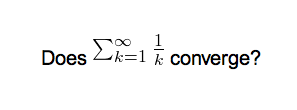
สูตรในตัวอย่างข้างต้นเรียกว่า “สูตรในบรรทัด” (text formula) เพราะมันแสดงผลอยู่ภายในข้อความที่ไม่ใช่คณิตศาสตร์ ในทางตรงกันข้าม ตัวอย่างต่อไปนี้แสดง “สูตรที่แสดงแยกบรรทัด” (displayed formula):
ผลรวมด้านล่างนี้ลู่เข้าหรือไม่?

\[latex\]\begin{displaymath}\sum_{k = 1}^{\infty}\frac{1}{k}\end{displaymath}\[/latex\]
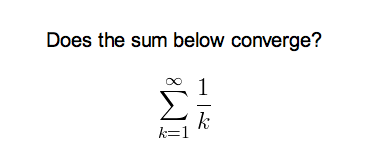
“สูตรในบรรทัด” และ “สูตรที่แสดงแยกบรรทัด” เป็นนิพจน์ LaTeX ที่พบบ่อยที่สุด ดังนั้น Anki จึงมีเวอร์ชันย่อให้ นิพจน์ในรูปแบบ:
\[latex\]\begin{math}...\end{math}\[/latex\]
สามารถย่อได้เป็น
\[$\]...\[/$\]
และนิพจน์ในรูปแบบ
\[latex\]\begin{displaymath}...\end{displaymath}\[/latex\]
สามารถย่อได้เป็น
\[$$\]...\[/$$\]
ตัวอย่างเช่น โค้ด LaTeX สองส่วนที่แสดงก่อนหน้านี้เทียบเท่ากับ
Does \[$]\sum_{k = 1}^{\infty}\frac{1}{k}\[/$\] converge?
และ
ผลรวมด้านล่างนี้ลู่เข้าหรือไม่?

\[$$]\sum_{k = 1}^{\infty}\frac{1}{k}\[/$$\]
ตามลำดับ
แพ็คเกจ
Anki อนุญาตให้คุณปรับแต่งส่วนหัวของ LaTeX เพื่อให้คุณสามารถนำเข้าแพ็คเกจที่กำหนดเองสำหรับเคมี ดนตรี และอื่นๆ ได้ ตัวอย่างเช่น สมมติว่าคุณพบไฟล์ตัวอย่างสำหรับ chemtex บนอินเทอร์เน็ต:
\documentclass[a4paper,12pt]{report}
\usepackage{chemtex}
\begin{document}

\initial
\begin{figure}[h]\centering
\parbox{.3\textwidth}{\ethene{H}{H$_3$C}{CH$_3$}{Br}}
\hfil
\parbox{.3\textwidth}{\cbranch{H}{S}{H}{S}{C}{S}{}{S}{H}
  \xi=-200 \cright{}{Q}{C}{D}{O}{S}{OH}}
\hfil
\parbox{.3\textwidth}{\hetisix{Q}{Q}{Q}{Q}{Q}{Q}{O}{Q}{O}
  \xi=-171 \fuseup{Q}{Q}{Q}{Q}{D}{Q}{D}{Q}{D}}
\caption{Chemie mit {\tt CHEMTEX}\label{a1}}
\end{figure}

\end{document}
ขั้นแรก ทำตามเอกสารประกอบของแพ็คเกจและ MiKTeX/MacTeX เพื่อติดตั้งแพ็คเกจ ในการตรวจสอบว่าแพ็คเกจทำงานได้ คุณจะต้องใส่โค้ดเช่นข้างต้นลงในไฟล์ .latex และทดสอบว่าคุณสามารถคอมไพล์จากบรรทัดคำสั่งได้หรือไม่ เมื่อคุณยืนยันแล้วว่าแพ็คเกจพร้อมใช้งานและทำงานได้ เราสามารถรวมเข้ากับ Anki ได้
ในการใช้แพ็คเกจกับ Anki ให้คลิก “เพิ่ม” ในหน้าต่างหลัก จากนั้นคลิกปุ่มเลือกประเภทบันทึก คลิกปุ่ม “จัดการ” จากนั้นเลือกประเภทบันทึกที่คุณวางแผนจะใช้แล้วคลิก “ตัวเลือก” ส่วนหัวและส่วนท้ายของ LaTeX จะปรากฏขึ้น ส่วนหัวจะมีลักษณะดังนี้:
\documentclass[12pt]{article}
\special{papersize=3in,5in}
\usepackage{amssymb,amsmath}
\pagestyle{empty}
\setlength{\parindent}{0in}
\begin{document}
ในการใช้ chemtex คุณจะต้องเพิ่มบรรทัด usepackage ในตัวอย่างก่อนหน้านี้ เพื่อให้มีลักษณะดังนี้:
\documentclass[12pt]{article}
\special{papersize=3in,5in}
\usepackage{amssymb,amsmath}
\usepackage{chemtex}
\pagestyle{empty}
\setlength{\parindent}{0in}
\begin{document}
หลังจากนั้น คุณควรจะสามารถใส่บรรทัดเช่นต่อไปนี้ในการ์ด Anki ของคุณได้:
\[latex\]\ethene{H}{H$_3$C}{CH$_3$}{Br}\[/latex\]
ความขัดแย้งของเทมเพลต
ตั้งแต่ Anki 2.1.20 / AnkiMobile 2.0.56 / AnkiDroid 2.13 ไม่จำเป็นต้องใช้วิธีแก้ปัญหานี้อีกต่อไป เนื่องจากข้อความ {{field}} ภายในช่องข้อมูลไม่ก่อให้เกิดปัญหาอีกต่อไป หากคุณต้องการสนับสนุนเวอร์ชันเก่าและต้องการใช้ไวยากรณ์นี้ต่อไป โปรดตรวจสอบให้แน่ใจว่าคุณวางสตริง {{=<% %>=}} ไว้ที่ด้านบนสุดของเทมเพลตด้านหน้าและด้านหลังของคุณ เนื่องจาก Anki เวอร์ชันล่าสุดจะไม่รู้จักมันในที่อื่นนอกจากตอนเริ่มต้น
สำหรับเวอร์ชันเก่า:
เป็นเรื่องปกติที่ {{ และ }} จะปรากฏในโค้ด LaTeX เมื่อเขียนสมการทางคณิตศาสตร์ เพื่อให้แน่ใจว่าสมการ LaTeX ของคุณจะไม่ขัดแย้งกับการแทนที่ช่องข้อมูลของ Anki คุณสามารถเปลี่ยนตัวคั่นเป็นอย่างอื่นได้
ตัวอย่างเช่น หากคุณมีเทมเพลต:
{{latex field}}
การเปลี่ยนเป็นแบบต่อไปนี้จะทำให้โอกาสที่ LaTeX จะขัดแย้งกันน้อยลง:
{{=<% %>=}}
<%latex field%>
ความขัดแย้งของ Cloze
การลบคำในช่องว่าง (Cloze deletions) จะสิ้นสุดด้วย }} ซึ่งอาจขัดแย้งกับ }} ที่ปรากฏใน LaTeX ของคุณ เพื่อป้องกันไม่ให้ LaTeX ถูกตีความว่าเป็นเครื่องหมายปิดของ cloze คุณสามารถใส่ช่องว่างระหว่างวงเล็บปีกกาปิดสองอันใดๆ ที่ไม่ได้หมายถึงจุดสิ้นสุดของ cloze ดังนั้น
{{c1::\[$\]\frac{foo}{\frac{bar}{baz}}\[/$\] blah blah blah.}}
จะทำงานไม่ถูกต้อง แต่
{{c1::\[$\]\frac{foo}{\frac{bar}{baz} }\[/$\] blah blah blah.}}
จะทำงานได้ (และ LaTeX จะไม่สนใจช่องว่างในโหมดคณิตศาสตร์ ดังนั้นสมการของคุณจะแสดงผลเหมือนเดิม) หากคุณต้องการหลีกเลี่ยงการเพิ่มช่องว่างพิเศษลงในข้อความที่แสดงผล (ตัวอย่างเช่น เมื่อคุณสร้างการ์ด Cloze สำหรับการเรียนรู้ภาษาโปรแกรม) อีกทางเลือกหนึ่งคือการใช้ความคิดเห็น HTML เมื่อแก้ไขการ์ดในโหมด HTML:
{{c1::\[$\]\frac{foo}{\frac{bar}{baz}<!-- -->}\[/$\] blah blah blah.}}
คุณสามารถใช้วิธีแก้ปัญหาอย่างใดอย่างหนึ่งได้หากคุณต้องการใช้ลำดับอักขระ :: ภายในข้อความที่ถูกลบแบบ Cloze การ์ดใบแรกที่สร้างขึ้นสำหรับข้อความบันทึกต่อไปนี้จะอ่านว่า [type] in C++ is a type-safe union:
{{c1::std:<!-- -->:variant::~type~}} in C++ is a {{c2::type-safe union}}
คำสั่งที่ไม่ปลอดภัย
Anki ห้ามใช้คำสั่งบางอย่างเช่น \input หรือ \def บนการ์ดหรือในเทมเพลต เพราะการอนุญาตให้ใช้คำสั่งเหล่านี้อาจทำให้สำรับที่แชร์ที่เป็นอันตรายสามารถทำลายระบบของคุณได้ (เพื่อความปลอดภัย คำสั่งเหล่านี้จะถูกห้ามแม้ในความคิดเห็น ดังนั้นหากคุณได้รับข้อผิดพลาดนี้แต่ไม่คิดว่าคุณได้ใช้คำสั่งใดๆ โปรดตรวจสอบความคิดเห็นใดๆ ที่คุณมีในส่วนหัว เทมเพลต และการ์ดของคุณอีกครั้ง) หากคุณจำเป็นต้องใช้คำสั่งเหล่านี้ โปรดเพิ่มลงในแพ็คเกจระบบและนำเข้าแพ็คเกจนั้นตามที่อธิบายไว้ในส่วนก่อนหน้า
Leech
Leeches คือการ์ดที่คุณมักจะลืม เพราะต้องทบทวนบ่อยครั้ง ทำให้ใช้เวลาของคุณมากกว่าการ์ดอื่นๆ มาก
Anki สามารถช่วยคุณระบุ Leech ได้ ทุกครั้งที่การ์ดทบทวน “ล้มเหลว” (สอบตกในโหมดทบทวน) ตัวนับจะเพิ่มขึ้น เมื่อตัวนับนี้ถึง 8 Anki จะแท็กโน้ตนั้นว่าเป็น Leech และระงับการ์ด เกณฑ์และว่าจะระงับหรือไม่ สามารถปรับได้ใน ตัวเลือกสำรับ
หากคุณยังคงสอบตกการ์ดนั้น Anki จะแจ้งเตือนคุณเกี่ยวกับ Leech เป็นระยะๆ คำเตือนเหล่านี้จะเกิดขึ้นที่ครึ่งหนึ่งของเกณฑ์ Leech เริ่มต้น ตัวอย่างเช่น หากคุณตั้งค่าคำเตือนที่ 8 ครั้งที่ล้มเหลว คำเตือนในอนาคตจะเกิดขึ้นทุกๆ 4 ครั้งที่ล้มเหลว (ที่ 12, 16 เป็นต้น)
เมื่อพบ Leech แล้ว มีหลายวิธีในการจัดการกับมัน
การแก้ไข
วิธีที่มีประสิทธิภาพที่สุดในการจัดการกับ Leech คือการเปลี่ยนวิธีการนำเสนอข้อมูล บางทีการ์ดของคุณอาจมีข้อมูลมากเกินไป หรือคุณกำลังพยายามจดจำบางสิ่งโดยไม่เข้าใจอย่างถ่องแท้ บ่อยครั้ง การปฏิบัติตาม 20 กฎของการกำหนดความรู้ ที่เสนอโดย Dr. Piotr Wozniak ผู้สร้าง SuperMemo จะช่วยได้ การ์ดบางใบอาจได้รับประโยชน์จากการใช้เทคนิคช่วยจำ แม้แต่การ์ดที่เขียนมาอย่างดีก็อาจต้องการการปรับปรุงความสอดคล้อง เช่น โดยการเพิ่มการ์ดสำหรับแนวคิดที่เกี่ยวข้อง อย่างไรก็ตาม ต้องใช้ประสบการณ์มากในการรู้วิธีการกำหนดเนื้อหาอย่างเหมาะสม แบ่งย่อยเป็นส่วนประกอบที่เล็กที่สุดเท่าที่จะเป็นไปได้ และใช้เทคนิคช่วยจำ
การลบ
หากเนื้อหาที่คุณกำลังประสบปัญหาไม่สำคัญพอที่จะคุ้มค่ากับเวลาที่ใช้ไป คุณสามารถลบการ์ดนั้นได้ง่ายๆ โดยการลบรายการที่ยากและคลุมเครือออกไป คุณสามารถใช้เวลาเรียนรู้เนื้อหาอื่นๆ ได้มากขึ้น ทำให้การเรียนสนุกขึ้น หากคุณคิดว่าการ์ดนั้นอาจมีประโยชน์สำหรับการอ้างอิงในอนาคต คุณสามารถปล่อยให้มันถูกระงับไว้ได้
การรอ
Leech บางตัวเกิดจาก “การรบกวน” ตัวอย่างเช่น ผู้เรียนภาษาอังกฤษอาจเพิ่งเรียนรู้คำว่า “disappoint” และ “disappear” เนื่องจากดูคล้ายกัน ผู้เรียนอาจสับสนระหว่างสองคำนี้เมื่อพยายามตอบ ในสถานการณ์เช่นนี้ มักจะเป็นประโยชน์ที่จะมุ่งเน้นไปที่แนวคิดเดียวในแต่ละครั้ง เมื่อแนวคิดนั้นฝังแน่นในใจของคุณแล้ว คุณก็สามารถเริ่มเรียนรู้แนวคิดอื่นได้ ดังนั้น ในสถานการณ์เหล่านี้ คุณอาจต้องการปล่อยให้คำใดคำหนึ่งถูกระงับไว้จนกว่าคุณจะเรียนรู้อีกคำหนึ่งได้ดี แล้วจึงยกเลิกการระงับ
สำหรับการอภิปรายโดยละเอียดเพิ่มเติม คุณสามารถอ้างอิงบทความ “การจัดการกับ Leeches” ที่เขียนโดย Soren Bjornstad
ส่วนเสริม
ความสามารถของ Anki สามารถขยายได้ด้วยส่วนเสริม ส่วนเสริมสามารถให้ คุณสมบัติต่างๆ เช่น การสนับสนุนเพิ่มเติมสำหรับภาษาเฉพาะ การควบคุมพิเศษ เกี่ยวกับการจัดตารางเวลา และอื่นๆ
หากต้องการเรียกดูรายการส่วนเสริมที่มีอยู่ ให้เลือก เครื่องมือ > ส่วนเสริม จากนั้นคลิกที่ รับส่วนเสริม หรือเปิด ankiweb.net/shared/addons ในเว็บเบราว์เซอร์
หากคุณดาวน์โหลดส่วนเสริมที่ทำงานไม่ถูกต้อง หรือหากคุณ ทำผิดพลาดโดยไม่ตั้งใจขณะแก้ไขส่วนเสริม คุณสามารถใช้ ตัวเลือก ลบ ในเมนูเพื่อลบออกได้
ส่วนเสริมใช้และแก้ไขส่วนต่างๆ ของโค้ดเบสของ Anki ตามอำเภอใจ ดังนั้นในบางกรณี การอัปเดต Anki อาจทำลายความเข้ากันได้กับส่วนเสริมรุ่นเก่า หาก ส่วนเสริมตัวใดตัวหนึ่งของคุณหยุดทำงานหลังจากอัปเดต Anki โปรดพิจารณา รายงานปัญหาไปยังผู้เขียนส่วนเสริม หากคุณต้องพึ่งพาส่วนเสริมนี้ คุณจะต้องใช้ Anki เวอร์ชันเก่าต่อไปจนกว่าส่วนเสริมจะได้รับ การอัปเดต
มีปุ่ม ติดต่อผู้เขียน ในหน้าส่วนเสริมส่วนใหญ่บน AnkiWeb และผู้เขียนหลายคนใส่ที่อยู่อีเมลของตนไว้ในส่วนเสริม ดังนั้นหากคุณ ต้องการติดต่อกับผู้เขียน การแก้ไขส่วนเสริมและดูที่ ด้านบนของไฟล์อาจช่วยได้
หากต้องการเรียนรู้วิธีเขียนส่วนเสริมของคุณเอง โปรดดูที่ คู่มือการเขียนส่วนเสริม
การแก้ไขปัญหา
หากคุณพบปัญหากับ Anki โปรดลองทำตามขั้นตอนต่อไปนี้ตามลำดับ:
1. รีสตาร์ท Anki
โปรดปิด Anki แล้วเริ่มใหม่อีกครั้ง
หากคุณไม่สามารถปิด Anki ได้เนื่องจากข้อความแสดงข้อผิดพลาด คุณสามารถยุติการทำงานของ Anki โดยใช้ตัวจัดการงานของคุณ หรือรีสตาร์ทคอมพิวเตอร์ของคุณ Anki จะบันทึกเป็นระยะ ดังนั้นคุณไม่ควรสูญเสียงานเกินสองสามนาทีในสถานการณ์ส่วนใหญ่
หากปัญหาไม่เกิดขึ้นอีก คุณสามารถข้ามขั้นตอนต่อไปนี้ได้
2. ตรวจสอบส่วนเสริม
โปรดปิด Anki แล้วเปิดในเซฟโหมดโดยกดปุ่ม Shift ค้างไว้ขณะเริ่ม Anki กด Shift ค้างไว้จนกว่าข้อความบนหน้าจอจะแจ้งให้คุณทราบว่า Anki ได้เริ่มทำงานในเซฟโหมดแล้ว หากคุณใช้ Linux และวิธีนี้ไม่ได้ผล ให้รัน ‘anki –safemode’
หากปัญหาหายไป แสดงว่าส่วนเสริมเป็นสาเหตุของปัญหา ลบส่วนเสริมใดๆ ที่คุณไม่ต้องการออก และปิดใช้งานส่วนเสริมอื่นๆ ครึ่งหนึ่ง หากปัญหายังคงมีอยู่ ให้ลองอีกครึ่งหนึ่ง ทำซ้ำขั้นตอนนี้จนกว่าคุณจะพบว่าส่วนเสริมใดเป็นสาเหตุของปัญหา จากนั้นโปรดรายงานปัญหาไปยังผู้เขียนส่วนเสริม โดยใช้ปุ่ม Copy Debug Info และวางข้อมูลนั้นลงในรายงาน
3. ตรวจสอบเวอร์ชัน Anki ของคุณ
คุณสามารถค้นหาเวอร์ชันที่คุณใช้อยู่ได้ในเมนู Help → About หรือ Anki → About หากเวอร์ชันที่คุณใช้อยู่ไม่ใช่เวอร์ชันล่าสุดที่เผยแพร่บน https://apps.ankiweb.net โปรดปิด Anki ติดตั้งเวอร์ชันล่าสุด แล้วเริ่ม Anki อีกครั้งเพื่อดูว่าปัญหาหายไปหรือไม่
หากคุณใช้ Linux โปรดตรวจสอบให้แน่ใจว่าคุณสามารถจำลองข้อผิดพลาดโดยใช้เวอร์ชันที่จัดทำแพ็กเกจบนเว็บไซต์ Anki ได้ เนื่องจากดิสโทรต่างๆ มักจะเผยแพร่ เวอร์ชันที่ใช้งานไม่ได้
4. ตรวจสอบฐานข้อมูลของคุณ
หลังจากรีสตาร์ท Anki โปรดลองใช้รายการเมนู Tools → Check Database เพื่อให้แน่ใจว่าคอลเลกชันของคุณไม่มีปัญหาใดๆ
5. รีสตาร์ทคอมพิวเตอร์ของคุณ
บางครั้งการรีสตาร์ทคอมพิวเตอร์ของคุณอาจช่วยได้
6. เปลี่ยนไดรเวอร์วิดีโอ
การขัดข้องและปัญหาการแสดงผลอาจเกิดจากไดรเวอร์วิดีโอ การเปลี่ยนไปใช้ไดรเวอร์วิดีโออื่นอาจช่วยได้ ตรวจสอบให้แน่ใจว่าคุณได้ลองใช้ตัวเลือกไดรเวอร์ทั้งหมดและรีสตาร์ท Anki หลังจากการเปลี่ยนแปลงแต่ละครั้ง
หากคุณใช้ Anki เวอร์ชัน 23.10 ขึ้นไป วิธีที่ง่ายที่สุดคือเปิด Tools → Preferences (หรือ Anki → Preferences หากคุณใช้ Mac) และเปลี่ยนไดรเวอร์จากเมนูแบบเลื่อนลง
หากคุณใช้ Anki เวอร์ชันเก่ากว่า หรือหากคุณไม่สามารถเข้าถึงการตั้งค่าได้ด้วยเหตุผลบางประการ คุณสามารถใช้คำแนะนำบรรทัดคำสั่งแทนและเปลี่ยนไฟล์ gldriver ด้วยตนเอง:
7. รีเซ็ตขนาดหน้าต่าง
บางครั้งการกดปุ่ม reset window sizes ในหน้าจอการตั้งค่าทันทีหลังจากเริ่ม Anki จะช่วยได้
8. หากปัญหายังคงอยู่
หากคุณยืนยันแล้วว่าคุณใช้ Anki เวอร์ชันล่าสุด และยังคงได้รับข้อผิดพลาดแม้จะปิดใช้งานส่วนเสริมแล้ว โปรด รายงานปัญหา รวมถึงข้อผิดพลาดถัดไปที่คุณได้รับในโพสต์ของคุณ
เซิร์ฟเวอร์ซิงค์ที่โฮสต์เอง
ผู้ใช้ขั้นสูงที่ไม่สามารถหรือไม่ต้องการใช้ AnkiWeb สามารถใช้เซิร์ฟเวอร์ซิงค์ที่โฮสต์เอง แทนได้
สิ่งที่ควรทราบ:
- นี่เป็นคุณสมบัติขั้นสูงที่มุ่งเป้าไปที่ผู้ใช้ที่คุ้นเคยกับ เครือข่ายและบรรทัดคำสั่ง หากคุณใช้สิ่งนี้ ความคาดหวังคือคุณ สามารถแก้ไขปัญหาการตั้งค่า/เครือข่าย/ไฟร์วอลล์ที่คุณพบเจอได้ด้วยตนเอง และ การใช้งานนี้เป็นความเสี่ยงของคุณเองทั้งหมด
- ไคลเอ็นต์ที่ใหม่กว่าอาจต้องพึ่งพาการเปลี่ยนแปลงโปรโตคอลการซิงค์ ดังนั้นการซิงค์อาจ หยุดทำงานหากคุณอัปเดตไคลเอ็นต์ Anki ของคุณโดยไม่อัปเดตเซิร์ฟเวอร์ด้วย
- นอกจากนี้ยังมีเซิร์ฟเวอร์ซิงค์ของบุคคลที่สาม ไม่มีการทดสอบกับเซิร์ฟเวอร์เหล่านั้น และ มักใช้เวลาในการตามทันเมื่อโปรโตคอลการซิงค์เปลี่ยนแปลง ดังนั้นจึง ไม่แนะนำ
- ข้อความภายใน Anki จะใช้คำว่า “AnkiWeb” แม้ว่าจะมีการกำหนดค่าเซิร์ฟเวอร์ที่กำหนดเอง ก็ตาม (เช่น “ไม่สามารถเชื่อมต่อกับ AnkiWeb” เมื่อเซิร์ฟเวอร์ของคุณล่ม)
การติดตั้ง/การรัน
มีหลายวิธีที่คุณสามารถติดตั้งและรันเซิร์ฟเวอร์ได้ คุณสามารถใช้:
- เซิร์ฟเวอร์ซิงค์ที่มาพร้อมกับ Anki เวอร์ชันเดสก์ท็อป
- เซิร์ฟเวอร์ซิงค์ขนาดเล็กแยกต่างหากซึ่งไม่รวมการพึ่งพา GUI ของ Anki มีการใช้งานใน Python และ Rust
จากบิลด์ที่แพ็คเกจแล้ว
สิ่งนี้ใช้เซิร์ฟเวอร์ซิงค์ที่สร้างขึ้นใน Anki เวอร์ชันเดสก์ท็อปตั้งแต่เวอร์ชัน 2.1.57+
บน Windows ในเซสชัน cmd.exe:
set SYNC_USER1=user:pass
"\Program Files\anki\anki-console" --syncserver
หรือ MacOS ใน Terminal.app:
SYNC_USER1=user:pass /Applications/Anki.app/Contents/MacOS/launcher --syncserver
แทนที่ ‘launcher’ ด้วย ‘anki’ สำหรับบิลด์ที่แพ็คเกจแล้วรุ่นเก่าก่อน 25.07
หรือ Linux:
SYNC_USER1=user:pass anki --syncserver
ด้วย Pip
เพื่อหลีกเลี่ยงการดาวน์โหลดการพึ่งพา GUI ของ Anki เดสก์ท็อป คุณสามารถรันเซิร์ฟเวอร์ซิงค์ Anki แบบสแตนด์อโลนโดยใช้แพ็คเกจ Python ที่ดาวน์โหลดจาก PyPI แทน ตรวจสอบให้แน่ใจว่าคุณได้ติดตั้ง Python 3.9+ แล้ว
python3 -m venv ~/syncserver
~/syncserver/bin/pip install anki
SYNC_USER1=user:pass ~/syncserver/bin/python -m anki.syncserver
ด้วย Cargo
ตั้งแต่ Anki 2.1.66+ คุณสามารถสร้างการใช้งานเซิร์ฟเวอร์ซิงค์แบบสแตนด์อโลนใน Rust ได้โดยใช้คำสั่งด้านล่าง ตรวจสอบให้แน่ใจว่าคุณได้ติดตั้ง Rustup แล้ว
cargo install --locked --git https://github.com/ankitects/anki.git --tag 25.02.5 anki-sync-server
แทนที่ 25.02.5 ด้วยเวอร์ชัน Anki ล่าสุด
จะต้องติดตั้ง Protobuf (protoc)
หลังจากสร้างแล้ว คุณสามารถรันได้ด้วย:
SYNC_USER1=user:pass anki-sync-server
จากการเช็คเอาท์ซอร์ส
หากคุณได้โคลนที่เก็บ Anki จาก GitHub คุณสามารถติดตั้งจากที่นั่นได้:
./ninja extract:protoc ftl_repo
cargo install --path rslib/sync
ด้วย Docker
คุณสามารถค้นหา Dockerfile ที่ผู้ใช้มีส่วนร่วมและคำแนะนำบางอย่าง ที่นี่
ผู้ใช้หลายคน
SYNC_USER1 ประกาศผู้ใช้และรหัสผ่านคนแรก และต้องตั้งค่า
คุณสามารถประกาศ SYNC_USER2, SYNC_USER3 และอื่นๆ ได้ตามต้องการ หากคุณ
ต้องการตั้งค่าหลายบัญชี
รหัสผ่านที่แฮช
ผู้ใช้ขั้นสูงอาจต้องการใช้รหัสผ่านที่แฮชแทนรหัสผ่าน ข้อความธรรมดา หากคุณต้องการทำเช่นนี้ คุณจะต้องใช้เครื่องมือแยกต่างหาก (เช่น อันนี้) เพื่อสร้าง แฮชรหัสผ่าน จากนั้นคุณสามารถบอกเซิร์ฟเวอร์ให้คาดหวังรหัสผ่านที่แฮชโดย การตั้งค่าตัวแปรสภาพแวดล้อม PASSWORDS_HASHED เป็น 1 (หรือค่าอื่นใด)
เมื่อใช้รหัสผ่านที่แฮช ตัวแปร SYNC_USER คาดว่าจะเป็น รูปแบบ username:password_hash โดยที่ password_hash คือแฮชของรหัสผ่านใน รูปแบบ PHC
ตำแหน่งที่เก็บข้อมูล
เซิร์ฟเวอร์จำเป็นต้องเก็บสำเนาของคอลเล็กชันและสื่อของคุณไว้ในโฟลเดอร์
โดยค่าเริ่มต้นคือ ~/.syncserver; คุณสามารถเปลี่ยนได้โดยการกำหนด
ตัวแปรสภาพแวดล้อม SYNC_BASE
- ต้องไม่เป็นตำแหน่งเดียวกับโฟลเดอร์ข้อมูล Anki ปกติของคุณ เนื่องจาก เซิร์ฟเวอร์และไคลเอ็นต์ต้องเก็บสำเนาแยกต่างหาก
- คุณต้องซิงค์ข้อมูลของคุณไปยังเซิร์ฟเวอร์ ไม่ใช่คัดลอกไฟล์ด้วยตนเองไปยัง โฟลเดอร์เซิร์ฟเวอร์
การเข้าถึงสาธารณะ
เซิร์ฟเวอร์จะรับฟังการเชื่อมต่อ HTTP ที่ไม่ได้เข้ารหัส ดังนั้นจึงไม่ควร เปิดเผยต่ออินเทอร์เน็ตโดยตรง คุณจะต้องจำกัด การใช้งานไว้เฉพาะในเครือข่ายท้องถิ่นของคุณ หรือวางรูปแบบการเข้ารหัสบางอย่างไว้ หน้าเซิร์ฟเวอร์ เช่น VPN (เห็นได้ชัดว่า Tailscale ง่าย) หรือ พร็อกซีย้อนกลับ HTTPS
คุณสามารถกำหนด SYNC_HOST และ SYNC_PORT เพื่อเปลี่ยนโฮสต์และพอร์ต
ที่เซิร์ฟเวอร์ผูกไว้
การตั้งค่าไคลเอ็นต์
คุณจะต้องกำหนดที่อยู่ IP ของเครือข่ายของคอมพิวเตอร์ของคุณ จากนั้น
ชี้ไคลเอ็นต์ Anki แต่ละตัวของคุณไปยังที่อยู่นั้น เช่น http://192.168.1.200:8080/
URL สามารถกำหนดค่าได้ในการตั้งค่า
หากคุณใช้ AnkiMobile และไม่สามารถเชื่อมต่อกับเซิร์ฟเวอร์ในเครือข่ายท้องถิ่นของคุณได้ โปรดไปที่การตั้งค่า iOS ค้นหา Anki ใกล้ด้านล่าง และ สลับ “อนุญาตให้ Anki เข้าถึงเครือข่ายท้องถิ่น” ปิดแล้วเปิดอีกครั้ง
ไคลเอ็นต์เดสก์ท็อปรุ่นเก่าต้องการให้คุณกำหนด SYNC_ENDPOINT และ
SYNC_ENDPOINT_MEDIA หากใช้ไคลเอ็นต์รุ่นเก่า คุณจะต้องใส่เป็นเช่น
http://192.168.1.200:8080/sync/ และ http://192.168.1.200:8080/msync/
ตามลำดับ ไคลเอ็นต์ AnkiDroid ก่อนเวอร์ชัน 2.16 ต้องการการกำหนดค่าแยกต่างหากสำหรับ
ปลายทางทั้งสอง
พร็อกซีย้อนกลับ
หากใช้พร็อกซีย้อนกลับเพื่อให้การเข้าถึง HTTPS (เช่น nginx) และผูกกับพาธย่อย
(เช่น http://example.com/custom/ -> http://localhost:8080/) คุณต้องตรวจสอบให้แน่ใจว่าได้
รวมเครื่องหมายทับต่อท้ายเมื่อกำหนดค่า Anki หากคุณใส่ http://example.com/custom
แทน มันจะไม่ทำงาน
บน iOS ไม่รองรับ TLS 1.3 ดังนั้นพร็อกซีย้อนกลับของคุณจะต้องเปิดใช้งาน TLS 1.2 มิฉะนั้นคุณจะได้รับ “รหัสข้อผิดพลาด -9836”
คำขอขนาดใหญ่
ขีดจำกัดมาตรฐานของ AnkiWeb ในการอัปโหลดจะถูกนำไปใช้โดยค่าเริ่มต้น คุณสามารถเลือก
ตั้งค่า MAX_SYNC_PAYLOAD_MEGS ให้มากกว่า 100 ได้หากคุณต้องการ
เพิ่มขีดจำกัด โปรดทราบว่าหากคุณใช้พร็อกซีย้อนกลับ คุณอาจ
ต้องปรับขีดจำกัดที่นั่นด้วย
การมีส่วนร่วมในการเปลี่ยนแปลง
เนื่องจากเซิร์ฟเวอร์นี้มาพร้อมกับ Anki ความเรียบง่ายจึงเป็นเป้าหมายการออกแบบ - มีเป้าหมาย เพื่อการใช้งานส่วนบุคคล/ครอบครัว และ PR ที่เพิ่มสิ่งต่างๆ เช่น REST API หรือ ฐานข้อมูลภายนอกไม่น่าจะได้รับการยอมรับในขณะนี้ หากไม่แน่ใจ โปรด ติดต่อก่อนเริ่มงาน PR
หากคุณกำลังมองหาโซลูชัน API ที่มีอยู่แล้ว ส่วนเสริม AnkiConnect อาจ ตอบสนองความต้องการของคุณได้
เบ็ดเตล็ด
เมนูลัด
บน Windows/Linux คุณสามารถกดปุ่ม Alt ค้างไว้แล้วกดตัวอักษรที่ไฮไลต์เพื่อเปิดใช้งานเมนูนั้นๆ
แม้ว่า macOS จะไม่รองรับฟีเจอร์นี้ แต่ก็อนุญาตให้คุณกำหนดคีย์ลัดให้กับรายการเมนูที่ต้องการได้ โปรดดู https://support.apple.com/th-th/guide/mac-help/mchlp2271/mac สำหรับข้อมูลเพิ่มเติม
คอนโซลดีบัก
บางครั้งคุณอาจถูกขอให้ใช้คอนโซลดีบักเพื่อเปลี่ยนการตั้งค่าหรือตรวจสอบบางอย่าง หากไม่ถูกขอให้ป้อนข้อความใน “คอนโซลดีบัก” คุณอาจไม่จำเป็นต้องใช้มัน ผู้ใช้ขั้นสูงอาจต้องการอ่านเพิ่มเติมเกี่ยวกับเรื่องนี้ใน คู่มือการเขียนส่วนเสริม
เมื่อถูกขอให้ป้อนข้อความลงใน “คอนโซลดีบัก” โปรดเริ่ม Anki และในหน้าต่างหลัก ให้กด
Ctrl+Shift+;
(ปุ่ม control, ปุ่ม shift และปุ่ม semi-colon พร้อมกัน)
บน Mac ให้กด
Command+Shift+;
(ปุ่ม command, ปุ่ม shift และปุ่ม semi-colon พร้อมกัน)
สำหรับคีย์บอร์ดที่ไม่ใช่ภาษาอังกฤษบางรุ่น คุณอาจต้องกด : หรือ + แทน ;
ในหน้าต่างที่ปรากฏขึ้นมา โปรดวางข้อความที่คุณถูกขอให้วางในส่วนบน เมื่อเสร็จแล้ว โปรดกด Ctrl+Return (บน Mac, Command+Return) และข้อความบางอย่างควรจะปรากฏในส่วนล่าง หากคุณถูกขอให้วางผลลัพธ์ที่ได้ โปรดคัดลอกจากพื้นที่ด้านล่าง แล้วนำไปวางกลับไปยังเจ้าหน้าที่ฝ่ายสนับสนุน
หากคุณกด Ctrl+Shift+Return แทนที่จะเป็นแค่ Ctrl+Return Anki จะพยายามพิมพ์ผลลัพธ์แทนที่จะทำตามที่คุณขอ หากคุณได้รับข้อผิดพลาดที่ไม่คาดคิด โปรดตรวจสอบให้แน่ใจว่าคุณไม่ได้กดปุ่ม Shift ค้างไว้
การมีส่วนร่วม
การแชร์สำรับแบบสาธารณะ
หากต้องการแชร์สำรับกับบุคคลทั่วไป ให้ ซิงโครไนซ์ สำรับเหล่านั้นกับ AnkiWeb จากนั้นเข้าสู่ระบบ AnkiWeb แล้วคลิก “Share” จากเมนูถัดจากสำรับที่คุณต้องการแชร์
หากคุณเคยแชร์สำรับมาก่อน (รวมถึงเวอร์ชันก่อนหน้าของ Anki) คุณสามารถอัปเดตได้โดยคลิก “Share” ตามที่กล่าวไว้ข้างต้น การอัปเดตสำรับที่แชร์จะไม่รีเซ็ตจำนวนการดาวน์โหลดหรือการให้คะแนน คุณสามารถลบสำรับที่แชร์ที่คุณอัปโหลดได้โดยใช้ปุ่ม Delete บนหน้าของสำรับที่แชร์
เมื่ออัปเดตสำรับ AnkiWeb คาดหวังว่าสำรับจะอยู่ในตำแหน่งเดิม หากคุณแชร์สำรับเมื่อมันถูกเรียกว่า “Korean Verbs” เป็นต้น แล้วเปลี่ยนชื่อเป็น “Korean::Korean Verbs” การแชร์ซ้ำจะไม่สามารถอัปเดตสำเนาที่มีอยู่ได้ หากคุณลืมชื่อเดิม คุณสามารถเดาได้โดยการดาวน์โหลดสำรับบน AnkiWeb และนำเข้า (File > Import) ในโปรไฟล์ใหม่ (File > Switch profile > Add) จากนั้นคุณสามารถคัดลอกชื่อที่แน่นอนของสำรับเมื่อถูกแชร์ครั้งแรก หากวิธีนี้ไม่ได้ผล โปรดติดต่อฝ่ายสนับสนุน
เมื่อคุณอัปเดตสำรับที่แชร์ ผู้ใช้ที่ดาวน์โหลดสำรับไปก่อนหน้านี้จะไม่ได้รับการอัปเดตโดยอัตโนมัติ หากพวกเขาดาวน์โหลดสำรับอีกครั้งและนำเข้าใหม่ เนื้อหาที่เพิ่มเข้ามาใหม่จะถูกนำเข้าโดยไม่เปลี่ยนแปลงความคืบหน้าในการศึกษาที่มีอยู่ของพวกเขา โดยมีเงื่อนไขว่าทั้งคุณและผู้ใช้ไม่ได้เปลี่ยนแปลงประเภทโน้ตตั้งแต่การนำเข้าครั้งแรก
การแชร์สำรับแบบส่วนตัว
หากคุณต้องการแชร์สำรับกับกลุ่มคนจำนวนจำกัด (เช่น กลุ่มศึกษาหรือชั้นเรียน) แทนที่จะเป็นสาธารณะ คุณสามารถทำได้โดยการแชร์นอก AnkiWeb
หากต้องการแชร์สำรับแบบส่วนตัว ให้ไปที่เมนู File และเลือก Export เลือกสำรับเดียว (ไม่ใช่ “All Decks”) และปิด “include scheduling information” ซึ่งจะสร้างไฟล์ .apkg ที่คุณสามารถแชร์กับผู้อื่นได้
คุณสามารถแชร์ไฟล์ .apkg ได้โดยการส่งอีเมลให้ผู้อื่น วางไว้บนเว็บไซต์หรือโฟลเดอร์ที่แชร์ หรือใช้บริการแชร์ไฟล์ฟรี เช่น Dropbox หรือ Google Drive และส่งลิงก์ให้ผู้อื่น
ทั้งเวอร์ชันคอมพิวเตอร์และไคลเอนต์มือถือทำให้การนำเข้าจากไฟล์ apkg เป็นเรื่องง่ายเพียงแค่คลิกหรือแตะที่ไฟล์ อย่างไรก็ตาม AnkiWeb ไม่มีความสามารถในการนำเข้าไฟล์ apkg ดังนั้นผู้รับสำรับของคุณจะต้องมี Anki เวอร์ชันคอมพิวเตอร์หรือ Anki บนอุปกรณ์มือถือของพวกเขา
เมื่อผู้ใช้นำเข้าไฟล์ .apkg การ์ดที่มีอยู่แล้วในคอลเลกชันของพวกเขาจะถูกละเว้นและการ์ดใหม่ใดๆ จะถูกเพิ่มเข้ามา ตราบใดที่พวกเขาใช้ประเภทโน้ตเดียวกัน การ์ดที่แก้ไขแล้วก็จะได้รับการอัปเดตด้วย เพื่อป้องกันการสูญหายของข้อมูล การ์ดที่ถูกลบในไฟล์ apkg ใหม่จะไม่ถูกลบในคอลเลกชันของผู้ใช้ ดังนั้นหากคุณต้องการลบการ์ดออกจากสำรับของผู้ใช้ไม่ว่าด้วยเหตุผลใดก็ตาม คุณจะต้องติดต่อพวกเขาเกี่ยวกับเรื่องนี้
การแชร์ส่วนเสริม
โปรดดูที่ https://addon-docs.ankiweb.net/sharing.html
การแปล Anki
โปรดดูที่ https://translating.ankiweb.net
การมีส่วนร่วมในโค้ด
ซอร์สโค้ดของ Anki มีอยู่ที่ https://github.com/ankitects/anki
ก่อนที่จะมีส่วนร่วม โปรดดูที่ contributing.md
คำถามที่พบบ่อย
โปรดดูที่ https://faqs.ankiweb.net
แหล่งข้อมูล
คุณสามารถค้นหาคำแนะนำ เทมเพลต ตัวจัดตารางเวลาแบบกำหนดเอง และแหล่งข้อมูลอื่น ๆ ได้ในรายการแหล่งข้อมูลนี้