การเพิ่ม/แก้ไข
- การเพิ่มการ์ดและบันทึกย่อ
- การเพิ่มประเภทบันทึกย่อ
- การปรับแต่งฟิลด์
- การเปลี่ยนสำรับ / ประเภทบันทึกย่อ
- การจัดระเบียบเนื้อหา
- คุณลักษณะการแก้ไข
- การลบคำในช่องว่าง (Cloze Deletion)
- การบดบังรูปภาพ (Image Occlusion)
- การแก้ไขบันทึกย่อ IO
- การป้อนอักขระที่ไม่ใช่ภาษาละตินและเครื่องหมายกำกับเสียง
- การทำให้เป็นมาตรฐาน Unicode
การเพิ่มการ์ดและบันทึกย่อ
จาก พื้นฐาน เราทราบว่าใน Anki เราจะเพิ่มบันทึกย่อแทน การ์ด และ Anki จะสร้างการ์ดให้เรา คลิก เพิ่ม ใน หน้าต่างหลัก และหน้าต่างเพิ่มบันทึกย่อจะปรากฏขึ้น
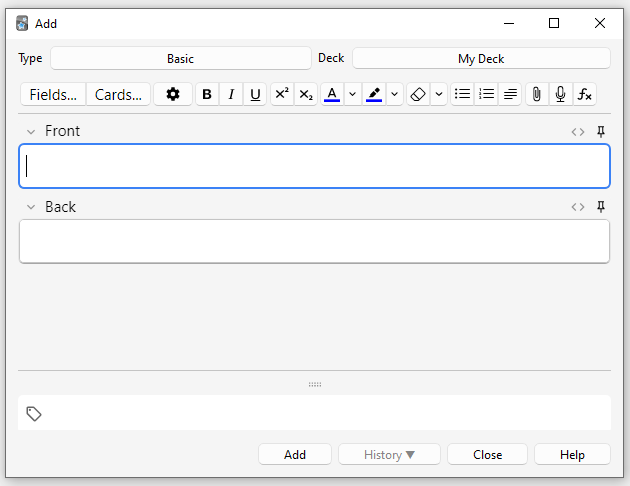
ด้านบนซ้ายของหน้าต่างจะแสดง ประเภทบันทึกย่อ ปัจจุบัน หากไม่ได้ ระบุว่า “พื้นฐาน” แสดงว่าคุณอาจได้เพิ่มประเภทบันทึกย่อบางประเภทเมื่อคุณ ดาวน์โหลดสำรับที่แชร์ ข้อความด้านล่างนี้จะถือว่า “พื้นฐาน” ถูกเลือกอยู่
ด้านบนขวาของหน้าต่างจะแสดง สำรับ ที่การ์ดจะถูกเพิ่มเข้าไป หาก คุณต้องการเพิ่มการ์ดลงในสำรับใหม่ คุณสามารถคลิกที่ปุ่มชื่อสำรับ แล้วคลิก เพิ่ม
ใต้ประเภทบันทึกย่อ คุณจะเห็นปุ่มบางปุ่ม และพื้นที่ที่มีป้ายกำกับว่า “ด้านหน้า” และ “ด้านหลัง” ด้านหน้าและด้านหลังเรียกว่า ฟิลด์ และคุณสามารถเพิ่ม ลบ และเปลี่ยนชื่อได้โดยคลิกปุ่ม “ฟิลด์…” ด้านบน
ใต้ฟิลด์คือพื้นที่อีกแห่งหนึ่งที่มีป้ายกำกับว่า “แท็ก” แท็กคือป้ายกำกับที่คุณ สามารถแนบไปกับบันทึกย่อของคุณ เพื่อให้การจัดระเบียบและค้นหาบันทึกย่อ ง่ายขึ้น คุณสามารถปล่อยให้แท็กว่างไว้ได้หากต้องการ หรือเพิ่มหนึ่งแท็กขึ้นไป แท็กจะถูกคั่นด้วยช่องว่าง หากพื้นที่แท็กระบุว่า
คำศัพท์ ตรวจสอบกับครูสอนพิเศษ
…จากนั้นบันทึกย่อที่คุณเพิ่มจะมีสองแท็ก
เมื่อคุณป้อนข้อความลงในด้านหน้าและด้านหลังแล้ว คุณสามารถคลิกปุ่ม เพิ่ม หรือกด Ctrl+Enter (Command+Enter บน Mac) เพื่อเพิ่ม บันทึกย่อลงในคอลเล็กชันของคุณ เมื่อคุณทำเช่นนั้น การ์ดจะถูกสร้างขึ้นด้วย และวางลงในสำรับที่คุณเลือก หากคุณต้องการแก้ไขการ์ดที่คุณ เพิ่มเข้าไป คุณสามารถคลิกปุ่มประวัติเพื่อค้นหาการ์ดที่เพิ่มล่าสุด ใน เบราว์เซอร์
สำหรับข้อมูลเพิ่มเติมเกี่ยวกับปุ่มระหว่างประเภทบันทึกย่อและ ฟิลด์ โปรดดูส่วน ตัวแก้ไข
การตรวจสอบรายการซ้ำ
Anki จะตรวจสอบฟิลด์แรกเพื่อหาความซ้ำซ้อน ดังนั้นระบบจะเตือนคุณหากคุณ ป้อนการ์ดสองใบที่มีฟิลด์ด้านหน้าเป็น “apple” (ตัวอย่างเช่น) การตรวจสอบความซ้ำซ้อนจะจำกัดอยู่เฉพาะประเภทบันทึกย่อปัจจุบัน ดังนั้นหากคุณ กำลังเรียนหลายภาษา การ์ดสองใบที่มีด้านหน้าเหมือนกันจะไม่ ถูกระบุว่าเป็นรายการซ้ำตราบใดที่คุณมีประเภทบันทึกย่อที่แตกต่างกันสำหรับแต่ละ ภาษา
Anki ไม่ได้ตรวจสอบหาความซ้ำซ้อนในฟิลด์อื่นๆ โดยอัตโนมัติเพื่อ ประสิทธิภาพ แต่เบราว์เซอร์มีฟังก์ชัน “ค้นหารายการซ้ำ” ซึ่งคุณสามารถเรียกใช้เป็นระยะๆ ได้
การเรียนรู้ที่มีประสิทธิภาพ
แต่ละคนชอบทบทวนในรูปแบบที่แตกต่างกัน แต่มี แนวคิดทั่วไปบางประการที่ควรคำนึงถึง บทนำที่ยอดเยี่ยมคือ บทความนี้ บนเว็บไซต์ SuperMemo โดยเฉพาะอย่างยิ่ง:
-
ทำให้ง่าย: ยิ่งการ์ดของคุณสั้นเท่าไหร่ ก็ยิ่งทบทวนง่ายขึ้นเท่านั้น คุณอาจอยากจะรวมข้อมูลจำนวนมากไว้ “เผื่อไว้” แต่การทบทวนจะกลายเป็นเรื่องน่าเบื่ออย่างรวดเร็ว
-
อย่าท่องจำโดยไม่เข้าใจ: หากคุณกำลังเรียน ภาษา พยายามหลีกเลี่ยงรายการคำศัพท์จำนวนมาก วิธีที่ดีที่สุดในการเรียน ภาษาคือในบริบท ซึ่งหมายถึงการเห็นคำเหล่านั้นถูกใช้ใน ประโยค ในทำนองเดียวกัน ลองนึกภาพว่าคุณกำลังเรียนหลักสูตรคอมพิวเตอร์ หาก คุณพยายามท่องจำตัวย่อจำนวนมาก คุณจะพบว่า มันยากมากที่จะก้าวหน้า แต่ถ้าคุณใช้เวลา ทำความเข้าใจแนวคิดเบื้องหลังตัวย่อ การเรียนรู้ตัวย่อ จะง่ายขึ้นมาก
การเพิ่มประเภทบันทึกย่อ
ในขณะที่ประเภทบันทึกย่อพื้นฐานเพียงพอสำหรับการ์ดง่ายๆ ที่มีเพียงคำ หรือวลีในแต่ละด้าน ทันทีที่คุณพบว่าตัวเองต้องการรวม ข้อมูลมากกว่าหนึ่งชิ้นไว้ด้านหน้าหรือด้านหลัง การแบ่ง ข้อมูลนั้นออกเป็นฟิลด์ย่อยๆ จะดีกว่า
คุณอาจจะคิดว่า “แต่ฉันต้องการแค่การ์ดใบเดียว ทำไมฉันจะ รวมเสียง รูปภาพ คำใบ้ และคำแปลไว้ใน ฟิลด์ด้านหน้าไม่ได้ล่ะ” หากคุณต้องการทำอย่างนั้น ก็ได้ แต่ ข้อเสียของแนวทางนั้นคือข้อมูลทั้งหมดจะติดกัน หากคุณต้องการจัดเรียงการ์ดของคุณตามคำใบ้ คุณจะไม่สามารถ ทำได้เนื่องจากมันปะปนอยู่กับเนื้อหาอื่นๆ คุณยัง ไม่สามารถทำสิ่งต่างๆ เช่น การย้ายเสียงจากด้านหน้าไปด้านหลัง ได้ เว้นแต่จะต้องคัดลอกและวางอย่างลำบากสำหรับทุกบันทึกย่อ การเก็บเนื้อหาไว้ในฟิลด์แยกกันจะทำให้การปรับเปลี่ยน เลย์เอาต์ของการ์ดของคุณในอนาคตง่ายขึ้นมาก
หากต้องการสร้างประเภทบันทึกย่อใหม่ ให้เลือก เครื่องมือ > จัดการประเภทบันทึกย่อ จาก หน้าต่างหลักของ Anki จากนั้นคลิก เพิ่ม เพื่อเพิ่มประเภทบันทึกย่อใหม่ ตอนนี้คุณจะเห็น หน้าจออีกหน้าจอหนึ่งที่ให้คุณเลือกประเภทบันทึกย่อที่จะใช้เป็นพื้นฐานสำหรับประเภทใหม่ “เพิ่ม” หมายถึงการสร้างประเภทใหม่โดยยึดตามประเภทที่มาพร้อมกับ Anki “โคลน” หมายถึงการสร้างประเภทใหม่โดยยึดตามประเภทที่มีอยู่แล้ว ในคอลเล็กชันของคุณ ตัวอย่างเช่น หากคุณสร้างประเภทคำศัพท์ภาษาฝรั่งเศส ไว้แล้ว คุณอาจต้องการโคลนประเภทนั้นเมื่อสร้างประเภทคำศัพท์ภาษาเยอรมัน
หลังจากเลือก ตกลง คุณจะถูกขอให้ตั้งชื่อประเภทใหม่ เนื้อหาวิชาที่คุณกำลังเรียนเป็นตัวเลือกที่ดีที่นี่ เช่น “ภาษาญี่ปุ่น” “เรื่องไม่สำคัญ” และอื่นๆ เมื่อคุณเลือกชื่อแล้ว ให้ปิดหน้าต่างประเภทบันทึกย่อ และคุณจะกลับไปที่หน้าต่างการเพิ่ม
การปรับแต่งฟิลด์
หากต้องการปรับแต่งฟิลด์ ให้คลิกปุ่ม ฟิลด์… เมื่อเพิ่มหรือแก้ไข บันทึกย่อ หรือในขณะที่เลือกประเภทบันทึกย่อในหน้าต่างจัดการประเภทบันทึกย่อ
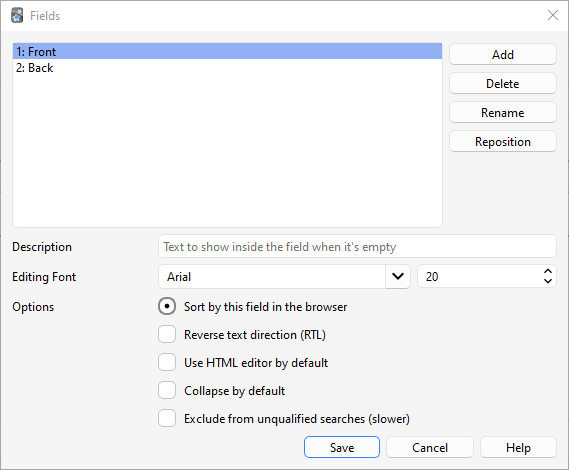
คุณสามารถเพิ่ม ลบ หรือเปลี่ยนชื่อฟิลด์ได้โดยคลิกที่ปุ่มที่เหมาะสม
ในการเปลี่ยนลำดับที่ฟิลด์ปรากฏในกล่องโต้ตอบนี้ และกล่องโต้ตอบเพิ่มบันทึกย่อ คุณสามารถใช้ปุ่มจัดตำแหน่งใหม่ ซึ่งจะถาม ตำแหน่งตัวเลขที่คุณต้องการให้ฟิลด์มี ดังนั้นหากคุณต้องการ เปลี่ยนฟิลด์ให้เป็นฟิลด์แรกใหม่ ให้ป้อน “1”
หรือคุณสามารถลากและวางชื่อฟิลด์เพื่อจัดลำดับใหม่ได้ ในการทำ เช่นนั้น ให้ใช้เมาส์หรือนิ้วของคุณลากฟิลด์ไปยังตำแหน่งที่ต้องการ ตัวบ่งชี้จะ แสดงให้คุณเห็นว่าฟิลด์จะถูกย้ายไปที่ใด
อย่าใช้ “Tags”, “Type”, “Deck”, “Card” หรือ “FrontSide” เป็นชื่อ ฟิลด์ เนื่องจากเป็น ฟิลด์พิเศษ และจะทำงาน ไม่ถูกต้อง
ตัวเลือกที่ด้านล่างของหน้าจอช่วยให้คุณสามารถแก้ไขคุณสมบัติต่างๆ ของฟิลด์ที่จะใช้เมื่อเพิ่มและแก้ไขการ์ด นี่ ไม่ใช่ ที่ที่คุณปรับแต่งสิ่งที่ปรากฏบนการ์ดของคุณเมื่อ ทบทวน; สำหรับสิ่งนั้น โปรดดู เทมเพลต
-
แบบอักษรแก้ไข ช่วยให้คุณปรับแต่งแบบอักษรและขนาดที่ใช้เมื่อ แก้ไขบันทึกย่อได้ ซึ่งมีประโยชน์หากคุณต้องการทำให้ข้อมูลที่ไม่สำคัญ เล็กลง หรือเพิ่มขนาดของอักขระที่ไม่ใช่ภาษาละตินซึ่ง อ่านยาก การเปลี่ยนแปลงที่คุณทำที่นี่ไม่มีผลต่อลักษณะที่การ์ด ปรากฏเมื่อทบทวน: หากต้องการทำเช่นนั้น โปรดดูส่วน เทมเพลต อย่างไรก็ตาม หากคุณเปิดใช้งานฟังก์ชัน “พิมพ์คำตอบ” ข้อความที่คุณพิมพ์จะใช้ขนาดแบบอักษรที่กำหนดไว้ที่นี่ (สำหรับข้อมูลเกี่ยวกับวิธีการเปลี่ยนแบบอักษรจริง เมื่อพิมพ์คำตอบ โปรดดูส่วน การตรวจสอบคำตอบของคุณ)
-
จัดเรียงตามฟิลด์นี้… บอกให้ Anki แสดงฟิลด์นี้ในคอลัมน์ฟิลด์จัดเรียง ของเบราว์เซอร์ คุณสามารถใช้สิ่งนี้เพื่อจัดเรียงการ์ดตามฟิลด์นั้นได้ สามารถมีฟิลด์จัดเรียงได้เพียงฟิลด์เดียวในแต่ละครั้ง
-
ย้อนกลับทิศทางข้อความ มีประโยชน์หากคุณกำลังเรียนภาษาที่ แสดงข้อความจากขวาไปซ้าย (RTL) เช่น ภาษาอาหรับหรือฮีบรู การตั้งค่านี้ควบคุมเฉพาะการแก้ไขเท่านั้น เพื่อให้แน่ใจว่าข้อความจะแสดง อย่างถูกต้องระหว่างการทบทวน คุณจะต้องปรับ เทมเพลต ของคุณ
-
ใช้ตัวแก้ไข HTML โดยค่าเริ่มต้น มีประโยชน์หากคุณต้องการแก้ไขฟิลด์ โดยตรงใน HTML
-
ยุบโดยค่าเริ่มต้น ฟิลด์สามารถยุบ/ขยายได้ สามารถปิดใช้งานภาพเคลื่อนไหวได้ใน การตั้งค่า
-
ไม่รวมในการค้นหาที่ไม่ระบุคุณสมบัติ (ช้าลง) สามารถใช้ได้หากคุณต้องการ ให้เนื้อหาของฟิลด์บางฟิลด์ไม่ปรากฏในการค้นหาที่ไม่ระบุคุณสมบัติ (ไม่จำกัดเฉพาะฟิลด์ที่ต้องการ)
หลังจากที่คุณเพิ่มฟิลด์แล้ว คุณอาจต้องการเพิ่มลงในด้านหน้า หรือด้านหลังของการ์ดของคุณ สำหรับข้อมูลเพิ่มเติมเกี่ยวกับเรื่องนั้น โปรดดู ส่วน เทมเพลต
การเปลี่ยนสำรับ / ประเภทบันทึกย่อ
ขณะเพิ่ม คุณสามารถคลิกที่ปุ่มบนซ้ายเพื่อเปลี่ยนประเภทบันทึกย่อ และปุ่มบนขวาเพื่อเปลี่ยนสำรับ หน้าต่างที่เปิดขึ้นมาจะไม่เพียงแต่ ให้คุณเลือกสำรับหรือประเภทบันทึกย่อเท่านั้น แต่ยังให้คุณเพิ่มสำรับใหม่ หรือจัดการประเภทบันทึกย่อของคุณได้อีกด้วย
การจัดระเบียบเนื้อหา
การใช้สำรับอย่างเหมาะสม
สำรับ ถูกออกแบบมาเพื่อแบ่งเนื้อหาของคุณออกเป็น หมวดหมู่กว้างๆ ที่คุณต้องการเรียนแยกกัน เช่น ภาษาอังกฤษ ภูมิศาสตร์ และอื่นๆ คุณอาจอยากจะสร้างสำรับเล็กๆ จำนวนมากเพื่อจัดระเบียบ เนื้อหาของคุณ เช่น “หนังสือภูมิศาสตร์ของฉัน บทที่ 1” หรือ “คำกริยาเกี่ยวกับอาหาร” แต่ ไม่แนะนำให้ทำเช่นนั้น ด้วยเหตุผลดังต่อไปนี้:
-
สำรับเล็กๆ จำนวนมากอาจหมายความว่าคุณจะเห็นการ์ดใน ลำดับที่จดจำได้ ในเวอร์ชันตัวจัดตารางเวลารุ่นเก่า การ์ดใหม่สามารถ นำเสนอได้ตามลำดับสำรับเท่านั้น และหากคุณวางแผนที่จะคลิกที่แต่ละสำรับ ตามลำดับ (ซึ่งช้า) คุณจะเห็นการทบทวน “บทที่ 1” หรือ “คำกริยาเกี่ยวกับอาหาร” ทั้งหมดพร้อมกัน ซึ่งทำให้ง่ายต่อการตอบ การ์ด เนื่องจากคุณสามารถเดาได้จากบริบท ซึ่งนำไปสู่ ความทรงจำที่อ่อนแอกว่า เมื่อคุณต้องการจำคำหรือวลี นอก Anki คุณจะไม่มีความหรูหราที่จะได้เห็นเนื้อหาที่เกี่ยวข้อง ก่อนเสมอไป!
-
แม้ว่าจะเป็นปัญหาน้อยกว่าใน Anki เวอร์ชันก่อนหน้า การเพิ่มสำรับหลายร้อยสำรับอาจทำให้การทำงานช้าลง และ โครงสร้างสำรับขนาดใหญ่ที่มีรายการหลายพันรายการอาจทำให้ การแสดงผลของรายการสำรับใน Anki เวอร์ชันก่อน 2.1.50 เสียหายได้
การใช้แท็ก
แทนที่จะสร้างสำรับเล็กๆ จำนวนมาก การใช้แท็ก และ/หรือฟิลด์เพื่อจำแนกเนื้อหาของคุณเป็นความคิดที่ดีกว่า แท็กเป็นวิธีที่มีประโยชน์ในการเพิ่ม ผลการค้นหา ค้นหาเนื้อหาที่ต้องการ และจัดระเบียบ คอลเล็กชันของคุณ มีหลายวิธีในการใช้แท็กและแฟล็กอย่างมีประสิทธิภาพ และ การคิดล่วงหน้าเกี่ยวกับวิธีที่คุณต้องการใช้จะช่วยให้คุณตัดสินใจได้ ว่าอะไรจะได้ผลดีที่สุดสำหรับคุณ
บางคนชอบใช้สำรับและสำรับย่อยเพื่อจัดระเบียบการ์ดของตน แต่การใช้แท็กมีข้อได้เปรียบเหนือกว่าสำรับในเรื่องนั้น: คุณสามารถเพิ่ม แท็กได้หลายแท็กในบันทึกย่อเดียว แต่การ์ดเดียวสามารถอยู่ในสำรับเดียวเท่านั้น ซึ่ง ทำให้แท็กเป็นระบบการจัดหมวดหมู่ที่มีประสิทธิภาพและยืดหยุ่นกว่า สำรับในกรณีส่วนใหญ่ คุณยังสามารถจัดระเบียบแท็กเป็นโครงสร้างต้นไม้ ได้เช่นเดียวกับที่คุณทำได้สำหรับสำรับ
ตัวอย่างเช่น แทนที่จะสร้างสำรับ “คำกริยาเกี่ยวกับอาหาร” คุณสามารถเพิ่ม การ์ดเหล่านั้นลงในสำรับเรียนภาษาหลักของคุณ และติดแท็กการ์ดด้วย “อาหาร” และ “คำกริยา” เนื่องจากแต่ละการ์ดสามารถมีได้หลายแท็ก คุณจึงสามารถทำสิ่งต่างๆ เช่น ค้นหา คำกริยาทั้งหมด หรือคำศัพท์ทั้งหมดที่เกี่ยวข้องกับอาหาร หรือคำกริยาทั้งหมดที่เกี่ยวข้องกับอาหารได้
คุณสามารถเพิ่มแท็กได้จากหน้าต่างแก้ไขและจาก เบราว์เซอร์ และคุณยังสามารถเพิ่ม ลบ เปลี่ยนชื่อ หรือจัดระเบียบแท็กได้ที่นั่น โปรดทราบว่า แท็กทำงานในระดับ บันทึกย่อ ซึ่งหมายความว่าเมื่อคุณติดแท็กการ์ดที่มีพี่น้อง พี่น้องทั้งหมดจะถูกติดแท็กด้วย หากคุณต้องการติดแท็กการ์ดใบเดียว แต่ไม่ใช่พี่น้องของมัน คุณควรพิจารณาใช้ธงแทน
การใช้ธง
ธงคล้ายกับแท็ก แต่จะปรากฏระหว่างการเรียนในหน้าต่างทบทวน โดยแสดงไอคอนธงสีที่บริเวณด้านบนขวาของหน้าจอ คุณยังสามารถค้นหาการ์ดที่ติดธงได้ในหน้าจอเรียกดู เปลี่ยนชื่อธง จากเบราว์เซอร์ และสร้างสำรับที่กรองจากการ์ดที่ติดธงได้ แต่ต่างจากแท็ก ตรงที่การ์ดใบเดียวสามารถมีธงได้เพียงธงเดียวในแต่ละครั้ง ข้อแตกต่างที่สำคัญอีกประการหนึ่ง คือธงทำงานในระดับ การ์ด ดังนั้นการติดธงการ์ดที่มีพี่น้อง จะไม่มีผลต่อพี่น้องของการ์ด
คุณสามารถติดธง/ยกเลิกการติดธงการ์ดได้โดยตรงขณะอยู่ในโหมดทบทวน (โดยกด Ctrl+1-7 บน Windows หรือ Cmd+1-7 บน Mac) และจาก เบราว์เซอร์
แท็ก “ทำเครื่องหมายแล้ว”
Anki จะปฏิบัติต่อแท็กที่ชื่อว่า “marked” เป็นพิเศษ มีตัวเลือกในหน้าจอทบทวน และหน้าจอเรียกดูเพื่อเพิ่มและลบแท็ก “marked” หน้าจอการเรียน จะแสดงดาวเมื่อบันทึกย่อของการ์ดปัจจุบันมีแท็กนั้น และการ์ดจะ แสดงด้วยสีที่แตกต่างกันในหน้าจอเรียกดูเมื่อบันทึกย่อของพวกเขาถูกทำเครื่องหมาย
หมายเหตุ: การทำเครื่องหมายส่วนใหญ่จะถูกคงไว้เพื่อความเข้ากันได้กับ Anki เวอร์ชันเก่า ผู้ใช้ส่วนใหญ่จะต้องการใช้ ธง แทน
การใช้ฟิลด์
สำหรับผู้ที่ชอบจัดระเบียบอย่างมาก คุณสามารถเพิ่มฟิลด์ลงใน
บันทึกย่อของคุณเพื่อจำแนกเนื้อหาของคุณ เช่น “หนังสือ” “หน้า” และอื่นๆ Anki
รองรับการค้นหาในฟิลด์เฉพาะ ซึ่งหมายความว่าคุณสามารถค้นหา
"book:my book" page:63 และค้นหาสิ่งที่คุณกำลัง
มองหาได้ทันที
การเรียนแบบกำหนดเองและสำรับที่กรองแล้ว
การใช้ การเรียนแบบกำหนดเองและสำรับที่กรองแล้ว คุณสามารถสร้าง สำรับชั่วคราวจากคำค้นหา ได้ ซึ่งช่วยให้คุณสามารถทบทวนเนื้อหาของคุณที่ผสมกันใน สำรับเดียวได้เกือบตลอดเวลา (เพื่อความจำที่ดีที่สุด) แต่ยังสามารถสร้าง สำรับชั่วคราวเมื่อคุณต้องการเน้นเนื้อหาเฉพาะ เช่น ก่อนการทดสอบ กฎทั่วไปคือหากคุณต้องการ ศึกษาเนื้อหาบางอย่างแยกกันเสมอ ควรอยู่ในสำรับปกติ หากคุณต้องการศึกษาแยกกันเป็นครั้งคราวเท่านั้น (สำหรับการทดสอบ เมื่อมีงานค้าง เป็นต้น) สำรับที่กรองแล้วที่สร้างจากแท็ก ธง เครื่องหมาย หรือฟิลด์จะดีกว่า
คุณลักษณะการแก้ไข
ตัวแก้ไขจะแสดงเมื่อ เพิ่มบันทึกย่อ แก้ไขบันทึกย่อ ระหว่างการทบทวน หรือ เรียกดู
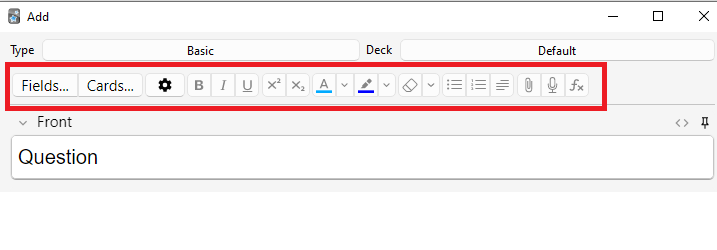
ที่ด้านบนซ้ายมีปุ่มสองปุ่ม ซึ่งจะเปิดหน้าต่าง ฟิลด์ และ การ์ด
ทางด้านขวามีปุ่มที่ควบคุมการจัดรูปแบบ ตัวหนา ตัวเอียง และ ขีดเส้นใต้ทำงานเหมือนกับในโปรแกรมประมวลผลคำ ปุ่มสองปุ่มถัดไป ช่วยให้คุณสามารถทำตัวห้อยหรือตัวยกข้อความได้ ซึ่งมีประโยชน์สำหรับ สารประกอบทางเคมี เช่น H2O หรือสมการทางคณิตศาสตร์อย่างง่าย เช่น x2 จากนั้น มีปุ่มสองปุ่มเพื่อให้คุณสามารถเปลี่ยนสีข้อความได้
ปุ่มยางลบจะล้างการจัดรูปแบบใดๆ ในข้อความที่เลือกในปัจจุบัน — รวมถึงสี ของข้อความ ไม่ว่าข้อความที่เลือกจะเป็นตัวหนาหรือไม่ เป็นต้น ปุ่มสามปุ่มถัดไปช่วยให้สามารถสร้างรายการ การจัดแนวข้อความ และการเยื้องข้อความ
คุณสามารถใช้ปุ่มคลิปหนีบกระดาษเพื่อเลือกเสียง รูปภาพ และวิดีโอจาก ฮาร์ดไดรฟ์ของคอมพิวเตอร์และแนบไปกับบันทึกย่อของคุณได้ หรือคุณ สามารถคัดลอกสื่อไปยังคลิปบอร์ดของคอมพิวเตอร์ของคุณ (ตัวอย่างเช่น โดย การคลิกขวาที่รูปภาพบนเว็บและเลือก “คัดลอกรูปภาพ”) และวาง ลงในฟิลด์ที่คุณต้องการวาง สำหรับข้อมูลเพิ่มเติม เกี่ยวกับสื่อ โปรดดูส่วน สื่อ
ไอคอนไมโครโฟนช่วยให้คุณสามารถบันทึกจากไมโครโฟนของคอมพิวเตอร์ และแนบการบันทึกไปกับบันทึกย่อได้
ปุ่ม Fx แสดงทางลัดเพื่อเพิ่ม MathJax หรือ LaTeX ลงในบันทึกย่อของคุณ
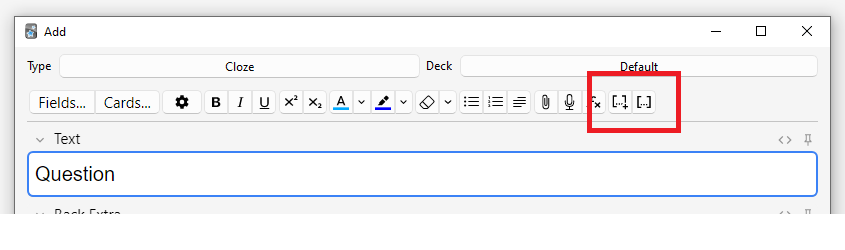
ปุ่ม […] จะมองเห็นได้เมื่อเลือกประเภทบันทึกย่อแบบเติมคำในช่องว่าง
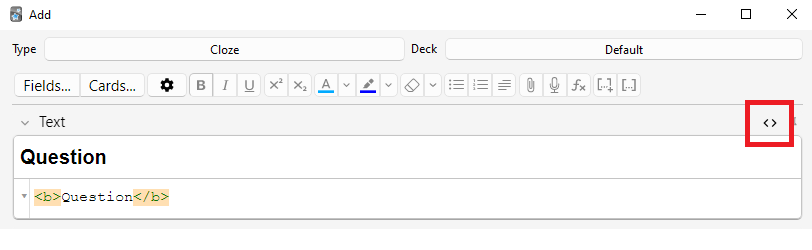
ปุ่ม </> ช่วยให้สามารถแก้ไข HTML พื้นฐานของฟิลด์ได้
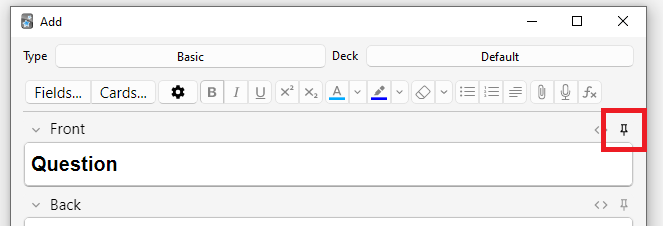
Anki 2.1.45+ รองรับการปรับฟิลด์ที่ติดหนึบได้โดยตรงจากหน้าจอแก้ไข หากคุณคลิกที่ไอคอนหมุดทางด้านขวาของฟิลด์ Anki จะไม่ล้าง เนื้อหาของฟิลด์หลังจากเพิ่มบันทึกย่อแล้ว หากคุณพบว่าตัวเองป้อน เนื้อหาเดียวกันลงในบันทึกย่อหลายๆ ฉบับ คุณอาจพบว่าสิ่งนี้มีประโยชน์ ใน Anki เวอร์ชันก่อนหน้า ฟิลด์ที่ติดหนึบจะถูกสลับจากหน้าจอฟิลด์
ปุ่มส่วนใหญ่มีแป้นพิมพ์ลัด คุณสามารถวางเคอร์เซอร์เมาส์ ไว้เหนือปุ่มเพื่อดูแป้นพิมพ์ลัดได้
เมื่อวางข้อความ Anki จะเก็บการจัดรูปแบบส่วนใหญ่ไว้โดยค่าเริ่มต้น หากคุณ กดแป้น Shift ค้างไว้ขณะวาง Anki จะลบ การจัดรูปแบบส่วนใหญ่ออก ภายใต้การตั้งค่า คุณสามารถสลับ “วางโดยไม่ใช้แป้น shift ลบการจัดรูปแบบ” เพื่อแก้ไขพฤติกรรมเริ่มต้นได้
การลบคำในช่องว่าง (Cloze Deletion)
การลบคำในช่องว่าง คือกระบวนการซ่อนคำหนึ่งคำหรือมากกว่าใน ประโยค ตัวอย่างเช่น หากคุณมีประโยคว่า:
แคนเบอร์ราก่อตั้งขึ้นในปี 1913
…และคุณสร้างการลบคำในช่องว่างบน “1913” ประโยคนั้นจะกลายเป็น:
แคนเบอร์ราก่อตั้งขึ้นในปี [...]
บางครั้งส่วนที่ถูกลบออกในลักษณะนี้เรียกว่า “ถูกบดบัง”
สำหรับข้อมูลเพิ่มเติมว่าทำไมคุณอาจต้องการใช้การลบคำในช่องว่าง โปรดดู กฎข้อที่ 5 ที่นี่
Anki มีประเภทบันทึกย่อแบบเติมคำในช่องว่างพิเศษ เพื่อให้การสร้าง การเติมคำในช่องว่างเป็นเรื่องง่าย หากต้องการสร้างบันทึกย่อแบบเติมคำในช่องว่าง ให้เลือกประเภทบันทึกย่อแบบเติมคำในช่องว่าง และพิมพ์ข้อความลงในฟิลด์ “ข้อความ” จากนั้นลากเมาส์ไปบน ข้อความที่คุณต้องการซ่อนเพื่อเลือก แล้วคลิกปุ่ม […] Anki จะแทนที่ข้อความด้วย:
แคนเบอร์ราก่อตั้งขึ้นในปี {{c1::1913}}
ส่วน “c1” หมายความว่าคุณได้สร้างการลบคำในช่องว่างหนึ่งครั้งใน ประโยค คุณสามารถสร้างการลบได้มากกว่าหนึ่งครั้งหากต้องการ ตัวอย่างเช่น หากคุณเลือก Canberra และคลิก […] อีกครั้ง ข้อความจะ ตอนนี้มีลักษณะดังนี้:
{{c2::แคนเบอร์รา}} ก่อตั้งขึ้นในปี {{c1::1913}}
เมื่อคุณเพิ่มบันทึกย่อข้างต้น Anki จะสร้างการ์ดสองใบ การ์ดใบแรก จะแสดง:
แคนเบอร์ราก่อตั้งขึ้นในปี [...]
…ในคำถาม พร้อมประโยคเต็มในคำตอบ การ์ดอีกใบ จะมีข้อความต่อไปนี้ในคำถาม:
[...] ก่อตั้งขึ้นในปี 1913
คุณยังสามารถตัดทอนหลายส่วนในการ์ดใบเดียวกันได้ ในตัวอย่างข้างต้น หากคุณเปลี่ยน c2 เป็น c1 จะมีการสร้างการ์ดเพียงใบเดียว โดยซ่อนทั้ง แคนเบอร์ราและ 1913 หากคุณกด Alt (Option บน Mac) ค้างไว้ ขณะสร้างการลบคำในช่องว่าง Anki จะใช้หมายเลขเดียวกันโดยอัตโนมัติ แทนที่จะเพิ่มขึ้น
การลบคำในช่องว่างไม่จำเป็นต้องอยู่ตรงขอบเขตของคำ ดังนั้นหากคุณเลือก “anberra” แทนที่จะเป็น “Canberra” ในตัวอย่างข้างต้น คำถาม จะปรากฏเป็น “C[…] ก่อตั้งขึ้นในปี 1913” ซึ่งเป็นการให้คำใบ้แก่คุณ
คุณยังสามารถให้คำใบ้ที่ไม่ตรงกับข้อความแก่ตัวเองได้ หากคุณ แทนที่ประโยคเดิมด้วย:
แคนเบอร์รา::เมือง ก่อตั้งขึ้นในปี 1913
…แล้วกด […] หลังจากเลือก “แคนเบอร์รา::เมือง” Anki จะ ถือว่าข้อความหลังเครื่องหมายทวิภาคสองตัวเป็นคำใบ้ โดยเปลี่ยนข้อความเป็น:
{{c1::แคนเบอร์รา::เมือง}} ก่อตั้งขึ้นในปี 1913
เมื่อการ์ดปรากฏขึ้นเพื่อทบทวน จะปรากฏเป็น:
[เมือง] ก่อตั้งขึ้นในปี 1913
สำหรับข้อมูลเกี่ยวกับการทดสอบความสามารถในการพิมพ์การลบคำในช่องว่าง อย่างถูกต้อง โปรดดูส่วน การพิมพ์คำตอบ
ตั้งแต่เวอร์ชัน 2.1.56 รองรับการลบคำในช่องว่างแบบซ้อนกัน ตัวอย่างเช่น ต่อไปนี้ถูกต้อง:
{{c1::แคนเบอร์รา {{c2::ก่อตั้งขึ้น}}}} ในปี 1913
การลบคำในช่องว่างด้านในซ้อนอยู่ภายในการลบคำในช่องว่างด้านนอกทั้งหมด ไม่มีการสนับสนุนการทับซ้อนบางส่วน เช่น:
[...] ก่อตั้งขึ้นในปี 1913 -> แคนเบอร์รา
แคนเบอร์รา [...] ในปี 1913 -> ก่อตั้งขึ้น
โดยมีคำว่า “ก่อตั้งขึ้น” ปรากฏในการลบทั้งสองครั้ง
การใช้งานปัจจุบันสามารถรองรับการซ้อนได้ในระดับที่จำกัด ใน Anki 24.11 อยู่ที่ 3 ระดับ ในเวอร์ชันอื่น ขีดจำกัดอยู่ที่ประมาณ 8 แต่ Anki อาจทำงานช้าลงเมื่อคุณเข้าใกล้ขีดจำกัด ไม่สามารถ ขยายขีดจำกัดได้ หากคุณใช้คุณสมบัตินี้ ขอแนะนำให้คุณจำกัดตัวเองอยู่ที่ ไม่กี่ระดับของการซ้อน
ก่อนเวอร์ชัน 2.1.56 หากคุณต้องการสร้างการลบคำในช่องว่างจากข้อความที่ทับซ้อนกัน ให้เพิ่มฟิลด์ข้อความ อีกฟิลด์ลงใน cloze ของคุณ เพิ่มลงใน เทมเพลต แล้วเมื่อ สร้างบันทึกย่อ ให้วางข้อความลงในสองฟิลด์แยกกัน ดังนี้:
ฟิลด์ Text1: {{c1::แคนเบอร์ราก่อตั้งขึ้น}} ในปี 1913

ฟิลด์ Text2: {{c2::แคนเบอร์รา}} ก่อตั้งขึ้นในปี 1913
ประเภทบันทึกย่อแบบเติมคำในช่องว่างเริ่มต้นมีฟิลด์ที่สองชื่อว่า Extra ซึ่ง แสดงอยู่ด้านคำตอบของการ์ดแต่ละใบ สามารถใช้สำหรับเพิ่ม บันทึกการใช้งานหรือข้อมูลเพิ่มเติมได้
ประเภทบันทึกย่อแบบเติมคำในช่องว่างได้รับการปฏิบัติเป็นพิเศษโดย Anki และไม่สามารถสร้าง ขึ้นจากประเภทบันทึกย่อปกติได้ หากคุณต้องการปรับแต่ง โปรดตรวจสอบให้ แน่ใจว่าได้โคลนประเภท Cloze ที่มีอยู่แทนที่จะเป็นประเภทบันทึกย่ออื่น สามารถปรับแต่งสิ่งต่างๆ เช่น การจัดรูปแบบได้ แต่ไม่สามารถเพิ่ม เทมเพลตการ์ดเพิ่มเติมลงในประเภทบันทึกย่อแบบเติมคำในช่องว่างได้
การบดบังรูปภาพ (Image Occlusion)
Anki 23.10+ รองรับการ์ด Image Occlusion (IO) โดยกำเนิด บันทึกย่อ Image Occlusion (IO) เป็นกรณีพิเศษของการลบคำในช่องว่างที่ใช้รูปภาพ แทนข้อความ และช่วยให้คุณสร้างการ์ดที่ซ่อนบางส่วน ของรูปภาพ เพื่อทดสอบความรู้ของคุณเกี่ยวกับข้อมูลที่ซ่อนอยู่นั้น
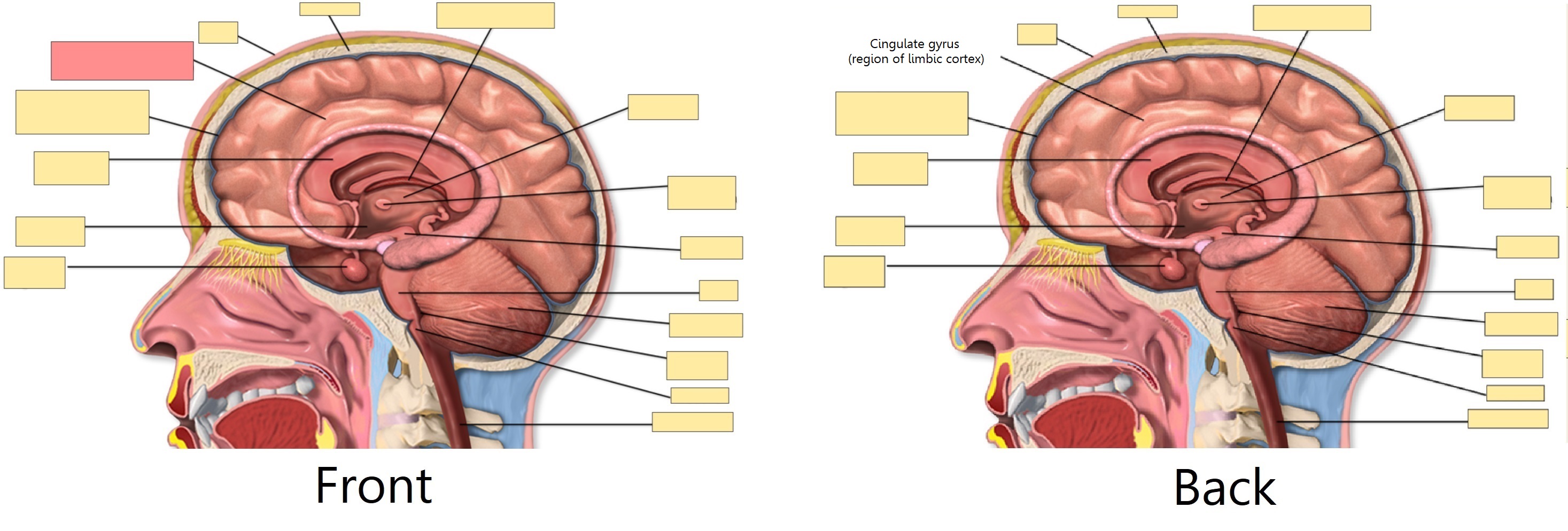
การเพิ่มรูปภาพ
หากต้องการเพิ่มการ์ด IO ลงในคอลเล็กชันของคุณ ให้เปิดหน้าจอเพิ่ม คลิกที่ “ประเภท” และเลือก “Image Occlusion” จากรายการประเภทบันทึกย่อในตัว จากนั้น คลิกที่ เลือกรูปภาพ เพื่อโหลดไฟล์รูปภาพที่บันทึกไว้บน ฮาร์ดไดรฟ์ของคอมพิวเตอร์ของคุณ หรือคลิกที่ วางรูปภาพจากคลิปบอร์ด หากคุณมีรูปภาพที่คัดลอกไว้ในคลิปบอร์ด
การเพิ่มการ์ด IO
หลังจากโหลดรูปภาพแล้ว ตัวแก้ไข IO จะเปิดขึ้น คลิกที่ ไอคอนทางด้านซ้ายเพื่อเพิ่มพื้นที่ให้กับรูปภาพของคุณได้มากเท่าที่คุณต้องการ มีรูปทรงพื้นฐานให้เลือกสามแบบ:
- สี่เหลี่ยมผืนผ้า
- วงรี
- รูปหลายเหลี่ยม
คุณยังสามารถเลือกโหมด IO ที่แตกต่างกันสองโหมดสำหรับแต่ละบันทึกย่อได้:
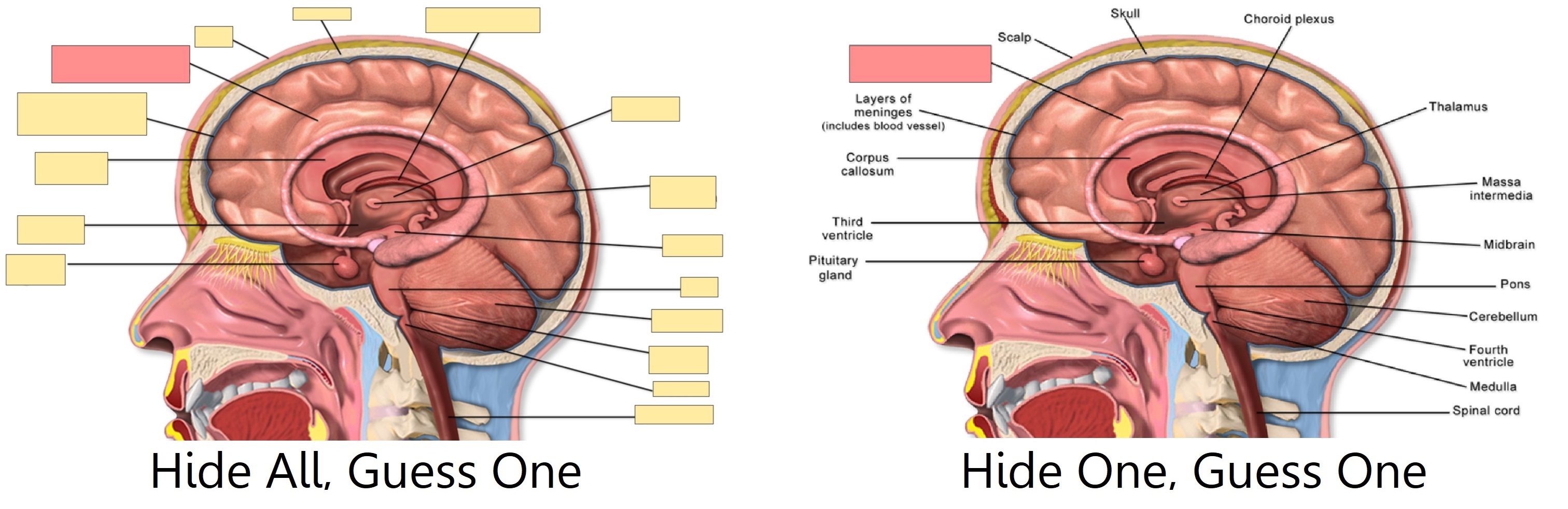
- ซ่อนทั้งหมด ทายหนึ่ง: ทุกพื้นที่จะถูกซ่อนและมีเพียง พื้นที่เดียวเท่านั้นที่จะถูกเปิดเผยในขณะเรียนรู้
- ซ่อนหนึ่ง ทายหนึ่ง: มีเพียงพื้นที่เดียวเท่านั้นที่จะถูกซ่อน และจะถูกเปิดเผยระหว่างการเรียนรู้ พื้นที่อื่นๆ จะมองเห็นได้
ประเภทบันทึกย่อ IO เริ่มต้นยังมีฟิลด์มาตรฐาน: หัวเรื่อง (แสดงอยู่เหนือรูปภาพที่ด้านหน้าและด้านหลังของการ์ดแต่ละใบ) ด้านหลังพิเศษ (แสดงอยู่ใต้รูปภาพที่ด้านหลังของการ์ดแต่ละใบ) และ ความคิดเห็น (ไม่แสดงบนการ์ด) หากต้องการเข้าถึงฟิลด์เหล่านี้จากตัวแก้ไข IO ให้คลิกปุ่ม สลับตัวแก้ไขหน้ากาก ที่นั่นคุณยังสามารถดูและแก้ไข แท็ก ของบันทึกย่อได้อีกด้วย
เมื่อคุณทำเสร็จแล้ว ให้คลิกที่ปุ่ม “เพิ่ม” ที่ด้านล่างของหน้าจอ Anki จะเพิ่มการ์ดสำหรับแต่ละรูปทรงหรือกลุ่มของรูปทรงที่คุณเพิ่มในขั้นตอนก่อนหน้า และคุณสามารถเริ่มทบทวนได้ตามปกติ
การแก้ไขบันทึกย่อ IO
คุณสามารถแก้ไขบันทึกย่อ IO ของคุณได้โดยคลิกที่ “แก้ไข” ขณะทบทวน หรือโดยตรงจากเบราว์เซอร์ มีเครื่องมือหลายอย่างที่คุณ สามารถใช้ได้ ที่น่าสนใจ:
- เลือก: ช่วยให้คุณสามารถเลือกรูปทรงอย่างน้อยหนึ่งรูปทรงเพื่อย้าย ปรับขนาด ลบ หรือจัดกลุ่มได้
- ซูม: คุณสามารถย้ายรูปภาพได้อย่างอิสระและซูมเข้าหรือออกโดยใช้ล้อเมาส์
- รูปทรง (สี่เหลี่ยมผืนผ้า วงรี หรือรูปหลายเหลี่ยม): ใช้เพื่อเพิ่มรูปทรง/การ์ดใหม่
- ข้อความ: เพิ่มพื้นที่ข้อความลงในรูปภาพของคุณ พื้นที่ข้อความเหล่านี้สามารถย้าย ปรับขนาด หรือลบได้ แต่จะไม่มีการสร้างการ์ดเมื่อคุณใช้เครื่องมือนี้
- เลิกทำ / ทำซ้ำ
- ซูมเข้า / ซูมออก - รีเซ็ตการซูม
- สลับความโปร่งแสง: ใช้เครื่องมือนี้เพื่อดูพื้นที่ที่ซ่อนอยู่ชั่วคราว
- ลบ: ใช้เครื่องมือนี้เพื่อลบรูปทรงและพื้นที่ข้อความที่เลือก โปรดทราบว่าการลบรูปทรงจะไม่ลบการ์ดที่เกี่ยวข้องโดยอัตโนมัติ คุณจะต้องใช้ เครื่องมือ>การ์ดเปล่า หลังจากนั้น เช่นเดียวกับ การลบ cloze ปกติ
- ทำซ้ำ
- จัดกลุ่มการเลือก: ใช้เครื่องมือนี้เพื่อสร้างกลุ่มของรูปทรง ซึ่งจะ ช่วยให้คุณสามารถย้าย ปรับขนาด หรือลบได้พร้อมกัน โปรดทราบว่า รูปทรงเดี่ยวตั้งแต่สองรูปขึ้นไปจะสร้างการ์ดเพียงใบเดียวเมื่อจัดกลุ่มแล้ว
- ยกเลิกการจัดกลุ่มการเลือก: เลือกกลุ่มแล้วคลิกปุ่มนี้เพื่อให้แต่ละรูปทรงเป็นอิสระอีกครั้ง
- การจัดแนว: เครื่องมือนี้สามารถใช้เพื่อจัดแนวรูปทรง/พื้นที่ข้อความของคุณตามต้องการ
ขณะทบทวนการ์ด IO ปุ่ม “สลับหน้ากาก” จะปรากฏขึ้นใต้รูปภาพ ปุ่มนี้จะล้างรูปทรงทั้งหมดของบันทึกย่อชั่วคราวเมื่อใช้โหมด “ซ่อนทั้งหมด ทายหนึ่ง”
การป้อนอักขระที่ไม่ใช่ภาษาละตินและเครื่องหมายกำกับเสียง
คอมพิวเตอร์สมัยใหม่ทั้งหมดมีการสนับสนุนในตัวสำหรับการพิมพ์เครื่องหมายกำกับเสียงและ อักขระที่ไม่ใช่ภาษาละติน และมีหลายวิธีในการทำเช่นนั้น วิธีที่เรา แนะนำคือการใช้รูปแบบแป้นพิมพ์สำหรับภาษาที่คุณต้องการเรียนรู้
ภาษาที่มีสคริปต์แยกต่างหาก เช่น ญี่ปุ่น จีน ไทย และอื่นๆ มีรูปแบบแป้นพิมพ์เฉพาะของตนเองสำหรับภาษานั้นๆ
ภาษาในยุโรปที่ใช้เครื่องหมายกำกับเสียงอาจมีรูปแบบแป้นพิมพ์ของตนเอง แต่บ่อยครั้ง สามารถพิมพ์ได้บนรูปแบบแป้นพิมพ์ “นานาชาติ” ทั่วไป สิ่งเหล่านี้ทำงาน โดยการพิมพ์เครื่องหมายกำกับเสียง จากนั้นตามด้วยอักขระที่คุณต้องการให้มีเครื่องหมายกำกับเสียง - เช่น อะพอสทรอฟี (´) แล้วตามด้วยตัวอักษร a (a) จะได้ á
การเพิ่มรูปแบบแป้นพิมพ์นานาชาติ
คำแนะนำเกี่ยวกับวิธีการใช้แป้นพิมพ์นานาชาติจะแตกต่างกันไปขึ้นอยู่กับระบบปฏิบัติการ และสภาพแวดล้อมเดสก์ท็อปที่คุณใช้ ในการเริ่มต้น โปรดดู ลิงก์ด้านล่าง
Windows:
Mac:
Linux:
- Gnome: https://help.gnome.org/users/gnome-help/stable/tips-specialchars.html.en
- KDE Plasma: https://userbase.kde.org/Tutorials/ComposeKey
การเพิ่มรูปแบบแป้นพิมพ์สำหรับภาษาเฉพาะ
แป้นพิมพ์สำหรับภาษาเฉพาะจะถูกเพิ่มในลักษณะเดียวกัน แต่เรา ไม่สามารถครอบคลุมทั้งหมดได้ที่นี่ สำหรับข้อมูลเพิ่มเติม โปรดลองค้นหา บนอินเทอร์เน็ตสำหรับ “input Japanese on a mac”, “type Chinese on Windows 10” และ อื่นๆ
สำหรับ Linux ควรดูหน้าวิกิของดิสโทรของคุณ เช่น
Arch Linux และ
Debian Linux
ตัวอย่างเช่น apt install ibus-anthy บน Debian ช่วยให้คุณสามารถพิมพ์อักษรฮิรางานะได้
ภาษาที่เขียนจากขวาไปซ้าย
หากคุณกำลังเรียนภาษาที่เขียนจากขวาไปซ้าย มีอีกหลายอย่าง ที่ต้องพิจารณา โปรดดู หน้านี้ สำหรับข้อมูลเพิ่มเติม
ข้อจำกัด
ชุดเครื่องมือที่ Anki สร้างขึ้นมีปัญหาในการจัดการกับวิธีการป้อนข้อมูลบางอย่าง เช่น การกดแป้นค้างไว้เพื่อเลือกอักขระที่มีเครื่องหมายกำกับเสียงบน macOS และการพิมพ์อักขระโดยการกดแป้น Alt ค้างไว้แล้วพิมพ์ รหัสตัวเลขบน Windows
การทำให้เป็นมาตรฐาน Unicode
ข้อความเช่น á สามารถแสดงได้หลายวิธีบนคอมพิวเตอร์ เช่น
การใช้รหัสเฉพาะสำหรับสัญลักษณ์นั้น หรือโดยการใช้ a มาตรฐานแล้วตามด้วย
รหัสอื่นสำหรับเครื่องหมายกำกับเสียงด้านบน ซึ่งทำให้เกิดปัญหาเมื่อผสมอินพุต
จากแหล่งต่างๆ หรือใช้คอมพิวเตอร์ที่แตกต่างกัน - หากคอมพิวเตอร์ของคุณ
จัดการอินพุตแป้นพิมพ์ในรูปแบบหนึ่ง แต่เนื้อหาถูกเก็บไว้ในรูปแบบที่แตกต่างกัน
มันจะไม่ตรงกันเมื่อค้นหา แม้ว่าผลลัพธ์สุดท้ายจะดู
เหมือนกันก็ตาม
เพื่อให้แน่ใจว่าเนื้อหาสามารถค้นหาได้ง่ายในการค้นหา Anki จะทำให้ข้อความ เป็นมาตรฐานในรูปแบบมาตรฐาน สำหรับผู้ใช้ส่วนใหญ่ กระบวนการนี้จะโปร่งใส แต่ถ้าคุณ กำลังศึกษาเนื้อหาบางอย่าง เช่น สัญลักษณ์ภาษาญี่ปุ่นโบราณ กระบวนการทำให้เป็นมาตรฐาน อาจลงเอยด้วยการแปลงเป็นรูปแบบที่ทันสมัยกว่า
หากคุณต้องการให้ตัวแปรอักขระถูกรักษาไว้ ต่อไปนี้ใน คอนโซลดีบัก จะปิดการทำให้เป็นมาตรฐาน:
mw.col.conf["normalize_note_text"] = False
เนื้อหาใดๆ ที่เพิ่มหลังจากนั้นจะยังคงไม่ถูกแตะต้อง ข้อแลกเปลี่ยนคือคุณอาจ พบว่าเป็นการยากที่จะค้นหาเนื้อหาหากคุณสลับไปมาระหว่างระบบปฏิบัติการ หรือวางเนื้อหาจากแหล่งผสม