การเรียกดู
- โหมดตาราง
- แถบด้านข้าง
- กล่องค้นหา
- ตารางการ์ด/บันทึกย่อ
- พื้นที่แก้ไข
- เมนูและการดำเนินการ
- ค้นหาและแทนที่
- การค้นหารายการซ้ำ
หน้าต่างเรียกดูช่วยให้คุณสามารถค้นหาการ์ดและบันทึกย่อของคุณ รวมถึงแก้ไข ได้ด้วย สามารถเปิดได้โดยคลิก เรียกดู ในหน้าต่างหลัก หรือโดยการกด B ประกอบด้วยสามส่วน: แถบด้านข้าง ทาง ด้านซ้าย ตารางการ์ด/บันทึกย่อ ที่ด้านบนขวา และ พื้นที่แก้ไข ที่ด้านล่าง ขวา โดยการวางเมาส์ระหว่างสองส่วน จะสามารถคลิก และลากเพื่อขยายส่วนหนึ่งและย่ออีกส่วนหนึ่งได้
โหมดตาราง
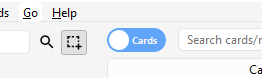
Anki 2.1.45+ มีสองโหมด: แสดงการ์ดหรือบันทึกย่อในตารางข้อมูล คุณสามารถเปลี่ยนโหมดปัจจุบันได้โดยคลิกสวิตช์ที่ด้านบน ด้านซ้าย ของพื้นที่ค้นหา หรือกด Ctrl+Alt+T หรือ Cmd+Opt+T สวิตช์ยังระบุว่า การ์ด (C) หรือ บันทึกย่อ (N) กำลังแสดงอยู่
หมายเหตุ: เพื่อความเรียบง่าย คู่มือนี้โดยทั่วไปจะถือว่าโหมดการ์ด เป็นโหมดที่ใช้งานอยู่ เมื่อใดก็ตามที่มีการกล่าวถึงการเลือก/ค้นหา/ฯลฯ “การ์ด” ผู้อ่านอาจแทนที่ด้วย “การ์ดหรือบันทึกย่อขึ้นอยู่กับโหมดที่ใช้งานอยู่”
แถบด้านข้าง
แถบด้านข้าง ทางด้านซ้ายช่วยให้เข้าถึงคำค้นหาทั่วไปได้อย่างรวดเร็ว ใน Anki 2.1.45+ ยังมีแถบค้นหา สิ่งอำนวยความสะดวกในการแก้ไขแท็กและสำรับ และ ตัวเลือกเครื่องมือสองแบบ ซึ่งจะกล่าวถึงในส่วนต่อไปนี้ คุณสามารถสลับเครื่องมือได้โดยใช้แถบเครื่องมือที่ด้านบนของแถบด้านข้างหรือทางลัด Alt+1/2
เครื่องมือค้นหา

ด้วยเครื่องมือนี้ แถบด้านข้างจะทำงานเหมือนกับในเวอร์ชันก่อนหน้า: การคลิกที่รายการ จะค้นหารายการนั้น
คุณสามารถกด Ctrl (Command บน Mac) ค้างไว้ขณะคลิกเพื่อ ผนวกรายการที่คลิกเข้ากับการค้นหาปัจจุบันด้วยเงื่อนไข AND แทนที่จะเริ่มการค้นหาใหม่ ตัวอย่างเช่น หากคุณต้องการแสดงการ์ดที่กำลัง เรียนรู้ ซึ่ง อยู่ในสำรับภาษาเยอรมันด้วย คุณสามารถคลิกที่ “กำลังเรียนรู้” จากนั้น Ctrl-คลิกที่ “ภาษาเยอรมัน”
คุณสามารถกด Shift ค้างไว้เพื่อสร้างการค้นหา OR แทนที่จะเป็น AND ตัวอย่างเช่น คุณสามารถคลิกสำรับหนึ่ง จากนั้น Shift-คลิกอีกสำรับหนึ่งเพื่อแสดง การ์ดจากสำรับใดสำรับหนึ่งในมุมมองเดียวกัน
คุณสามารถกด Alt (Option บน Mac) ค้างไว้เพื่อย้อนกลับ
การค้นหา (เติม - ข้างหน้า): ตัวอย่างเช่น เพื่อแสดงการ์ดทั้งหมดในสำรับปัจจุบันที่
ไม่มี แท็กบางอย่าง Alt/Option สามารถใช้ร่วมกับ
Ctrl หรือ Shift (เช่น การคลิกด้วย Ctrl+Alt
จะส่งผลให้มีการเพิ่มคำค้นหาใหม่ที่ถูกปฏิเสธ)
ใน Anki 2.1.39+ คุณยังสามารถกดทั้ง Ctrl และ
Shift ค้างไว้พร้อมกันเมื่อคลิกคำค้นหาเพื่อแทนที่การเกิดทั้งหมดของ
การค้นหาประเภทเดียวกันด้วยการค้นหาใหม่
สมมติว่าคุณเคยพิมพ์นิพจน์การค้นหาที่ซับซ้อนเช่น
deck:Swahili (is:due or tag:important)
และตอนนี้ต้องการทำการค้นหาเดียวกันสำหรับสำรับภาษาอูรดูของคุณ คุณสามารถกด
Ctrl+Shift ค้างไว้ขณะคลิกสำรับภาษาอูรดูในแถบด้านข้างเพื่อรับ
นิพจน์การค้นหาต่อไปนี้:
deck:Urdu (is:due or tag:important)
เครื่องมือเลือก
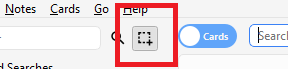
เครื่องมือเลือกช่วยให้สามารถเลือกหลายรายการพร้อมกันได้โดยกด Ctrl หรือ Shift ค้างไว้ขณะคลิก นอกจากนี้ยังเปิดใช้งานการลากและวางเพื่อจัดลำดับสำรับและ แท็กใหม่
นี่คือตัวอย่าง: สมมติว่าคุณมีแท็ก คณิตศาสตร์, แคลคูลัส และ พีชคณิต
คลิกที่แท็ก แคลคูลัส จากนั้น Ctrl-คลิกที่แท็ก พีชคณิต ตอนนี้ทั้งสอง
แท็กถูกเลือกแล้ว คลิกและลากแท็กใดแท็กหนึ่งไปวางบนแท็ก คณิตศาสตร์ เพื่อทำให้
ทั้งสองเป็นลูกของแท็กนี้ เบื้องหลัง Anki ได้เปลี่ยนชื่อแท็กทั้งสองเป็น
คณิตศาสตร์::แคลคูลัส และ คณิตศาสตร์::พีชคณิต ตามลำดับและอัปเดตบันทึกย่อของคุณให้สอดคล้องกัน
อีกกรณีการใช้งานสำหรับการเลือกหลายรายการคือการค้นหา: หากคุณคลิกขวาที่ การเลือกรายการ คุณสามารถเลือก ค้นหา > ทั้งหมด/รายการใดๆ ที่เลือก ซึ่งสามารถใช้ร่วมกับปุ่มปรับค่าคีย์บอร์ดตามที่อธิบายไว้ใน เครื่องมือค้นหา เพื่อผนวกการค้นหาผลลัพธ์เข้ากับการค้นหาปัจจุบัน
การค้นหาที่บันทึกไว้
หากคุณค้นหาสิ่งเดียวกันเป็นประจำ คุณสามารถบันทึกการค้นหาปัจจุบันได้โดยคลิกขวาที่รายการบนสุดในแถบด้านข้าง เลือก บันทึกการค้นหาปัจจุบัน และพิมพ์ชื่อ คุณยังสามารถลากและวางรายการแถบด้านข้างใดๆ ลงบนพื้นที่นี้เพื่อเพิ่ม การค้นหาที่บันทึกไว้ที่เทียบเท่ากัน ซึ่งเป็นการปักหมุดไว้ที่ด้านบนอย่างมีประสิทธิภาพ
การแก้ไขรายการ
คุณสามารถลบหรือเปลี่ยนชื่อแท็ก สำรับ และการค้นหาที่บันทึกไว้ได้โดยตรงจากแถบด้านข้าง จากเมนูคลิกขวา หรือโดยใช้ปุ่มลัด (Del และ F2 บน Windows) การลบยังใช้ได้กับหลายรายการพร้อมกัน (ดู เครื่องมือเลือก)
การค้นหารายการ
หากต้องการค้นหารายการบางอย่างในแผนผังแถบด้านข้าง ให้พิมพ์ส่วนหนึ่งของชื่อลงในแถบค้นหา ที่ด้านบน
กล่องค้นหา
เหนือรายการการ์ดคือกล่องค้นหา คุณสามารถพิมพ์สิ่งต่างๆ ได้ที่นั่นเพื่อค้นหาการ์ด สำหรับข้อมูลเกี่ยวกับไวยากรณ์การค้นหา ดูที่ การค้นหา
ตารางการ์ด/บันทึกย่อ
แถวของตารางแสดงถึงการ์ดหรือบันทึกย่อที่ตรงกับการค้นหาปัจจุบัน เมื่อคุณคลิกที่แถว บันทึกย่อที่เกี่ยวข้องจะแสดงในส่วนล่าง
แถว
หากคุณลากเมาส์หรือกด Ctrl หรือ Command ค้างไว้เพื่อเลือกหลาย แถว ตัวแก้ไขจะถูกซ่อนชั่วคราว การดำเนินการต่างๆ (เช่น การเปลี่ยนสำรับ) สามารถทำงานกับการ์ดหรือบันทึกย่อหลายใบพร้อมกันได้ โดยไม่ขึ้นอยู่ กับโหมดที่ใช้งานอยู่ ดังนั้นในโหมดการ์ด บันทึกย่อจะถือว่าถูกเลือก หากการ์ดใดๆ ของมันถูกเลือก และในโหมดบันทึกย่อ การ์ดจะถือว่าถูกเลือก หากบันทึกย่อของมันถูกเลือก
การดำเนินการอื่นๆ (เช่น การแสดงข้อมูลการ์ด) จะทำงานกับการ์ด หรือบันทึกย่อเพียงใบเดียวเท่านั้น นี่เรียกว่าการ์ดหรือบันทึกย่อ ปัจจุบัน ซึ่งโดยปกติแล้วจะเป็นใบที่ ถูกเลือกหรือคลิกล่าสุด ในโหมดการ์ดอีกครั้ง บันทึกย่อปัจจุบันคือบันทึกย่อของการ์ดปัจจุบัน และในโหมด บันทึกย่อ การ์ดปัจจุบันคือการ์ดใบแรกของบันทึกย่อปัจจุบัน
สีพื้นหลังจะเปลี่ยนไปขึ้นอยู่กับการ์ดและบันทึกย่อ ในโหมดการ์ด การจับคู่แรกจะถูกใช้:
- หากการ์ดถูก ติดธง ให้ใช้สีของธง
- หากการ์ดถูก ระงับ สีเหลือง
- หากบันทึกย่อของการ์ดถูก ทำเครื่องหมาย สีม่วง
ในโหมดบันทึกย่อ สีจะถูกนำไปใช้กับบันทึกย่อที่ทำเครื่องหมายไว้เท่านั้น สำหรับข้อมูลเพิ่มเติมเกี่ยวกับบันทึกย่อที่ทำเครื่องหมายไว้และการ์ดที่ถูกระงับ ดูที่ การแก้ไขและอื่นๆ
คอลัมน์
คอลัมน์สามารถกำหนดค่าได้: คลิกขวาที่คอลัมน์หนึ่ง (หรือ Ctrl-คลิกบน Mac) เพื่อเลือกว่าคุณต้องการเห็นคอลัมน์ใด คุณสามารถลากคอลัมน์เพื่อจัดลำดับใหม่ได้ การคลิกที่คอลัมน์จะจัดเรียงตามคอลัมน์นั้น คลิกอีกครั้งเพื่อย้อนกลับลำดับการจัดเรียง โปรดทราบว่าคุณไม่สามารถจัดเรียงตามคอลัมน์คำถาม และคำตอบได้
คอลัมน์ทั้งหมดพร้อมใช้งานสำหรับทั้ง โหมดการ์ดและบันทึกย่อ แต่บางครั้งมีชื่อและข้อมูลที่แตกต่างกันเล็กน้อย ตารางต่อไปนี้แสดง พฤติกรรมสำหรับทั้งสองโหมด
| คอลัมน์ | โหมดการ์ด | โหมดบันทึกย่อ |
|---|---|---|
| คำตอบ | ด้านหลังของการ์ดในหนึ่งบรรทัดโดยตัดคำถามออก คุณยังสามารถเลือก รูปแบบที่กำหนดเอง ในตัวแก้ไขประเภทการ์ดแทนได้ | เหมือนกับในโหมดการ์ด เฉพาะสำหรับการ์ดใบแรกของบันทึกย่อ |
| การ์ด | ชื่อของเทมเพลตของการ์ด | จำนวนการ์ดที่บันทึกย่อมี |
| การ์ดที่แก้ไข | เวลาล่าสุดที่มีการเปลี่ยนแปลงการ์ด (เช่น เมื่อคุณทบทวนการ์ดและประวัติการทบทวนและช่วงเวลาถูกอัปเดต) | เวลาล่าสุดที่มีการเปลี่ยนแปลงการ์ดใบใดใบหนึ่งของบันทึกย่อ |
| สร้างเมื่อ | เหมือนกับในโหมดบันทึกย่อสำหรับบันทึกย่อของการ์ด | วันที่สร้างบันทึกย่อ |
| สำรับ | ชื่อของสำรับที่การ์ดอยู่ | จำนวนสำรับที่แตกต่างกันที่การ์ดของบันทึกย่ออยู่ หรือชื่อสำรับหากการ์ดทั้งหมดอยู่ในสำรับเดียวกัน |
| ครบกำหนด | วันครบกำหนดสำหรับการ์ดในการทบทวนหรือ (เรียนรู้ใหม่) และตำแหน่งในคิวการ์ดใหม่สำหรับการ์ดใหม่ บรรทัดจะอยู่ในวงเล็บหากการ์ดถูกระงับหรือฝัง การจัดเรียงจะทำตามประเภทและจากนั้นตามวันที่หรือตำแหน่ง | วันครบกำหนดสำหรับการ์ดทบทวนหรือ (เรียนรู้ใหม่) ที่ครบกำหนดถัดไปของบันทึกย่อซึ่งไม่ถูกระงับ ฝัง หรืออยู่ในสำรับที่กรองแล้ว |
| (เฉลี่ย) ความง่าย | ความง่ายของการ์ดหากไม่ใช่การ์ดใหม่ | ความง่ายเฉลี่ยสำหรับการ์ดของบันทึกย่อที่ไม่ใช่การ์ดใหม่ |
| (เฉลี่ย) ช่วงเวลา | ช่วงเวลาของการ์ดหากการ์ดอยู่ในการทบทวนหรือเรียนรู้ใหม่ | ช่วงเวลาเฉลี่ยสำหรับการ์ดของบันทึกย่อที่อยู่ในการทบทวนหรือเรียนรู้ใหม่ |
| การลืม | ความถี่ที่การ์ดถูกให้คะแนน “อีกครั้ง” | การลืมทั้งหมดสำหรับการ์ดทั้งหมดของบันทึกย่อ |
| บันทึกย่อ | เหมือนกับในโหมดบันทึกย่อสำหรับบันทึกย่อของการ์ด | ชื่อของประเภทบันทึกย่อของบันทึกย่อ |
| บันทึกย่อที่แก้ไข | เหมือนกับในโหมดบันทึกย่อสำหรับบันทึกย่อของการ์ด | เวลาล่าสุดที่บันทึกย่อ (เช่น เนื้อหาของฟิลด์) ถูกแก้ไข |
| คำถาม | ด้านหน้าของการ์ดในหนึ่งบรรทัด คุณยังสามารถเลือก รูปแบบที่กำหนดเอง ในตัวแก้ไขประเภทการ์ดแทนได้ | เหมือนกับในโหมดการ์ด เฉพาะสำหรับการ์ดใบแรกของบันทึกย่อ |
| การทบทวน | ความถี่ที่การ์ดถูกทบทวน | จำนวนการทบทวนทั้งหมดสำหรับการ์ดทั้งหมดของบันทึกย่อ |
| ฟิลด์จัดเรียง | เหมือนกับในโหมดบันทึกย่อสำหรับบันทึกย่อของการ์ด | เนื้อหาของฟิลด์ของบันทึกย่อที่กำหนดเป็นฟิลด์จัดเรียงของประเภทบันทึกย่อ สามารถแสดงและจัดเรียงได้เฉพาะฟิลด์นี้เท่านั้น คุณสามารถเปลี่ยนฟิลด์จัดเรียงได้โดยคลิก ฟิลด์… ในพื้นที่แก้ไข |
| แท็ก | เหมือนกับในโหมดบันทึกย่อสำหรับบันทึกย่อของการ์ด | แท็กของบันทึกย่อ |
พื้นที่แก้ไข
พื้นที่ด้านล่างขวาแสดงบันทึกย่อของแถวที่เลือกในปัจจุบัน สำหรับ ข้อมูลเพิ่มเติมเกี่ยวกับการ์ดและบันทึกย่อ ดูที่ การเริ่มต้นใช้งาน สำหรับข้อมูลเพิ่มเติมเกี่ยวกับปุ่มจัดรูปแบบ ดูที่ การแก้ไข
คุณสามารถดูตัวอย่างว่าการ์ดที่เลือกในปัจจุบันจะมีลักษณะอย่างไร เมื่อทบทวนโดยคลิกปุ่ม ดูตัวอย่าง ที่ด้านบนของพื้นที่แก้ไข โปรดทราบว่าสิ่งนี้จะไม่แสดงฟิลด์ประเภทคำตอบใดๆ บน การ์ดของคุณ ซึ่งทำให้ง่ายต่อการดูตัวอย่างการ์ดได้อย่างรวดเร็ว ในโหมดบันทึกย่อ ตัวอย่างจะแสดงสำหรับการ์ดใบแรกของบันทึกย่อที่เลือก
เมนูและการดำเนินการ
ที่ด้านบนของหน้าต่างเบราว์เซอร์ คุณจะพบแถบเครื่องมือพร้อมเมนูต่างๆ ซึ่งในทางกลับกัน เสนอการดำเนินการต่างๆ ที่สามารถทำได้ในเบราว์เซอร์
แก้ไข
| ชื่อ | การดำเนินการ |
|---|---|
| เลิกทำ | ย้อนกลับการดำเนินการที่ทำล่าสุด |
| เลือกทั้งหมด | เลือกแถวทั้งหมดที่แสดง |
| เลือกบันทึกย่อ | แสดงเฉพาะบันทึกย่อที่เลือกในปัจจุบันและเลือกแถวทั้งหมด |
| สลับการเลือก | เลือกแถวที่ไม่ได้เลือก และยกเลิกการเลือกแถวที่เลือกในปัจจุบัน |
| สร้างสำรับที่กรองแล้ว | แสดงกล่องโต้ตอบ สำรับที่กรองแล้ว และตั้งค่าการค้นหาเบราว์เซอร์ปัจจุบันเป็นตัวกรอง ใช้ Alt / Option เพื่อตั้งค่าตัวกรองที่สองแทน |
บันทึกย่อ
การดำเนินการส่วนใหญ่ต่อไปนี้ทำงานกับบันทึกย่อที่เลือก นอกจากนี้ยังมีให้ใช้งานผ่าน เมนูบริบทเมื่อคลิกขวาที่แถวที่เลือกในโหมดบันทึกย่อ ในโหมดการ์ด สามารถพบได้ในเมนูย่อยของเมนูบริบท
| ชื่อ | การดำเนินการ |
|---|---|
| เพิ่มบันทึกย่อ | เปิดกล่องโต้ตอบ เพิ่ม |
| สร้างสำเนา | เปิด สำเนา ของบันทึกย่อปัจจุบันใน ตัวแก้ไข ซึ่งสามารถแก้ไขเล็กน้อยเพื่อให้ได้รูปแบบต่างๆ ของการ์ดของคุณได้อย่างง่ายดาย โดยค่าเริ่มต้น การ์ดที่ซ้ำกันจะถูกสร้างขึ้นในสำรับเดียวกับต้นฉบับ |
| ส่งออกบันทึกย่อ | เปิดกล่องโต้ตอบ ส่งออก |
| เพิ่มแท็ก | เพิ่มแท็กที่ให้ไว้ในบันทึกย่อที่เลือกทั้งหมด |
| ลบแท็ก | ป้อนแท็กและลบออกจากบันทึกย่อที่เลือกทั้งหมด |
| ล้างแท็กที่ไม่ได้ใช้ | ลบแท็กทั้งหมดออกจากแถบด้านข้างที่ไม่ได้ใช้โดยบันทึกย่อใดๆ |
| สลับการทำเครื่องหมาย | หากบันทึกย่อปัจจุบันถูกทำเครื่องหมาย (เช่น มีแท็ก Marked) ให้ยกเลิกการทำเครื่องหมายบันทึกย่อที่เลือกทั้งหมด หากปัจจุบันไม่ได้ทำเครื่องหมาย ให้ทำเครื่องหมายบันทึกย่อที่เลือกทั้งหมด |
| เปลี่ยนประเภทบันทึกย่อ | แปลงบันทึกย่อที่เลือกจากประเภทหนึ่งไปอีกประเภทหนึ่ง ตัวอย่างเช่น ลองนึกภาพว่าคุณมีประเภทบันทึกย่อ Russian และประเภทบันทึกย่อ Computer และคุณเพิ่มข้อความที่เกี่ยวข้องกับคอมพิวเตอร์ลงในบันทึกย่อ Russian โดยไม่ได้ตั้งใจ คุณสามารถใช้ตัวเลือกนี้เพื่อแก้ไขข้อผิดพลาดนั้นได้ การจัดตารางเวลาของการ์ดจะไม่ได้รับผลกระทบ การเปลี่ยนประเภทของบันทึกย่อต้องมีการซิงค์ทางเดียว |
| ค้นหารายการซ้ำ | เปิดกล่องโต้ตอบ รายการซ้ำ |
| ค้นหาและแทนที่ | เปิดกล่องโต้ตอบ ค้นหาและแทนที่ |
| จัดการประเภทบันทึกย่อ | เปิดกล่องโต้ตอบ ประเภทบันทึกย่อ |
| ลบ | ลบบันทึกย่อที่เลือกทั้งหมดและการ์ดของพวกเขา ไม่สามารถลบการ์ดแต่ละใบได้ เนื่องจากการ์ดแต่ละใบถูกควบคุมโดย เทมเพลต |
การ์ด
การดำเนินการต่อไปนี้ทำงานกับการ์ดที่เลือกในปัจจุบัน นอกจากนี้ยังมีให้ใช้งานผ่าน เมนูบริบทเมื่อคลิกขวาที่แถวที่เลือกในโหมดการ์ด ในโหมดบันทึกย่อ สามารถพบได้ในเมนูย่อยของเมนูบริบท
| ชื่อ | การดำเนินการ |
|---|---|
| เปลี่ยนสำรับ | ย้ายการ์ดที่เลือกในปัจจุบันไปยังสำรับอื่น |
| ตั้งวันครบกำหนด | เปลี่ยนการ์ดให้เป็นการ์ดทบทวนหากเป็นการ์ดใหม่ และทำให้ครบกำหนดในวันที่กำหนด สิ่งนี้มีประโยชน์สำหรับการเลื่อนการ์ดไปข้างหน้าหรือย้อนกลับสองสามวันเมื่อตารางเรียนของคุณถูกขัดจังหวะ การป้อนช่วงเช่น 60-90 จะทำให้การ์ดที่เลือกครบกำหนดระหว่าง 60 ถึง 90 วันนับจากนี้ การ์ดใหม่จะมีช่วงเวลาที่ตั้งไว้เป็นความล่าช้าเดียวกัน แต่การ์ดทบทวนจะถูกจัดตารางเวลาใหม่โดยไม่เปลี่ยนช่วงเวลาปัจจุบัน เว้นแต่จะรวมเครื่องหมายอัศเจรีย์ (!) ไว้ที่ท้ายช่วง โปรดทราบว่าเวลาตอบไม่ได้ถูกบันทึกเมื่อจัดตารางการ์ดด้วยตนเอง เนื่องจากการดำเนินการสามารถทำได้แม้นอกการทบทวน และ Anki ไม่ทราบว่าการ์ดใดอาจจะแสดงหรือไม่ในเวลานั้น |
| รีเซ็ต | ย้ายการ์ดที่เลือกในปัจจุบันไปยังท้ายคิวใหม่ ประวัติการทบทวนที่มีอยู่จะถูกเก็บรักษาไว้ ใน 2.1.50+ มีตัวเลือกในการคืนค่าตำแหน่งการ์ดเดิม และรีเซ็ตตัวนับการลืมและการทำซ้ำของการ์ด |
| จัดตำแหน่งใหม่ | เปลี่ยนลำดับที่การ์ดใหม่จะปรากฏขึ้น คุณสามารถค้นหาตำแหน่งที่มีอยู่ได้โดยเปิดใช้งานคอลัมน์ ครบกำหนด ตามที่อธิบายไว้ในส่วน ตาราง ด้านบน หากคุณเรียกใช้คำสั่งจัดตำแหน่งใหม่เมื่อเลือกการ์ดหลายใบ ระบบจะใช้ตัวเลขที่เพิ่มขึ้นกับการ์ดแต่ละใบตามลำดับ โดยค่าเริ่มต้น ตัวเลขจะเพิ่มขึ้นทีละหนึ่งสำหรับการ์ดแต่ละใบ แต่สามารถปรับได้โดยเปลี่ยนการตั้งค่า “ขั้นตอน” ตัวเลือก เลื่อนตำแหน่งของการ์ดที่มีอยู่ ช่วยให้คุณสามารถแทรกการ์ดระหว่างการ์ดที่มีอยู่ปัจจุบันได้ โดยจะดันการ์ดที่มีอยู่ปัจจุบันออกจากกัน ตัวอย่างเช่น หากคุณมีการ์ดห้าใบและต้องการย้าย 3, 4 และ 5 ไปอยู่ระหว่าง 1 และ 2 การเลือกการตั้งค่านี้จะทำให้การ์ดอยู่ในลำดับ 1, 3, 4, 5, 2 ในทางตรงกันข้าม หากคุณปิดตัวเลือกนี้ 1 และ 2 จะได้รับหมายเลขตำแหน่งเดียวกัน (และดังนั้นจึงไม่สามารถคาดเดาได้ว่าการ์ดใดที่มีหมายเลขเดียวกันจะขึ้นมาก่อน) โปรดทราบว่าเมื่อเปิดใช้งาน การ์ดใดๆ ที่มีตำแหน่งสูงกว่าจะถูกแก้ไข และการ์ดที่เปลี่ยนแปลงทั้งหมดเหล่านั้นจะต้องถูกส่งในครั้งต่อไปที่คุณซิงค์ |
| สลับการระงับ | ระงับ หรือยกเลิกการระงับการ์ดที่เลือกทั้งหมด ขึ้นอยู่กับว่าการ์ดปัจจุบันถูกระงับหรือไม่ |
| ธง | สลับธงของการ์ดที่เลือกทั้งหมด การเพิ่มหรือลบธงขึ้นอยู่กับว่าการ์ดปัจจุบันมีธงที่เลือกหรือไม่ |
| ข้อมูล | แสดงข้อมูลต่างๆ เกี่ยวกับการ์ดปัจจุบัน รวมถึงประวัติการทบทวน สำหรับข้อมูลเพิ่มเติม ดูที่ ข้อมูลการ์ด |
ไปที่
เมนูนี้มีขึ้นเพื่อให้มีแป้นพิมพ์ลัดเพื่อข้ามไปยังส่วนต่างๆ ของเบราว์เซอร์ และเพื่อเลื่อนขึ้นและลงในรายการการ์ด
ค้นหาและแทนที่
กล่องโต้ตอบนี้ช่วยให้สามารถแทนที่ข้อความในบันทึกย่อได้ ตามที่อธิบายไว้ข้างต้น มีให้ใช้งาน จากแถบเครื่องมือและเมนูบริบทของตาราง
ช่องป้อนข้อมูลแรกสำหรับข้อความที่จะถูกแทนที่ ช่องที่สอง สำหรับข้อความที่จะแทนที่ ถัดไป มีเมนูแบบเลื่อนลงที่ให้คุณระบุ ว่า Anki ควรมองหาข้อความที่จะแทนที่ที่ไหน: ในแท็กของบันทึกย่อ (ต้องใช้ Anki 2.1.45+), ในทุกฟิลด์ หรือเฉพาะในฟิลด์ที่ต้องการ (เฉพาะฟิลด์ที่เป็นของบันทึกย่อที่เลือก เท่านั้นที่จะแสดงรายการ)
โดยค่าเริ่มต้น จะมีผลเฉพาะบันทึกย่อที่เลือกเท่านั้น หากคุณต้องการยกเลิก ข้อจำกัดนั้น คุณสามารถยกเลิกการเลือกช่องทำเครื่องหมาย “เฉพาะบันทึกย่อที่เลือก” (ต้องใช้ Anki 2.1.45+)
ตัวเลือกนิพจน์ทั่วไปช่วยให้คุณสามารถทำการแทนที่ที่ซับซ้อนได้ ตัวอย่างเช่น สมมติว่ามีข้อความต่อไปนี้อยู่ในฟิลด์:
<img src="pic.jpg" />
เราใช้การตั้งค่าเหล่านี้:
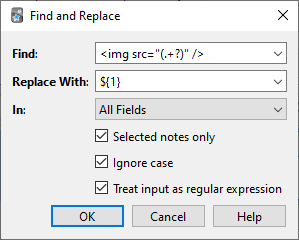
(โปรดทราบว่าใน Anki เวอร์ชันก่อน 2.1.28 คุณจะต้องแทนที่ ${1}
ด้วย \1)
จากนั้นเนื้อหาฟิลด์ที่สมมติไว้จะเปลี่ยนเป็น:
pic.jpg
การอภิปรายอย่างละเอียดเกี่ยวกับนิพจน์ทั่วไปอยู่นอกขอบเขตของเอกสารนี้ มีคู่มือไวยากรณ์จำนวนหนึ่งอยู่บนเว็บ:
- สำหรับ Anki 2.1.28+ โปรดดู https://docs.rs/regex/latest/regex/index.html#syntax
- สำหรับ Anki เวอร์ชันเก่า โปรดดู http://docs.python.org/library/re.html
การค้นหารายการซ้ำ
คุณสามารถใช้ตัวเลือก บันทึกย่อ > ค้นหารายการซ้ำ เพื่อค้นหาบันทึกย่อที่ มีเนื้อหาเหมือนกัน เมื่อคุณเปิดหน้าต่าง Anki จะดูที่ ประเภทบันทึกย่อทั้งหมดของคุณและแสดงรายการฟิลด์ที่เป็นไปได้ทั้งหมด หากคุณ ต้องการค้นหารายการซ้ำในฟิลด์ ด้านหลัง คุณจะต้องเลือกจาก รายการแล้วคลิก ค้นหา
โดยค่าเริ่มต้น ระบบจะค้นหาในประเภทบันทึกย่อทั้งหมดที่มีฟิลด์ที่คุณให้ไว้ ซึ่งแตกต่างจากการตรวจสอบรายการซ้ำเมื่อคุณเพิ่มการ์ดด้วยตนเอง ซึ่ง จำกัดอยู่แค่ประเภทบันทึกย่อเดียว
กล่องข้อความ ตัวกรองเสริม ช่วยให้คุณสามารถจำกัดขอบเขตที่ Anki จะ ค้นหารายการซ้ำได้ หากคุณต้องการค้นหารายการซ้ำใน ประเภทบันทึกย่อ “คำศัพท์ภาษาฝรั่งเศส” และ “กริยาภาษาฝรั่งเศส” เท่านั้น คุณจะต้องป้อน:
"note:french vocab" or "note:french verbs"
หรือคุณอาจต้องการค้นหารายการซ้ำในสำรับใดสำรับหนึ่งโดยเฉพาะ ดังนั้น คุณสามารถใช้:
"deck:myDeck"
ไวยากรณ์การค้นหาเหมือนกับที่ใช้ในการค้นหาในเบราว์เซอร์ สำหรับข้อมูลเพิ่มเติม โปรดดูที่ การค้นหา
คุณสามารถคลิกลิงก์ใดลิงก์หนึ่งในรายการผลการค้นหาเพื่อแสดง บันทึกย่อที่ซ้ำกันในชุดนั้น หากการค้นหาพบ รายการซ้ำจำนวนมาก คุณอาจต้องการคลิกปุ่ม แท็กรายการซ้ำ ซึ่งจะแท็กบันทึกย่อที่ตรงกันทั้งหมดด้วย duplicate จากนั้นคุณสามารถค้นหา แท็กนี้ในเบราว์เซอร์และจัดการทั้งหมดได้จากหน้าจอเดียวกัน