การเรียน
- สำรับไพ่
- ภาพรวมการเรียน
- คำถาม
- ปุ่มคำตอบ
- Fuzz Factor
- การแก้ไขและอื่นๆ
- ลำดับการแสดงผล
- พี่น้องและการซ่อน
- แป้นพิมพ์ลัด
- การตามหลัง
เมื่อคุณพบสำรับไพ่ที่คุณชอบหรือป้อนบันทึกบางส่วนแล้ว ก็ถึงเวลา เริ่มเรียน
สำรับไพ่
การเรียนใน Anki จะจำกัดอยู่แค่สำรับไพ่ที่เลือกในปัจจุบันและสำรับไพ่ย่อยใดๆ ที่มันมีอยู่
บนหน้าจอสำรับไพ่ สำรับไพ่และสำรับไพ่ย่อยของคุณจะแสดงในรายการ ใหม่, กำลังเรียน, และถึงกำหนด (ต้องทบทวน) การ์ดสำหรับวันนั้นจะแสดงที่นี่ด้วย
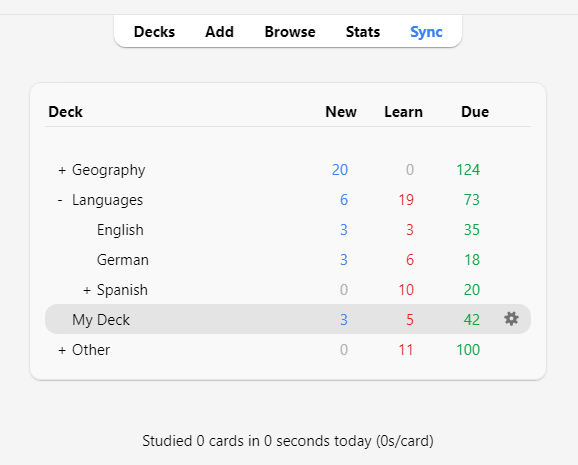
เมื่อคุณคลิกที่สำรับไพ่ มันจะกลายเป็น “สำรับไพ่ปัจจุบัน” และ Anki จะเปลี่ยนไปที่หน้าจอการเรียน คุณสามารถกลับไปที่รายการสำรับไพ่ได้ตลอดเวลาโดยคลิกที่ “สำรับไพ่” ที่ด้านบนสุดของหน้าต่างหลัก (คุณยังสามารถใช้การกระทำ Study Deck ในเมนูเพื่อเลือกสำรับไพ่ใหม่จากแป้นพิมพ์ หรือคุณ สามารถกดปุ่ม S เพื่อเรียนสำรับไพ่ที่เลือกในปัจจุบัน)
คุณสามารถคลิกปุ่มรูปเฟืองทางด้านขวาของสำรับไพ่เพื่อเปลี่ยนชื่อหรือ ลบสำรับไพ่ เปลี่ยน ตัวเลือก หรือ ส่งออก
ภาพรวมการเรียน
หลังจากคลิกที่สำรับไพ่เพื่อเรียน คุณจะเห็นหน้าจอที่แสดงให้คุณเห็น ว่าวันนี้มีการ์ดครบกำหนดกี่ใบ นี่เรียกว่าหน้าจอ “ภาพรวมสำรับไพ่”:
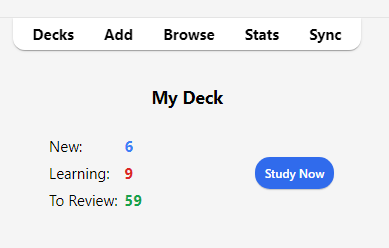
การ์ดแบ่งออกเป็น สามประเภท: ใหม่, กำลังเรียน, และต้องทบทวน หากคุณเปิดใช้งาน ซ่อนพี่น้อง ในตัวเลือกสำรับไพ่ของคุณ คุณ อาจเห็นจำนวนการ์ดที่จะถูกซ่อนเป็นสีเทา:
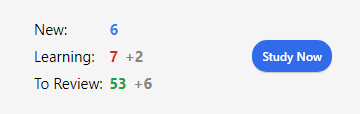
ในการเริ่มเซสชันการเรียน ให้คลิกปุ่ม เรียนตอนนี้ Anki จะ ดำเนินการแสดงการ์ดให้คุณจนกว่าการ์ดที่จะแสดงสำหรับวันนั้นจะ หมดไป
ขณะเรียน คุณสามารถกลับไปที่ภาพรวมได้โดยการกดปุ่ม S บนแป้นพิมพ์ของคุณ
คำถาม
เมื่อการ์ดปรากฏขึ้น จะแสดงเฉพาะคำถามในตอนแรก หลังจาก คิดเกี่ยวกับคำตอบแล้ว ให้คลิกปุ่ม แสดงคำตอบ หรือ กด Space จากนั้นคำตอบจะปรากฏขึ้น ไม่เป็นไรถ้ามันใช้เวลา คุณสักครู่ในการจำคำตอบ แต่ตามกฎทั่วไปถ้าคุณ ไม่สามารถตอบได้ภายในเวลาประมาณ 10 วินาที อาจจะดีกว่าที่จะไปต่อ และแสดงคำตอบแทนที่จะพยายามจำต่อไป
ปุ่มคำตอบ
หลังจากแสดงคำตอบแล้ว ให้เปรียบเทียบคำตอบที่คุณคิดไว้ กับคำตอบที่แสดงและเลือกปุ่มใดปุ่มหนึ่งต่อไปนี้
-
อีกครั้ง: เลือกปุ่มนี้เมื่อคำตอบของคุณไม่ถูกต้องหรือไม่สามารถจำคำตอบได้ หากคำตอบของคุณถูกต้องบางส่วน คุณควรเข้มงวดกับตัวเอง: หากถือว่าล้มเหลวในบริบทของชีวิตจริงนอก Anki ก็ถือว่าล้มเหลวใน Anki เช่นกัน โดยทั่วไปคุณจะใช้ปุ่มนี้ประมาณ 5-20% ของเวลาทั้งหมด
แป้นพิมพ์ลัด: 1
-
ยาก: เลือกปุ่มนี้เมื่อคำตอบของคุณถูกต้อง แต่คุณมีข้อสงสัยเกี่ยวกับมันหรือใช้เวลานานในการจำ
แป้นพิมพ์ลัด: 2
-
ดี: เลือกปุ่มนี้เมื่อคำตอบของคุณถูกต้อง แต่ต้องใช้ความพยายามทางจิตใจในการจำ เมื่อใช้ Anki อย่างถูกต้อง นี่ควรเป็นปุ่มที่ใช้บ่อยที่สุด โดยทั่วไปคุณจะใช้ปุ่มนี้ประมาณ 80-95% ของเวลาทั้งหมด
แป้นพิมพ์ลัด: 3, Space, Enter
-
ง่าย: เลือกปุ่มนี้หากคำตอบของคุณถูกต้องและไม่ต้องใช้ความพยายามทางจิตใจในการจำ
แป้นพิมพ์ลัด: 4
หากคุณพบว่าการใช้ปุ่มคำตอบสี่ปุ่มเป็นเรื่องยาก คุณสามารถใช้เฉพาะปุ่ม อีกครั้ง และ ดี ได้ ใช้ อีกครั้ง สำหรับคำตอบที่ไม่ถูกต้องและใช้ ดี สำหรับคำตอบที่ถูกต้อง
ปุ่มคำตอบแต่ละปุ่มจะแสดงเวลาถัดไปที่การ์ดจะถูกทบทวนอีกครั้งหากคุณเลือกปุ่มนั้น หากต้องการเรียนรู้เกี่ยวกับการตั้งค่าที่ควบคุมช่วงเวลาการทบทวนครั้งถัดไป โปรดดูหัวข้อ ขั้นตอนการเรียนรู้, การลืม, FSRS และ ขั้นสูง ในส่วนตัวเลือกสำรับไพ่
Fuzz Factor
เมื่อคุณเลือกปุ่มคำตอบบนการ์ดทบทวน Anki ยังใช้ “fuzz” แบบสุ่มเล็กน้อย เพื่อป้องกันไม่ให้การ์ดที่แนะนำในเวลาเดียวกันและได้รับการจัดอันดับเดียวกัน ติดกันและปรากฏขึ้นเพื่อทบทวนในวันเดียวกันเสมอ
การ์ดที่กำลังเรียนรู้ยังได้รับการหน่วงเวลาเพิ่มเติมสูงสุด 5 นาทีเพื่อให้ ไม่ปรากฏในลำดับเดียวกันเสมอไป แต่ปุ่มคำตอบจะไม่สะท้อนสิ่งนั้น มัน เป็นไปไม่ได้ที่จะปิดคุณสมบัตินี้
การแก้ไขและอื่นๆ
คุณสามารถคลิกปุ่ม แก้ไข ที่ด้านล่างซ้ายเพื่อแก้ไขบันทึกปัจจุบัน เมื่อคุณแก้ไขเสร็จแล้ว คุณจะกลับไปเรียน หน้าจอการแก้ไข ทำงานคล้ายกับหน้าจอ เพิ่มบันทึก มาก
ที่ด้านล่างขวาของหน้าจอการเรียนคือปุ่มที่มีข้อความว่า เพิ่มเติม ปุ่มนี้มีการดำเนินการอื่นๆ ที่คุณสามารถทำได้กับการ์ดปัจจุบัน หรือบันทึก:
-
ติดธงการ์ด: เพิ่มเครื่องหมายสีให้กับการ์ด หรือสลับปิด ธงจะปรากฏขึ้นระหว่าง การเรียน และคุณสามารถค้นหาการ์ดที่ติดธงได้ในหน้าจอเรียกดู สิ่งนี้มีประโยชน์ เมื่อคุณต้องการดำเนินการบางอย่างกับการ์ดในภายหลัง เช่น การค้นหา คำศัพท์เมื่อคุณกลับถึงบ้าน หากคุณใช้ Anki 2.1.45+ คุณยังสามารถเปลี่ยนชื่อธง จาก เบราว์เซอร์ ได้
-
ซ่อนการ์ด / บันทึก: ซ่อนการ์ดหรือการ์ดทั้งหมดของบันทึกจากการทบทวนจนถึงวันถัดไป (หากคุณต้องการยกเลิกการซ่อนการ์ดก่อนหน้านั้น คุณสามารถคลิกปุ่ม “ยกเลิกการซ่อน” บนหน้าจอ ภาพรวมสำรับไพ่) สิ่งนี้มีประโยชน์หาก คุณไม่สามารถตอบการ์ดได้ในขณะนี้หรือคุณต้องการกลับมาดูอีกครั้ง ในเวลาอื่น การซ่อนยังสามารถ เกิดขึ้นโดยอัตโนมัติ สำหรับ การ์ดของบันทึกเดียวกัน
-
รีเซ็ตการ์ด: ย้ายการ์ดปัจจุบันไปที่ ท้ายคิวใหม่
ตัวเลือก “กู้คืนตำแหน่งเดิม” ช่วยให้คุณสามารถรีเซ็ตการ์ดกลับไปยังตำแหน่งเดิมเมื่อคุณรีเซ็ต
ตัวเลือก “รีเซ็ตการนับซ้ำและการลืม” หากเปิดใช้งาน จะตั้งค่าตัวนับการทบทวนและความล้มเหลว สำหรับการ์ดกลับเป็นศูนย์ มันไม่ได้ลบประวัติการทบทวนที่แสดงที่ด้านล่างของ หน้าจอข้อมูลการ์ด
-
ตั้งวันที่ครบกำหนด: ใส่การ์ดในคิวทบทวน และ ทำให้ครบกำหนดในวันที่กำหนด
-
ระงับการ์ด / บันทึก: ซ่อนการ์ดหรือการ์ดทั้งหมดของบันทึกจากการทบทวนจนกว่าจะ ยกเลิกการระงับด้วยตนเอง (โดยคลิกปุ่มระงับในเบราว์เซอร์) สิ่งนี้มีประโยชน์หากคุณต้องการหลีกเลี่ยงการทบทวนบันทึกเป็นระยะเวลาหนึ่ง แต่ไม่ต้องการลบ
-
ตัวเลือก: แก้ไข ตัวเลือก สำหรับสำรับไพ่ปัจจุบัน
-
ข้อมูลการ์ด: แสดง ข้อมูลทางสถิติ เกี่ยวกับการ์ด
-
ข้อมูลการ์ดก่อนหน้า: แสดง ข้อมูลทางสถิติ เกี่ยวกับการ์ดก่อนหน้า
-
ทำเครื่องหมายบันทึก: เพิ่มแท็ก “ทำเครื่องหมาย” ให้กับบันทึกปัจจุบัน เพื่อให้สามารถค้นหาได้ง่ายใน เบราว์เซอร์ สิ่งนี้คล้ายกับการติดธงการ์ดแต่ละใบ แต่ทำงานกับแท็ก แทน ดังนั้นหากบันทึกมีการ์ดหลายใบ การ์ดทั้งหมดจะปรากฏในการค้นหา สำหรับแท็กที่ทำเครื่องหมายไว้ ผู้ใช้ส่วนใหญ่จะต้องการใช้ธงแทน
-
สร้างสำเนา: เปิด สำเนาซ้ำ ของบันทึกปัจจุบัน ในโปรแกรมแก้ไข ซึ่งสามารถแก้ไขเล็กน้อยเพื่อให้ได้รูปแบบต่างๆ ของการ์ดของคุณได้อย่างง่ายดาย โดยค่าเริ่มต้น การ์ดที่ซ้ำกันจะถูกสร้างขึ้นในสำรับไพ่เดียวกับต้นฉบับ
-
ลบบันทึก: ลบบันทึกและการ์ดทั้งหมด
-
เล่นเสียงซ้ำ: หากการ์ดมีเสียงที่ด้านหน้าหรือด้านหลัง ให้เล่นอีกครั้ง
-
หยุดเสียงชั่วคราว: หยุดเสียงชั่วคราวหากกำลังเล่นอยู่
-
เสียง -5 วินาที / +5 วินาที: ข้ามไปข้างหลัง / ข้างหน้า 5 วินาทีในเสียงที่กำลังเล่นอยู่
-
บันทึกเสียงของตัวเอง: บันทึกจากไมโครโฟนของคุณเพื่อตรวจสอบ การออกเสียงของคุณ การบันทึกนี้เป็นแบบชั่วคราวและจะหายไปเมื่อคุณ ย้ายไปที่การ์ดถัดไป หากคุณต้องการเพิ่มเสียงลงในการ์ดอย่างถาวร คุณสามารถทำได้ในหน้าต่างแก้ไข
-
เล่นเสียงของตัวเองซ้ำ: เล่นการบันทึกเสียงของคุณก่อนหน้านี้ซ้ำ (สันนิษฐานว่าหลังจากแสดง คำตอบ)
ลำดับการแสดงผล
การเรียนจะแสดงการ์ดจากสำรับไพ่ที่เลือกและสำรับไพ่ใดๆ ที่มัน มีอยู่ ดังนั้น หากคุณเลือกสำรับไพ่ “ภาษาฝรั่งเศส” ของคุณ สำรับไพ่ย่อย “ภาษาฝรั่งเศส::คำศัพท์” และ “ภาษาฝรั่งเศส::ตำราเรียนของฉัน::บทที่ 1” จะแสดง เช่นกัน
โดยค่าเริ่มต้น สำหรับการ์ดใหม่ Anki จะรวบรวมการ์ดจากสำรับไพ่ตามลำดับ ตัวอักษร ดังนั้นในตัวอย่างข้างต้น คุณจะได้รับการ์ดก่อน จาก “ภาษาฝรั่งเศส” จากนั้น “ตำราเรียนของฉัน” และสุดท้าย “คำศัพท์” คุณสามารถใช้สิ่งนี้ เพื่อควบคุมลำดับที่การ์ดปรากฏ โดยวางการ์ดที่มีลำดับความสำคัญสูงไว้ใน สำรับไพ่ที่ปรากฏสูงกว่าในรายการ เมื่อคอมพิวเตอร์เรียงลำดับข้อความ ตามตัวอักษร อักขระ “-” จะมาก่อนอักขระตัวอักษร และ “~” จะมาหลังอักขระเหล่านั้น ดังนั้นคุณสามารถเรียกสำรับไพ่ว่า “-คำศัพท์” เพื่อให้ ปรากฏก่อน และคุณสามารถเรียกสำรับไพ่อื่นว่า “~ตำราเรียนของฉัน” เพื่อ บังคับให้ปรากฏหลังสิ่งอื่นทั้งหมด
การ์ดใหม่และการทบทวนจะถูกรวบรวมแยกกัน และ Anki จะไม่รอจนกว่า คิวทั้งสองจะว่างเปล่าก่อนที่จะไปยังสำรับไพ่ถัดไป ดังนั้นจึง เป็นไปได้ที่คุณจะเห็นการ์ดใหม่จากสำรับไพ่หนึ่งในขณะที่เห็น การทบทวนจากสำรับไพ่อื่น หรือในทางกลับกัน หากคุณไม่ต้องการสิ่งนี้ ให้คลิก โดยตรงบนสำรับไพ่ที่คุณต้องการเรียนแทนที่จะเป็นหนึ่งในสำรับไพ่หลัก
เนื่องจากการ์ดที่กำลังเรียนรู้ค่อนข้างมีความสำคัญต่อเวลา จึงถูกดึง มาจากสำรับไพ่ทั้งหมดในครั้งเดียวและแสดงตามลำดับที่ครบกำหนด
ในการควบคุมลำดับที่การ์ดปรากฏ โปรดดู ลำดับการแสดงผล สำหรับการเรียงลำดับการ์ดใหม่ที่ละเอียดขึ้น คุณ สามารถเปลี่ยนลำดับใน เบราว์เซอร์ ได้
พี่น้องและการซ่อน
จำได้จาก พื้นฐาน ว่า Anki สามารถสร้างการ์ดได้มากกว่าหนึ่งใบ สำหรับการป้อนข้อมูลแต่ละอย่างของคุณ เช่น การ์ดหน้า→หลัง และการ์ด หลัง→หน้า หรือการลบคำในประโยคสองแบบที่แตกต่างกันจากข้อความเดียวกัน การ์ดที่เกี่ยวข้องกันเหล่านี้เรียกว่า “พี่น้อง”
เมื่อคุณตอบการ์ดที่มีพี่น้อง Anki สามารถป้องกันไม่ให้พี่น้องของ การ์ดแสดงในเซสชันเดียวกันโดย “ซ่อน” โดยอัตโนมัติ การ์ดที่ถูกซ่อนจะถูกซ่อนจากการทบทวนจนกว่านาฬิกาจะหมุนไป สู่วันใหม่หรือคุณยกเลิกการซ่อนด้วยตนเองโดยใช้ปุ่ม “ยกเลิกการซ่อน” ที่ มองเห็นได้ที่ด้านล่างของหน้าจอ ภาพรวมสำรับไพ่ Anki จะซ่อนพี่น้องแม้ว่าพี่น้องจะไม่ได้อยู่ในสำรับไพ่เดียวกัน (ตัวอย่างเช่น หากคุณใช้คุณสมบัติ การแทนที่สำรับไพ่)
คุณสามารถเปิดใช้งานการซ่อนได้จากหน้าจอ ตัวเลือกสำรับไพ่ - มีการตั้งค่าแยกต่างหากสำหรับการ์ดใหม่และการทบทวน
Anki จะซ่อนเฉพาะพี่น้องที่เป็นการ์ดใหม่หรือการ์ดทบทวนเท่านั้น มันจะไม่ ซ่อนการ์ดที่กำลังเรียนรู้ เนื่องจากเวลามีความสำคัญสำหรับการ์ดเหล่านั้น บน ในทางกลับกัน เมื่อคุณเรียนการ์ดที่กำลังเรียนรู้ พี่น้องใหม่/ทบทวนใดๆ จะถูกซ่อน
โปรดทราบว่าการ์ดไม่สามารถถูกซ่อนและระงับได้ในเวลาเดียวกัน การระงับ การ์ดที่ถูกซ่อนจะยกเลิกการซ่อน การ์ดที่ถูกระงับไม่สามารถถูกซ่อนได้
แป้นพิมพ์ลัด
การดำเนินการทั่วไปส่วนใหญ่ใน Anki มีแป้นพิมพ์ลัด ส่วนใหญ่ สามารถค้นพบได้ในอินเทอร์เฟซ: รายการเมนูจะแสดงแป้นพิมพ์ลัด ถัดจากรายการ และการวางเมาส์เหนือปุ่มโดยทั่วไปจะ แสดงแป้นพิมพ์ลัดในคำแนะนำเครื่องมือ
เมื่อเรียน ให้กด Space หรือ Enter เพื่อแสดงคำตอบ เมื่อ คำตอบปรากฏขึ้น คุณสามารถใช้ Space หรือ Enter เพื่อเลือกปุ่ม ดี คุณสามารถใช้ปุ่ม 1-4 เพื่อเลือกปุ่มความง่ายที่ต้องการ หลายคน พบว่าสะดวกในการตอบการ์ดส่วนใหญ่ด้วย Space และวางนิ้วหนึ่ง บน 1 สำหรับเมื่อพวกเขาลืม
รายการ “เรียนสำรับไพ่” ในเมนูเครื่องมือช่วยให้คุณสามารถสลับไปยัง สำรับไพ่ด้วยแป้นพิมพ์ได้อย่างรวดเร็ว คุณสามารถเรียกใช้ได้ด้วยปุ่ม / เมื่อ เปิดขึ้น จะแสดงสำรับไพ่ทั้งหมดของคุณและแสดงพื้นที่ตัวกรองที่ ด้านบน ในขณะที่คุณพิมพ์อักขระ Anki จะแสดงเฉพาะสำรับไพ่ที่ตรงกับ อักขระที่คุณพิมพ์ คุณสามารถเพิ่มช่องว่างเพื่อแยกคำค้นหาหลายคำ และ Anki จะแสดงเฉพาะสำรับไพ่ที่ตรงกับทุกคำ ดังนั้น “ja 1” หรือ “on1 ja” จะตรงกับสำรับไพ่ที่ชื่อว่า “Japanese::Lesson1”
การตามหลัง
เมื่อคุณตามหลังในการทบทวนของคุณ Anki โดยค่าเริ่มต้นจะจัดลำดับความสำคัญของการ์ดที่ รอนานที่สุด การเรียงลำดับนี้ช่วยให้แน่ใจว่าจะไม่มีการ์ดใด ถูกทิ้งไว้รออย่างไม่มีกำหนด แต่นั่นหมายความว่าหากคุณแนะนำการ์ดใหม่ การทบทวนของพวกเขาจะไม่ปรากฏจนกว่าคุณจะผ่าน งานค้างของคุณ
เมื่อคุณตอบการ์ดที่รอมาสักพักแล้ว Anki จะคำนึงถึง ความล่าช้านั้นเมื่อพิจารณาเวลาถัดไปที่ควรแสดงการ์ด ซึ่งหมายความว่าหากคุณกลับมาที่ Anki หลังจากหยุดพักไปนาน คุณไม่จำเป็นต้องเริ่มต้นใหม่และสามารถเริ่มต้นจากจุดที่คุณจากไปได้เลย